
建設現場の工程管理に欠かせない工程表。専用のソフトを導入しなくても、エクセル(Excel)を使えば無料で工程表を作成できます。
この記事では、エクセルで工程表を作る方法を画像付きでわかりやすく解説します。無料テンプレートの紹介から、条件付き書式を使った自動化テクニック、見やすいデザインのコツまで、建設会社の方に役立つ情報をまとめました。
関連記事: 工程表をエクセルで管理する方法|作り方からマクロまで解説
関連記事: ガントチャート式工程表の作り方|エクセルでのメリット・デメリット
関連記事: 工程表とは?種類や作成方法・ポイントを紹介
関連記事: ワードで工程表を作る方法|無料テンプレートで見やすく
エクセルで作れる工程表の種類
エクセルで作成できる工程表には、主に以下の種類があります。
バーチャート工程表
バーチャート工程表は、縦軸に作業項目、横軸に日付(時間)を配置し、各作業の期間を棒グラフ(バー)で表す最も一般的な工程表です。
エクセルで最も作成しやすく、建設業界で広く使用されています。作業の開始日・終了日が一目でわかり、建設に詳しくない人でも理解しやすいのが特徴です。
ガントチャート工程表
ガントチャート工程表は、縦軸に作業項目、横軸に進捗率(達成率)を取り、各作業の進捗状況を棒線で表します。バーチャートと形式は似ていますが、横軸が「時間」ではなく「進捗率」である点が異なります。
各作業の進捗率を視覚的に把握できるため、進捗管理を重視する現場に適しています。ガントチャート工程表の詳しい特徴やメリット・デメリットについては「ガントチャート式工程表とは?特徴・メリット・バーチャートとの違いを解説」をご覧ください。
エクセルで作成しにくい工程表
一方で、以下の工程表はエクセルでの作成に不向きです。
- ネットワーク工程表:作業間の関連性を「〇」と「→」で表す工程表。高度なマクロやVBAの知識が必要
- 曲線式工程表(出来高累計曲線):S字型の曲線で進捗を表す工程表。複雑な計算式が必要
これらの工程表を作成する場合は、すでにマクロが組まれたテンプレートを使用するか、専用の工程管理システムを活用しましょう。
エクセルで工程表を作るメリット・デメリット
メリット
| メリット | 詳細 |
|---|---|
| コストがかからない | 多くのパソコンにエクセルが搭載されているため、新たなソフト購入が不要。無料で工程管理を始められる |
| 操作に慣れている | エクセルは多くの人が使い慣れているため、特別な教育や指導が不要 |
| カスタマイズ性が高い | 自社の業務に合わせて自由にレイアウトや項目を変更できる |
| テンプレートが豊富 | インターネット上に無料テンプレートが多数公開されており、すぐに使い始められる |
| 関数で自動計算 | 関数やマクロを使えば、数値の入力を自動化できる |
デメリット
| デメリット | 詳細 |
|---|---|
| 専門知識が必要 | 条件付き書式やマクロを使いこなすには、エクセルの専門知識が必要 |
| 関数が壊れるリスク | 現場ごとの調整や修正で「関数が壊れる」「レイアウトが崩れる」問題が発生しやすい |
| 属人化しやすい | 操作に慣れていない担当者が触ると修正不能になることも。担当者が変わると引き継ぎが困難 |
| リアルタイム共有が困難 | 社外からの編集や、複数人での同時編集が難しい |
| モバイル対応が弱い | スマートフォンやタブレットからの編集・確認が不便 |
エクセルで工程表を作る3つの方法
エクセルで工程表を作る方法は、主に3つあります。
方法1:セルを塗りつぶす
最もシンプルな方法です。工程に該当するセルを選択し、「塗りつぶしの色」で色を付けていきます。
手順:
- 塗りつぶしたいセルを選択
- 「ホーム」タブの「塗りつぶしの色」をクリック
- 任意の色を選択
メリット:操作が簡単で、修正もしやすい
デメリット:手作業のため時間がかかり、入力ミスが発生しやすい
方法2:図形を挿入する
エクセルの「挿入」機能を使って、矢印などの図形を挿入する方法です。
手順:
- 「挿入」タブから「図形」を選択
- 矢印や四角形などの図形を選択
- 工程に合わせてドラッグして配置
メリット:色や形、大きさを自由に変更でき、見た目のカスタマイズ性が高い
デメリット:一つずつ図形を挿入する手間がかかる
方法3:条件付き書式を使う(おすすめ)
「条件付き書式」を使えば、開始日と終了日を入力するだけで、自動的にセルに色が付くように設定できます。
メリット:一度設定すれば、日付入力だけで工程表が自動生成される
デメリット:初期設定に関数の知識が必要
条件付き書式を使った工程表の作り方は、次の章で詳しく解説します。
【図解】エクセルで工程表を作る手順
ここでは、バーチャート工程表を条件付き書式で作成する方法を解説します。
ステップ1:ひな形を作成する
まず、エクセルで以下のような1ヶ月分程度のひな形を作成します。
- 縦軸(A列):作業項目を記入
- 横軸(1行目):日付を記入
- B列・C列:開始日・終了日を入力する欄
日付の入力には、DATE関数やEDATE関数を使うと便利です。1セルに日付を入力し、オートフィルでコピーすれば効率的に日付を並べられます。
ステップ2:条件付き書式を設定する
条件付き書式を使って、開始日〜終了日の期間に自動で色が付くように設定します。
手順:
- 色を付けたいセル範囲を選択
- 「ホーム」タブ → 「条件付き書式」 → 「新しいルール」をクリック
- 「数式を使用して、書式設定するセルを決定」を選択
- 数式欄に以下の数式を入力
数式例:
=AND($B3<=D$1,$C3>=D$1)この数式の意味:
・$B3 は開始日のセル
・$C3 は終了日のセル
・D$1 はカレンダーの日付
・「開始日 ≤ 日付」かつ「終了日 ≥ 日付」の条件を満たすセルに書式を適用
- 「書式」ボタンをクリックし、「塗りつぶし」タブで任意の色を選択
- 「OK」をクリックして完了
これで、開始日と終了日を入力するだけで、該当する期間のセルが自動的に色付けされます。
ステップ3:土日・祝日の色分けを設定する
土日や祝日を別の色で表示したい場合も、条件付き書式で設定できます。
土曜日の設定例:
=WEEKDAY(D$1)=7日曜日の設定例:
=WEEKDAY(D$1)=1WEEKDAY関数は、日曜日=1、月曜日=2、…、土曜日=7 を返します。
ステップ4:完了タスクの色を変更する
ステータス欄を設けて、「完了」と入力されたタスクをグレーで表示する設定も可能です。
数式例(E列がステータス欄の場合):
=$E3="完了"この設定を追加すると、完了したタスクが自動的にグレーになり、進行中のタスクと完了タスクを視覚的に区別できます。
エクセル工程表の無料テンプレート5選
一から工程表を作成するのが大変な場合は、無料テンプレートを活用しましょう。以下のサイトから、建設業向けの工程表テンプレートを無料でダウンロードできます。
1. アイピア(Aippear)
建設業向け管理システムを提供するアイピアでは、1〜6ヶ月の期間別テンプレートや、2週間の短期工程表、タイムスケジュール表など、豊富な種類のテンプレートを無料配布しています。
建設業界専用のため記載項目も充実しており、すぐに実務で使えます。
2. bizroute(ビズルート)
ビジネス向けテンプレートを多数配布しているbizrouteでは、シンプルなバーチャート工程表から、複雑なガントチャートまで、様々な形式の工程表テンプレートをダウンロードできます。
3. bizocean(ビズオーシャン)
国内最大級のビジネステンプレートサイト。工程表だけでなく、見積書や発注書などのテンプレートも豊富に揃っています。会員登録(無料)が必要です。
4. テンプレートBANK
1〜3ヶ月のバーチャート工程表が3種類用意されています。セルごとに進捗を入力できるよう設定されているため、工程を入力すればすぐに使い始められます。
5. Biz研(ビズ研)
エクセルのほかにPDF形式でも公開しており、カスタマイズしやすいシンプルな書式が特徴です。1日用の工程表から長期間利用できる工程表まで、幅広い種類とデザインが用意されています。
テンプレート使用時の注意点
- バージョンの確認:エクセルやパソコンのバージョンによって使用できない場合があります
- 対応OSの確認:MacやタブレットPCでは使用できないテンプレートもあります
- マクロの有効化:マクロを使用したテンプレートは、マクロを有効にしないと正常に動作しません
見やすいエクセル工程表を作る8つのコツ
1. 専門用語を使いすぎない
工程表は現場作業員だけでなく、施主や協力会社も見ることがあります。誰もが理解できるわかりやすい表現を心がけましょう。
2. 色を使いすぎない
工種ごとに色分けしすぎると、かえって見づらくなります。基本は白黒で作成し、重要な部分だけ赤字で示すなど、2〜3色程度に抑えましょう。
3. 情報を詰め込みすぎない
工程表に情報を詰め込みすぎると見づらくなります。必要最低限の情報に絞り、詳細は別資料として用意するのがベターです。
4. 1行に複数の工程を表示する
1行に1つの工程だけを表示すると、行数が増えて無駄なスペースが増えてしまいます。1行に複数の工程を表示することで、すっきり見やすい工程表になります。
5. 作業内容別・場所別に整理する
作業内容別や工事場所別に分けて並べると、誰がどのようなタスクを抱えているか把握しやすくなります。
6. 用途に応じて時間単位を変える
現場作業員用には日単位の詳細な工程表、管理職や施主には週単位・月単位の工程表を用意するなど、見る人に合わせて時間単位を変えましょう。
7. 印刷を考慮して作成する
工程表は印刷して事務所に貼り付けることもあります。1枚に収められるデザインにする、白黒コピーでも見やすいかどうか確認するなど、印刷することまで考慮して作成しましょう。
8. バックアップを取っておく
条件付き書式や関数が壊れるリスクがあるため、定期的にバックアップを取っておきましょう。編集は一部の管理者のみが行い、他のメンバーは閲覧のみにするなど、ファイル管理のルールを決めておくことも大切です。
エクセル工程表でよく使う関数一覧
エクセルで工程表を作成する際によく使う関数を紹介します。
| 関数名 | 用途 | 使用例 |
|---|---|---|
| DATE | 日付を作成する | =DATE(2025,1,1) → 2025/1/1 |
| WEEKDAY | 曜日を取得する | =WEEKDAY(A1) → 1(日曜)〜7(土曜) |
| AND | 複数の条件をすべて満たすか判定 | =AND(A1>=B1, A1<=C1) |
| OR | 複数の条件のいずれかを満たすか判定 | =OR(A1=”土”, A1=”日”) |
| IF | 条件に応じて値を変更 | =IF(A1=”完了”,”◯”,””) |
| DATEDIF | 日数の差を計算 | =DATEDIF(A1,B1,”D”) → 日数 |
| NETWORKDAYS | 土日を除いた日数を計算 | =NETWORKDAYS(A1,B1) → 営業日数 |
エクセル工程表の限界と解決策
エクセルで工程表を作成・管理する場合、以下のような限界があります。
限界1:リアルタイム共有ができない
エクセルは基本的に社内ネットワーク上で使用するソフトウェアのため、社外から編集することが困難です。現場にいる施工管理者が工程表を修正するには、事務所に戻る必要があります。
限界2:同時編集が難しい
複数人が同時に同じファイルを編集すると、上書き保存でデータが消えたり、ファイルが破損したりするリスクがあります。
限界3:属人化しやすい
条件付き書式やマクロを設定した担当者が異動・退職すると、修正やカスタマイズが困難になります。
解決策:施工管理アプリの導入
これらの課題を解決するには、クラウド型の施工管理アプリの導入がおすすめです。
- スマートフォンやタブレットからいつでも編集・確認できる
- 関係者とリアルタイムで情報共有できる
- 変更があった場合も即座に反映・通知できる
- 誰でも簡単に操作できるため、属人化を防げる
まとめ
エクセルで工程表を作成する方法を解説しました。
エクセルでの工程表作成は、コストをかけずに始められるメリットがある一方、関数の知識が必要だったり、リアルタイム共有が難しいなどのデメリットもあります。
まずは無料テンプレートを活用して工程表を作成し、運用が軌道に乗ったら施工管理アプリへの移行を検討するのもおすすめです。
工程表作成なら「Anymore施工管理」がおすすめ
エクセルでの工程表作成・管理に限界を感じている方には、Anymore施工管理がおすすめです。
Anymoreなら、業界で最もシンプルな操作で工程表を作成・共有できます。エクセルの知識は一切不要。スマートフォンからでも簡単に確認・編集が可能です。
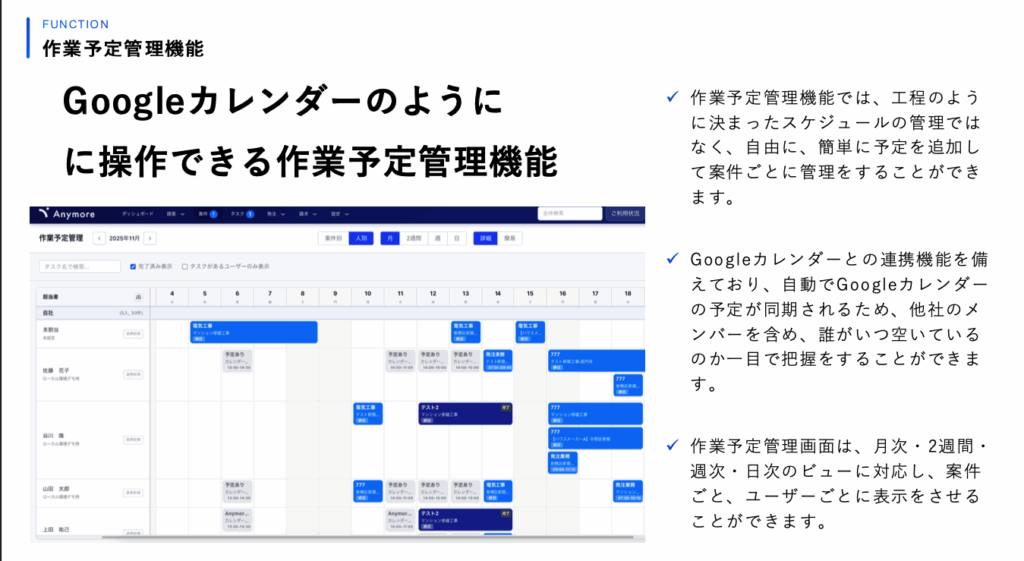
| 項目 | エクセル | Anymore施工管理 |
|---|---|---|
| 初期費用 | なし(PCにエクセルが必要) | 0円 |
| 月額費用 | なし | 15,000円〜 |
| 外部メンバー費用 | - | 0円(何人でも無料) |
| 作成の簡単さ | △(関数の知識が必要) | ◎(直感的な操作) |
| リアルタイム共有 | △(難しい) | ◎(スマホからも可能) |
| 同時編集 | △(ファイル破損のリスク) | ◎(クラウドで安全) |
| LINE連携 | × | ◎ |
| Googleカレンダー連携 | × | ◎ |
Anymoreは工程管理だけでなく、案件管理、写真管理、報告、検査、発注、請求、見積もりなど、施工管理に必要な機能がすべて揃っています。
エクセルでの工程表管理に限界を感じている方は、ぜひAnymore施工管理の導入をご検討ください。
サービス資料ダウンロード
工程表の作成を効率化して、DXを実現したい担当者様向けに、Anymore施工管理の概要について紹介しています。