タスク管理
タスク管理では、案件・提案・取引先に関連するタスクを作成・管理できます。一覧・カレンダー・かんばんの3つのビューで、チームのタスクを効率的に把握できます。
概要
機能説明
タスクは「案件」「提案」「取引先」のいずれかに紐づけて作成します。タスク一覧画面からはすべてのタスクを、各詳細画面(案件詳細、提案詳細、取引先詳細)のタスクタブからはその対象に関するタスクのみを確認できます。
タスクの紐付け対象
| 対象 | 説明 |
|---|---|
| 案件 | 工事案件に関連するタスク。案件詳細画面のタスクタブからも確認できます。 |
| 提案 | 営業提案に関連するタスク。提案詳細画面のタスクタブからも確認できます。 |
| 取引先 | 取引先に関連するタスク。取引先詳細画面のタスクタブからも確認できます。 |
この機能でできること
| できること | 説明 |
|---|---|
| 3つのビューで管理 | 一覧・カレンダー・かんばんビューを切り替えて、目的に応じた表示で管理できます。 |
| 繰り返しタスクの作成 | 週次報告、月次確認など定期的なタスクを自動で作成できます。 |
| サブタスクで分割管理 | 大きなタスクをサブタスクに分割し、進捗を細かく管理できます。 |
| ドラッグ&ドロップ操作 | カレンダービューで期日設定、かんばんビューでステータス変更が直感的に行えます。 |
ビューの種類
| ビュー | 特徴 | こんなときに便利 |
|---|---|---|
| 一覧ビュー | タスクが日付順にカード形式で並びます。 | シンプルに全体を把握したいとき |
| カレンダービュー | タスクが期日ごとにカレンダー上に表示されます。 | スケジュール管理をしたいとき |
| かんばんビュー | タスクがステータスごとにボードで表示されます。 | 進捗管理をしたいとき |
事前に必要な設定
タスク管理を利用するには、以下の設定が必要です。
| 設定項目 | 必須/任意 | 説明 |
|---|---|---|
| 紐付け先の登録 | 必須 | タスクを紐づける案件・提案・取引先のいずれかが登録されている必要があります。 |
| 担当者の登録 | 任意 | タスクに担当者を設定する場合は、メンバーが登録されている必要があります。 |
💡 ポイントタスクには繰り返し設定ができます。定期的なタスク(週次報告、月次確認など)を自動で作成できるので、ルーティン業務の管理に便利です。
画面の見方
一覧画面
アクセス方法
- サイドメニューから「タスク」をクリック
- 案件詳細・提案詳細・取引先詳細の「タスク」タブをクリック
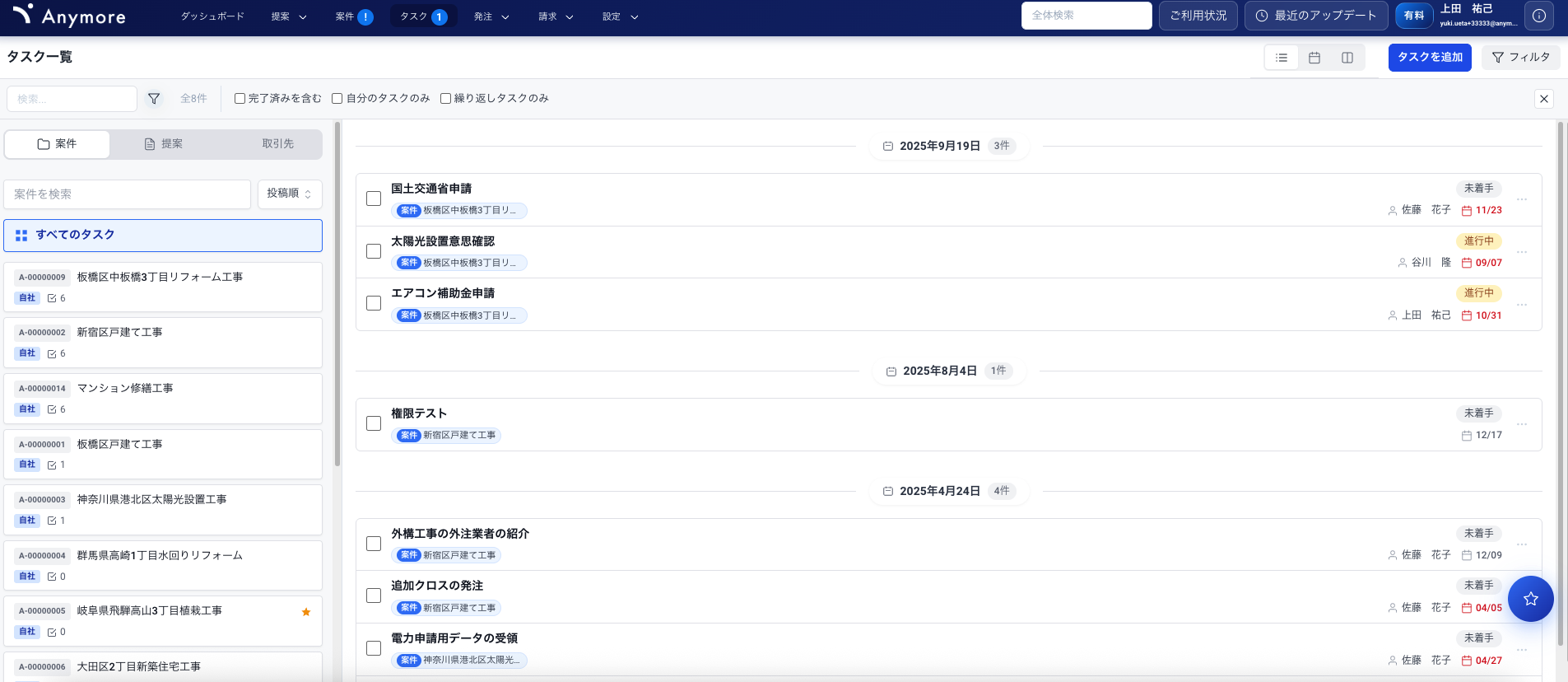
タスク一覧画面(PC版)
画面構成
| エリア | 説明 |
|---|---|
| ヘッダー | ビュー切替トグル(一覧・カレンダー・かんばん)と追加ボタンがあります。 |
| フィルタバー | ステータス、担当者、期日などでタスクを絞り込めます。 |
| サイドバー | 「案件」「提案」「取引先」タブで表示対象を切り替え、対象を選択してタスクを絞り込めます。 |
| メインエリア | 選択したビュー形式でタスクが表示されます。 |
一覧ビュー
タスクが日付順にカード形式で並びます。最も新しいタスクが上に表示されます。
| 要素 | 説明 |
|---|---|
| 完了チェックボックス | タスクカード左端。クリックするとタスクを完了にできます。 |
| タスクカード | クリックするとタスク詳細モーダルが開きます。 |
| 3点リーダー(⋮) | タスクカード右端。タスクの更新・削除ができます。 |
カレンダービュー
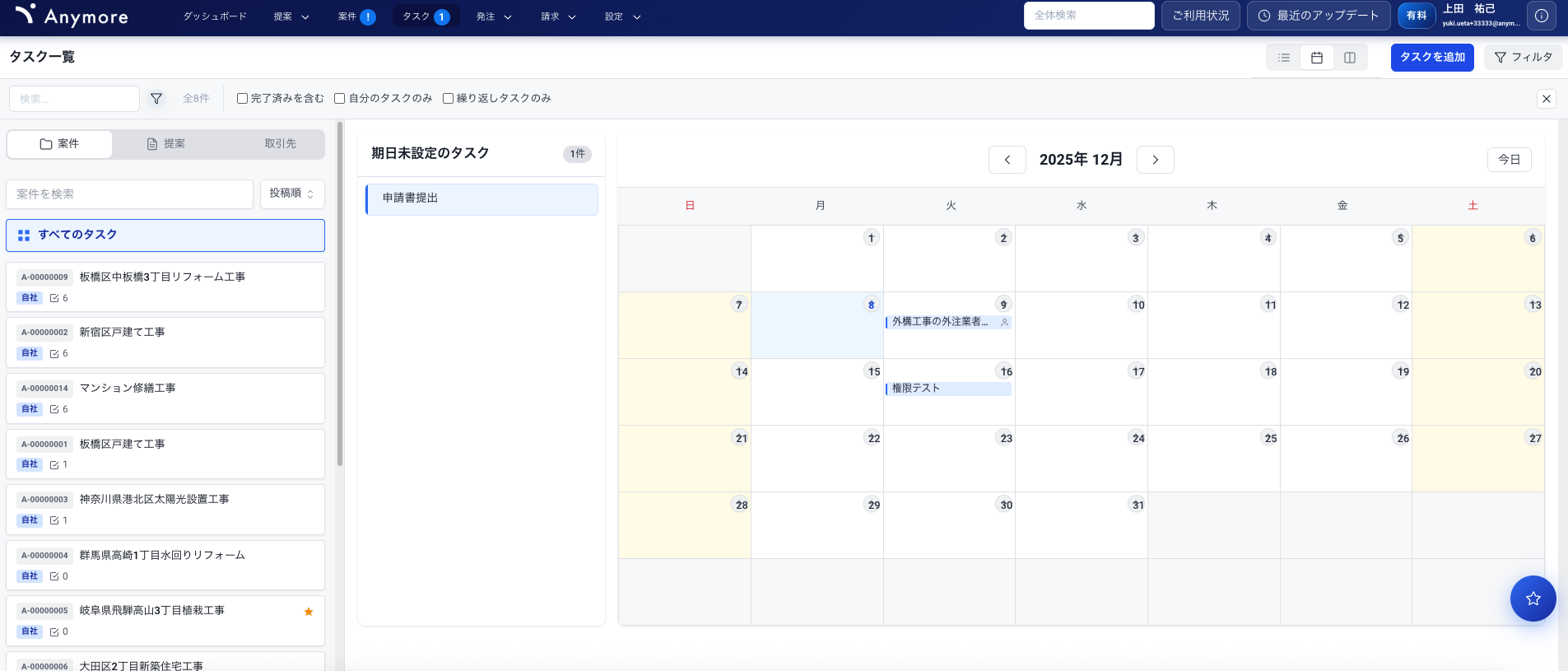
カレンダービュー(PC版)
タスクが期日ごとにカレンダー上に表示されます。
| 要素 | 説明 |
|---|---|
| カレンダー | 期日が設定されたタスクが該当日に表示されます。タスクをクリックすると詳細モーダルが開きます。 |
| 期日未設定エリア | カレンダー左側に表示。期日未設定のタスクがここに並びます。 |
かんばんビュー
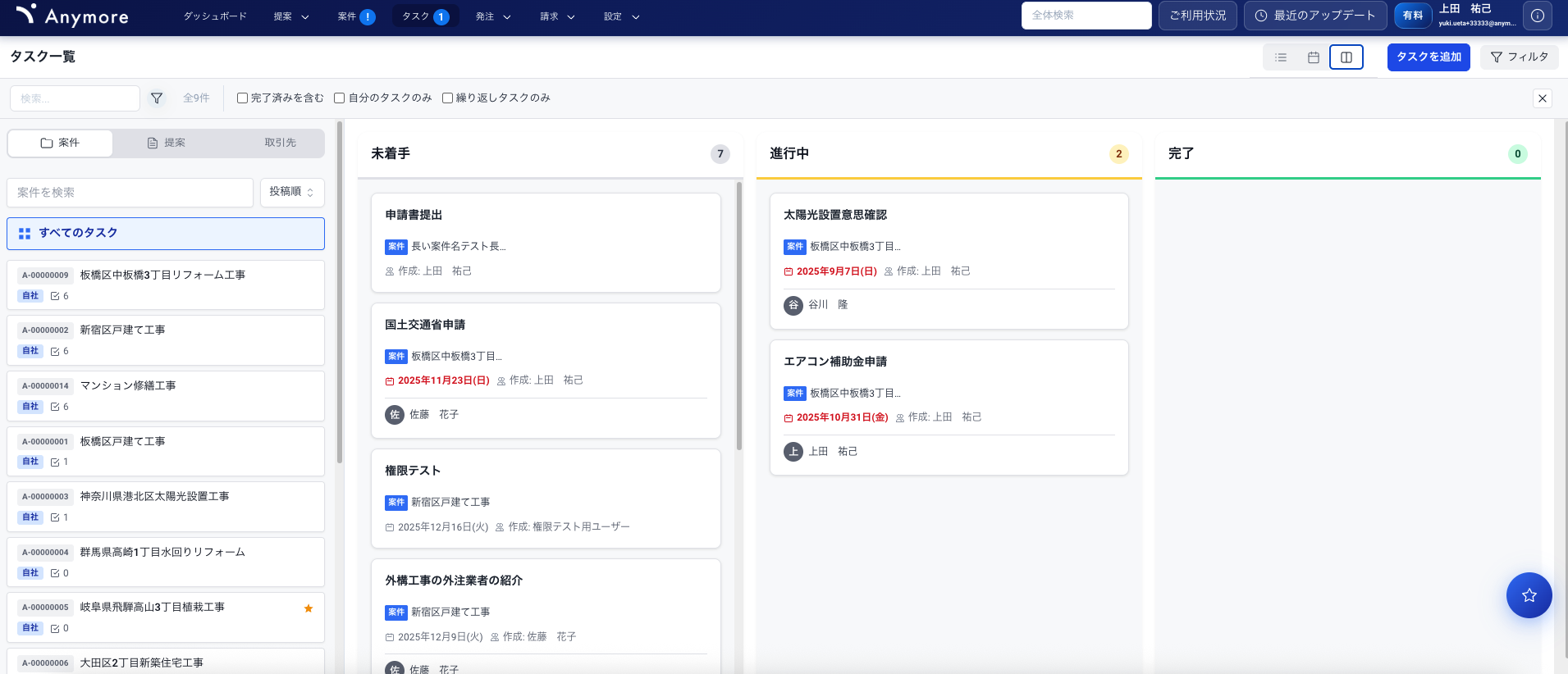
かんばんビュー(PC版)
タスクがステータスごとにボード形式で表示されます。
| ボード | 説明 |
|---|---|
| 未着手 | まだ開始していないタスク。 |
| 進行中 | 作業中のタスク。 |
| 完了 | 完了したタスク。 |
詳細画面(タスク詳細モーダル)
アクセス方法
- タスクカードをクリック
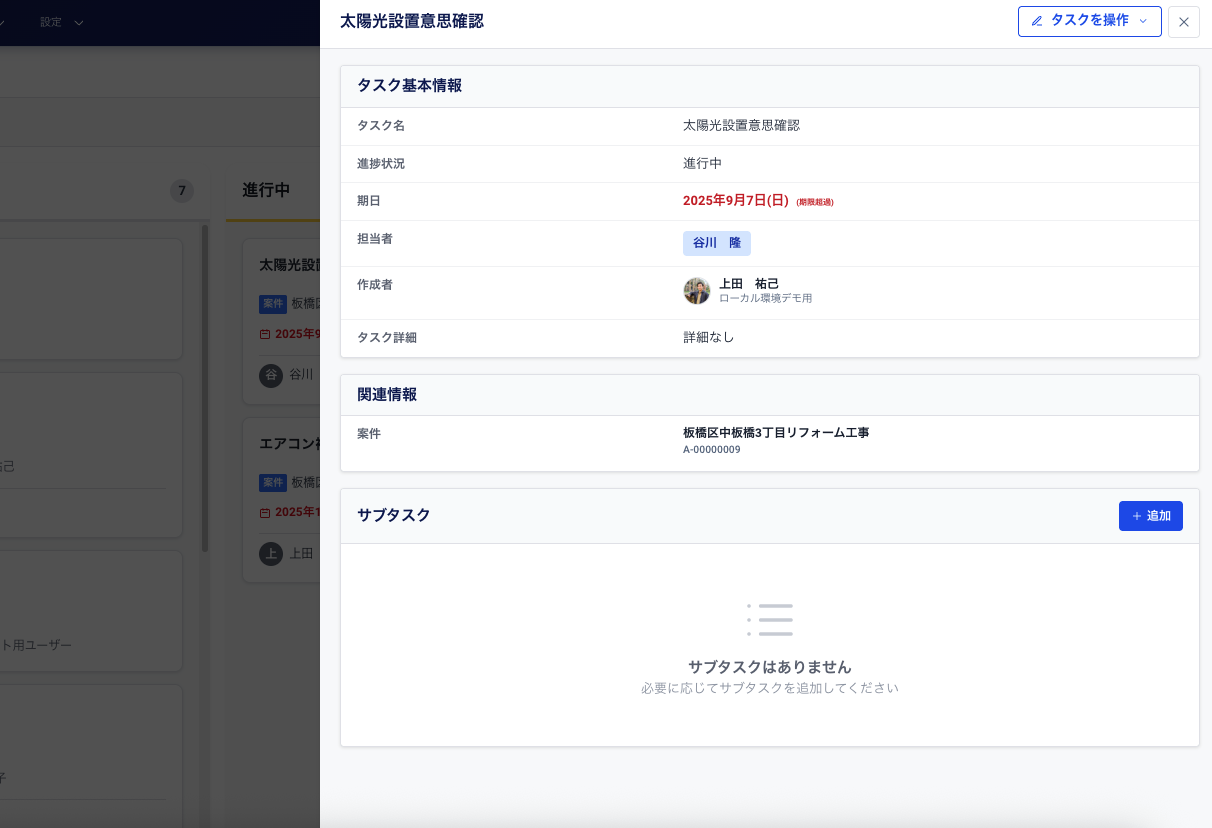
タスク詳細モーダル(PC版)
画面構成
| セクション | 説明 |
|---|---|
| 基本情報 | タスク名、期日、担当者、ステータス、説明などの基本情報。 |
| サブタスク | タスクに紐づくサブタスクの一覧。追加・完了・編集・削除ができます。 |
| 繰り返し設定 | 繰り返しタスクの設定内容を確認できます。 |
基本操作
作成する
追加権限操作できる場所
| 場所 | 操作方法 |
|---|---|
| タスク一覧画面 | ヘッダーの「追加」ボタンをクリック |
| 案件詳細・提案詳細・取引先詳細のタスクタブ | 「追加」ボタンをクリック |
作成手順
-
ヘッダーの「追加」ボタンをクリックします。
-
タスク名、紐付け先(案件・提案・取引先)、期日、担当者などを入力します。
-
「保存」をクリックして完了です。
入力のポイント
✅ ヒント繰り返し設定を有効にすると、定期的に自動でタスクが作成されます。週次ミーティングの準備、月次報告書の作成など、ルーティン業務に便利です。
繰り返し設定の項目
| 設定項目 | 説明 |
|---|---|
| 繰り返し間隔 | X日ごと、X週ごと、Xヶ月ごと、X年ごとから選択。 |
| 曜日設定(週ごとの場合) | 繰り返す曜日を選択(月曜と金曜など、複数選択可)。 |
| 日付設定(月ごとの場合) | 「同じ日(例:毎月15日)」または「第X Y曜日(例:第2火曜日)」から選択。 |
| 終了条件 | 終了日を指定、または回数を指定。 |
編集する
編集権限操作できる場所
| 場所 | 操作方法 |
|---|---|
| 一覧ビュー | タスクカード右端の3点リーダー(⋮)→「更新」を選択 |
| タスク詳細モーダル | 右上の「タスクを操作」→「更新」を選択 |
| かんばんビュー | タスクカードにホバー→「編集」ボタンをクリック |
編集時の注意点
⚠️ 注意繰り返しタスクを編集した場合、将来作成されるタスクにも変更が反映されます。
削除する
削除権限操作できる場所
| 場所 | 操作方法 |
|---|---|
| 一覧ビュー | タスクカード右端の3点リーダー(⋮)→「削除」を選択 |
| タスク詳細モーダル | 右上の「タスクを操作」→「削除」を選択 |
削除時の影響
⚠️ 注意タスクを削除すると、紐づいているサブタスクもすべて削除されます。削除したタスクは復元できません。
その他の操作
| 操作 | 場所 | 方法 |
|---|---|---|
| タスクを完了にする | 一覧ビュー / かんばんビュー | タスクカードの完了チェックボックスをクリック |
| ステータスを変更する | かんばんビュー | タスクカードを別のボードにドラッグ&ドロップ |
| 期日を設定する | カレンダービュー | 期日未設定エリアからカレンダー上の日付にドラッグ&ドロップ |
| サブタスクを追加する | タスク詳細モーダル | サブタスクセクションの「追加」ボタンをクリック |
| サブタスクを完了する | タスク詳細モーダル | サブタスクのチェックボックスをクリック |
便利な使い方
ビューの使い分け
| 目的 | おすすめのビュー | 使い方 |
|---|---|---|
| 全体把握 | 一覧ビュー | すべてのタスクを一覧で確認し、フィルタで絞り込んで管理します。 |
| スケジュール調整 | カレンダービュー | 期日未設定タスクをドラッグ&ドロップで日付に配置します。 |
| 進捗管理 | かんばんビュー | ステータスごとのタスク量を可視化し、ボトルネックを発見します。 |
サブタスクの活用
✅ ヒント大きなタスクはサブタスクに分割すると、進捗を細かく管理できます。サブタスクをすべて完了したらタスク全体を完了にしましょう。
サイドバーの活用
サイドバーでは以下の操作が可能です。
| 機能 | 説明 |
|---|---|
| 対象タブ切替 | 「案件」「提案」「取引先」のタブを切り替えて、表示対象の種類を選択します。 |
| 並び順切替 | 「最近タスクが作られた順」「案件順」「提案順」「取引先順」に切り替えられます。 |
| 検索 | 検索inputで対象を絞り込めます。 |
画面の見方
一覧画面
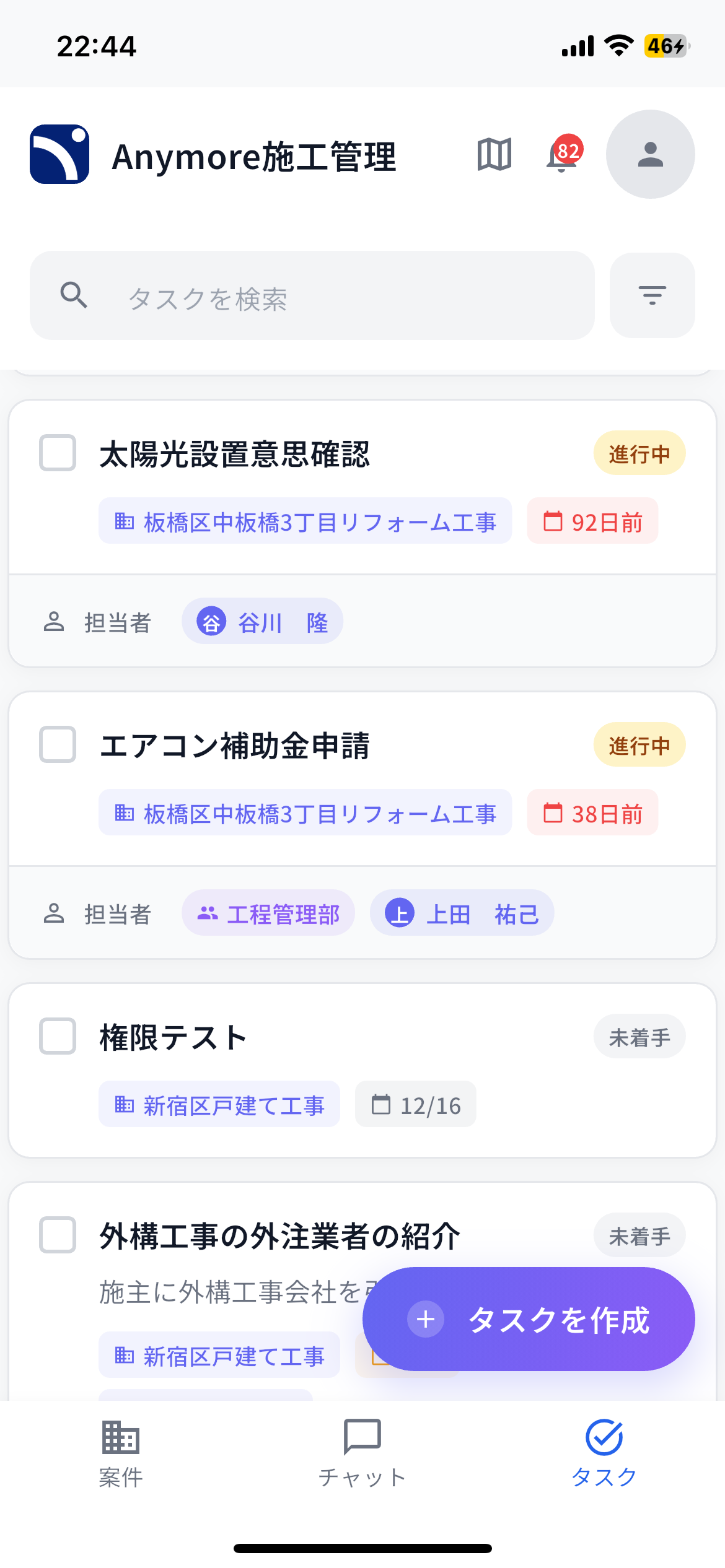
アクセス方法
- ホーム画面(ボトムナビゲーション)の「タスク」タブをタップ
- 案件詳細画面の「タスク」タブをタップ
ホームから開くとすべてのタスク、案件詳細から開くとその案件のタスクのみが表示されます。
画面構成
| エリア | 説明 |
|---|---|
| 検索バー | 画面上部の検索欄からタスクを絞り込めます。 |
| フィルタボタン | ステータス、担当者、期日などで絞り込みができます。 |
| タスクカード | タップでタスク詳細画面に移動します。 |
| 追加ボタン | 画面右下の「+タスクを作成」ボタンから新規タスクを作成できます。 |
詳細画面
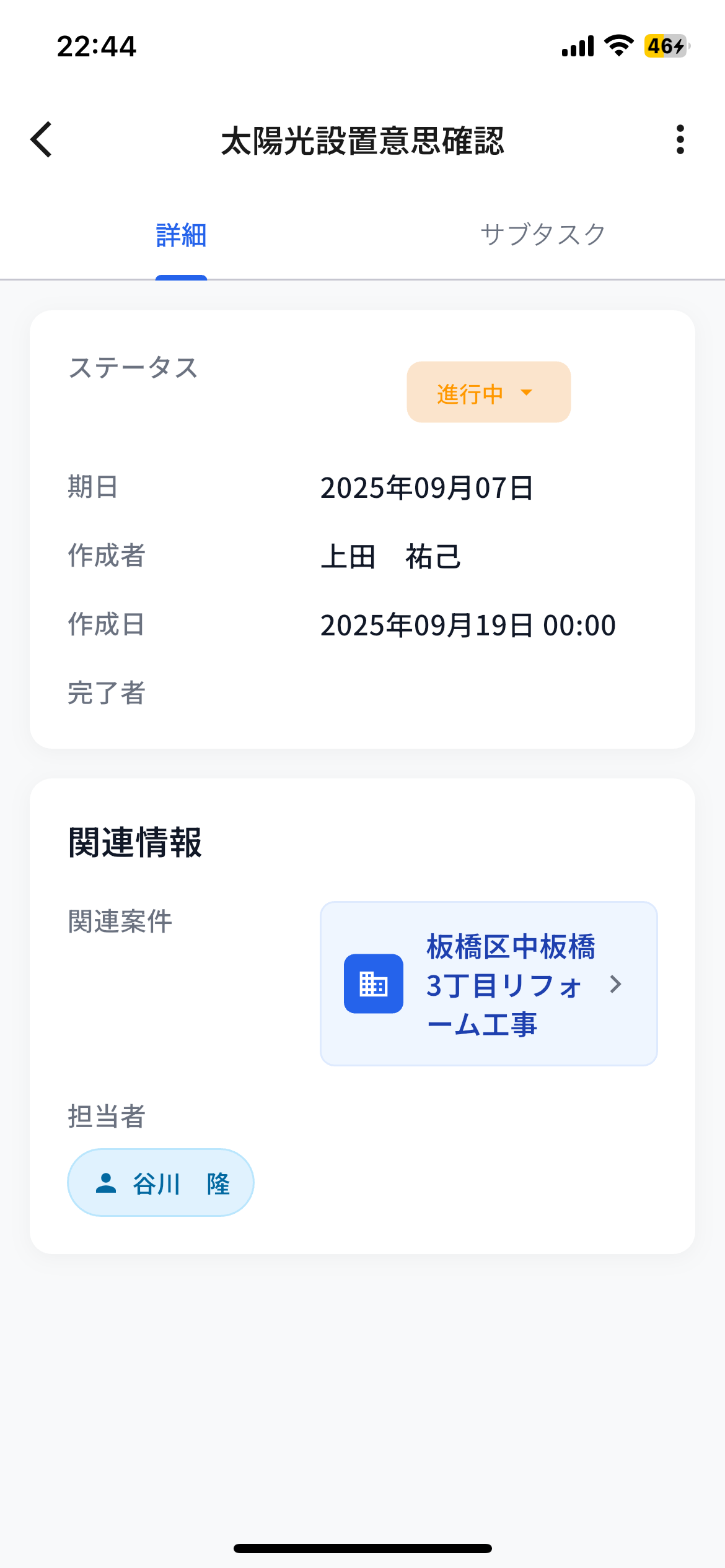
アクセス方法
- タスク一覧でタスクカードをタップ
画面構成
| タブ | 説明 |
|---|---|
| 詳細タブ | タスク名、期日、担当者、ステータス、説明などの基本情報を確認できます。 |
| サブタスクタブ | タスクに紐づくサブタスクの一覧を確認・管理できます。 |
基本操作
作成する
追加権限-
画面右下の「+タスクを作成」ボタンをタップします。
-
タスク名、期日、担当者などを入力します。繰り返し設定やサブタスクも設定できます。
-
「保存」をタップして完了です。
✅ ヒントアプリ版でも繰り返し設定やサブタスクを設定できます。現場で定期タスクを登録したい場合も、PC版と同様の設定が可能です。
編集する
編集権限タスク詳細画面の右上にある3点リーダー(⋮)をタップし、「編集」を選択します。
削除する
削除権限タスク詳細画面の右上にある3点リーダー(⋮)をタップし、「削除」を選択します。
その他の操作
| 操作 | 方法 |
|---|---|
| サブタスクを追加する | タスク詳細画面の「サブタスク」タブで追加ボタンをタップ |
| サブタスクを完了する | サブタスクのチェックボックスをタップ |
| サブタスクを編集・削除する | サブタスクをタップして編集画面を開く |