写真管理
写真管理では、現場写真の整理・管理と、写真台帳の作成・出力ができます。電子黒板機能により、撮影情報を写真に合成することも可能です。
概要
機能説明
写真管理機能は、写真の管理と写真台帳の管理の2つの機能を内包しています。写真はフォルダごとに整理され、フォルダから写真台帳を作成してPDFやExcelで出力できます。
写真の登録方法
| 方法 | 説明 |
|---|---|
| 写真一覧から追加 | 写真一覧画面で直接写真をアップロードします。 |
| 報告に添付 | 報告作成時に写真を添付すると、自動で写真管理にも格納されます。 |
| 検査に添付 | 検査実施時に写真を添付すると、自動で写真管理にも格納されます。 |
| チャットから保存 | チャットに添付された写真を保存アクションで写真管理に格納します。※自動格納ではないので注意 |
フォルダの種類
| 種類 | 説明 |
|---|---|
| 共通フォルダ | すべての案件に適用されるフォルダ。特定のサービス種別のみに表示する設定も可能です。 |
| 案件専用フォルダ | その案件のみに適用されるフォルダ。案件ごとに個別に作成できます。 |
この機能でできること
| できること | 説明 |
|---|---|
| 写真のフォルダ管理 | 写真をフォルダごとに整理し、ドラッグ&ドロップで移動・並び替えができます。 |
| 電子黒板の利用 | 撮影時または後付けで電子黒板を写真に合成できます。 |
| 写真台帳の作成 | 写真をセクションごとに整理した台帳を作成し、PDF/Excelで出力できます。 |
| 一括ダウンロード | フォルダ単位、選択した写真単位で一括ダウンロードができます。 |
| 外部アクセス制御 | フォルダごとに外部メンバーのアクセス可否を設定できます。 |
事前に必要な設定
写真管理を利用するには、以下の設定が必要です。
| 設定項目 | 必須/任意 | 説明 |
|---|---|---|
| 案件の登録 | 必須 | 写真を紐づける案件が登録されている必要があります。 |
| 共通フォルダの設定 | 任意 | すべての案件に適用されるフォルダを事前に設定できます。 |
| 電子黒板テンプレートの作成 | 任意 | 電子黒板を使用する場合は、テンプレートを少なくとも1つ作成しておく必要があります。 |
| 写真台帳テンプレートの作成 | 任意 | 写真台帳を効率的に作成するためのテンプレートを事前に設定できます。 |
💡 ポイントフォルダごとに外部メンバーのアクセス可否を設定できます。「外部アクセス禁止」に設定すると、外部アカウントでログインした際にそのフォルダ自体が表示されなくなります。
画面の見方
写真一覧画面
アクセス方法
- サイドメニューから「写真」をクリック
- 案件詳細画面の「写真」タブをクリック
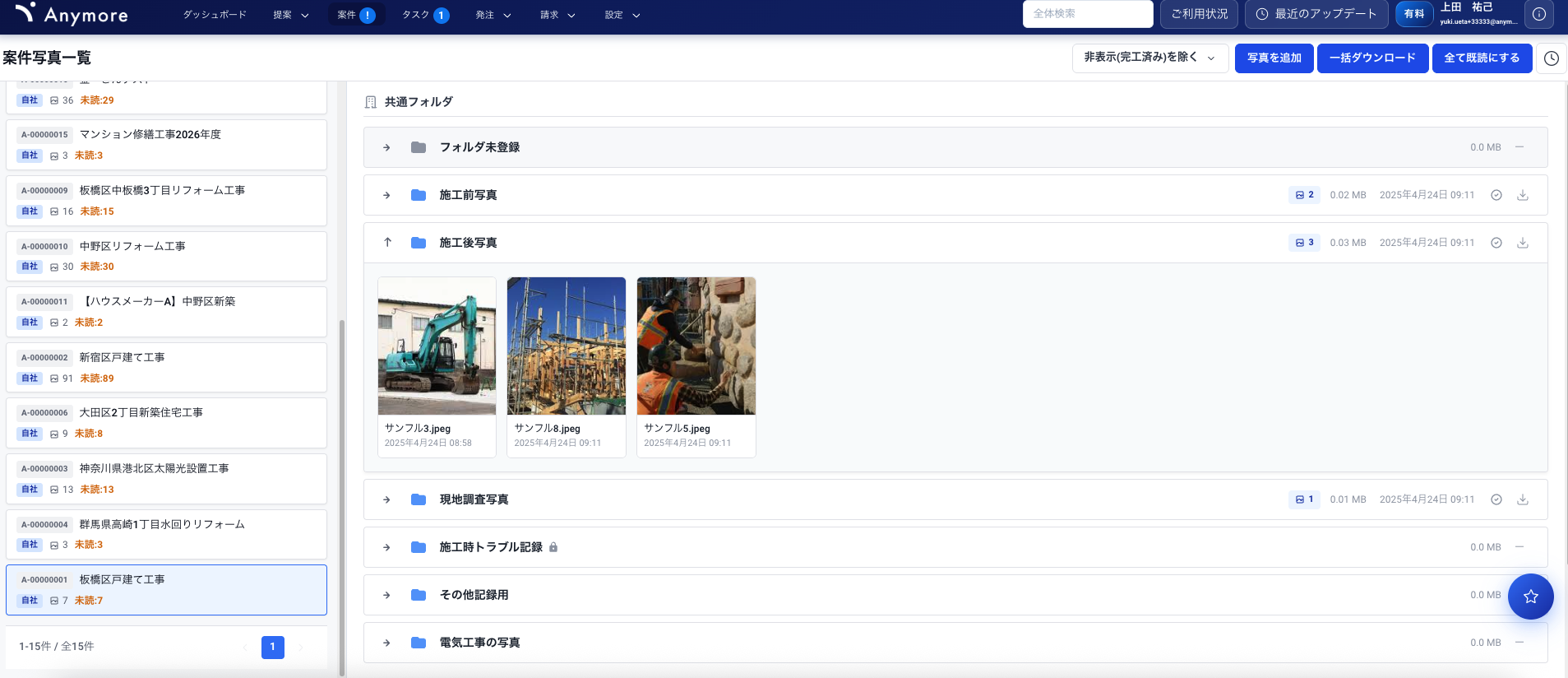
写真一覧画面(PC版)
画面構成
| エリア | 説明 |
|---|---|
| サイドバー | 案件一覧が表示されます。案件名、写真数、未読写真数、NEWバッジを確認できます。検索・並び替えも可能です。 |
| ヘッダー | 追加ボタン、一括ダウンロード、表示対象切替、すべて既読にするボタンがあります。 |
| フォルダエリア | 案件選択時に表示。共通フォルダと案件専用フォルダが並びます。 |
| 写真エリア | フォルダ内の写真がタイル状に表示されます。新しい写真が上・左に表示されます。 |
案件未選択時は、右側にすべての案件の写真が日付ごとのセクションで表示されます。
写真詳細画面
アクセス方法
- 写真一覧で写真をクリック
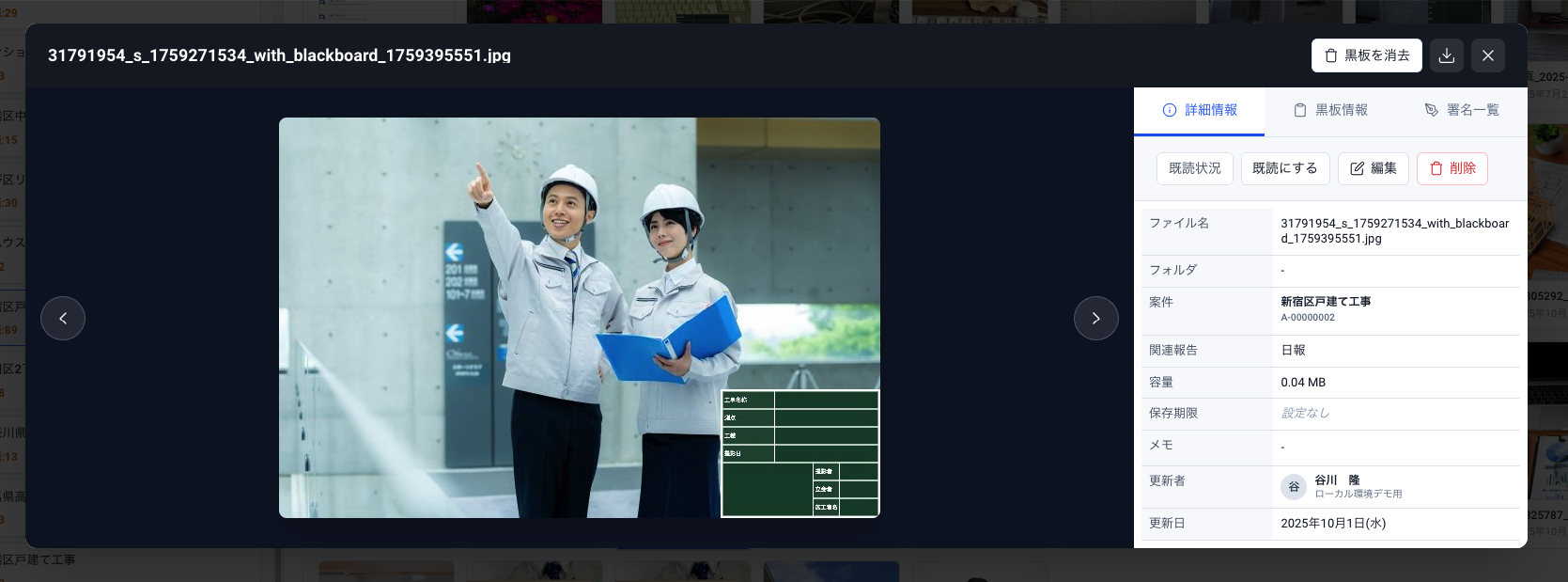
写真詳細画面(PC版)
画面構成
| エリア | 説明 |
|---|---|
| 写真表示エリア | 左側に写真が大きく表示されます。 |
| ヘッダーボタン | 黒板追加/消去、ダウンロード、閉じるボタンがあります。 |
| 詳細情報タブ | 写真名、撮影日、登録者などの基本情報を確認できます。 |
| 黒板情報タブ | 電子黒板がある場合のみ表示。撮影日、工種など黒板の内容を確認できます。 |
| 署名一覧タブ | 写真に対する署名の一覧を確認できます。 |
| アクションバー | 既読状況、既読にする、編集、削除ボタンがあります。 |
写真台帳一覧画面
アクセス方法
- グローバルメニューから案件 > 写真台帳一覧をクリック
- 案件詳細画面の「写真台帳」タブをクリック
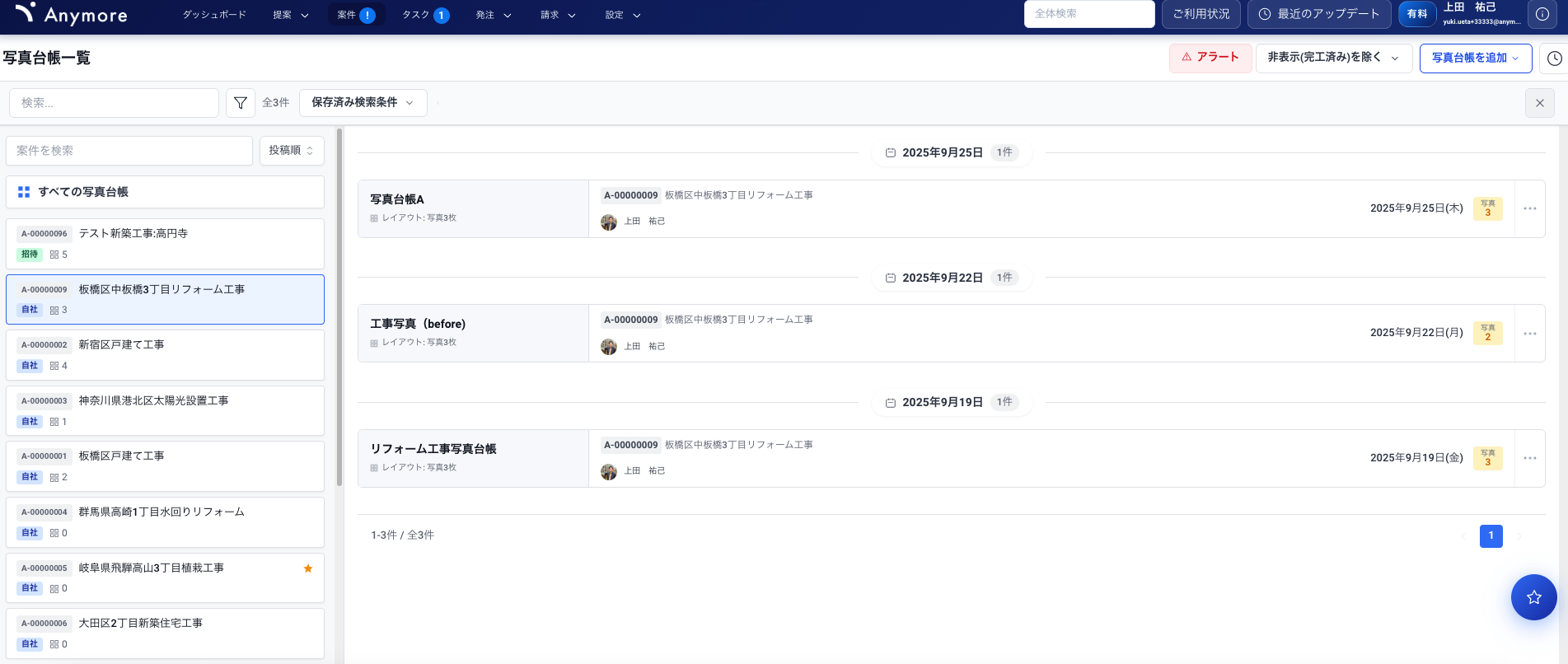
写真台帳一覧画面(PC版)
画面構成
| エリア | 説明 |
|---|---|
| サイドバー | 案件一覧が表示されます。案件を選択すると、その案件の台帳のみが表示されます。 |
| ヘッダー | 写真台帳を追加、テンプレートから追加、アラート、フィルタ、編集履歴ボタンがあります。 |
| 台帳カードエリア | 写真台帳が作成日順にカード形式で表示されます。 |
写真台帳詳細画面
アクセス方法
- 写真台帳一覧で台帳カードをクリック
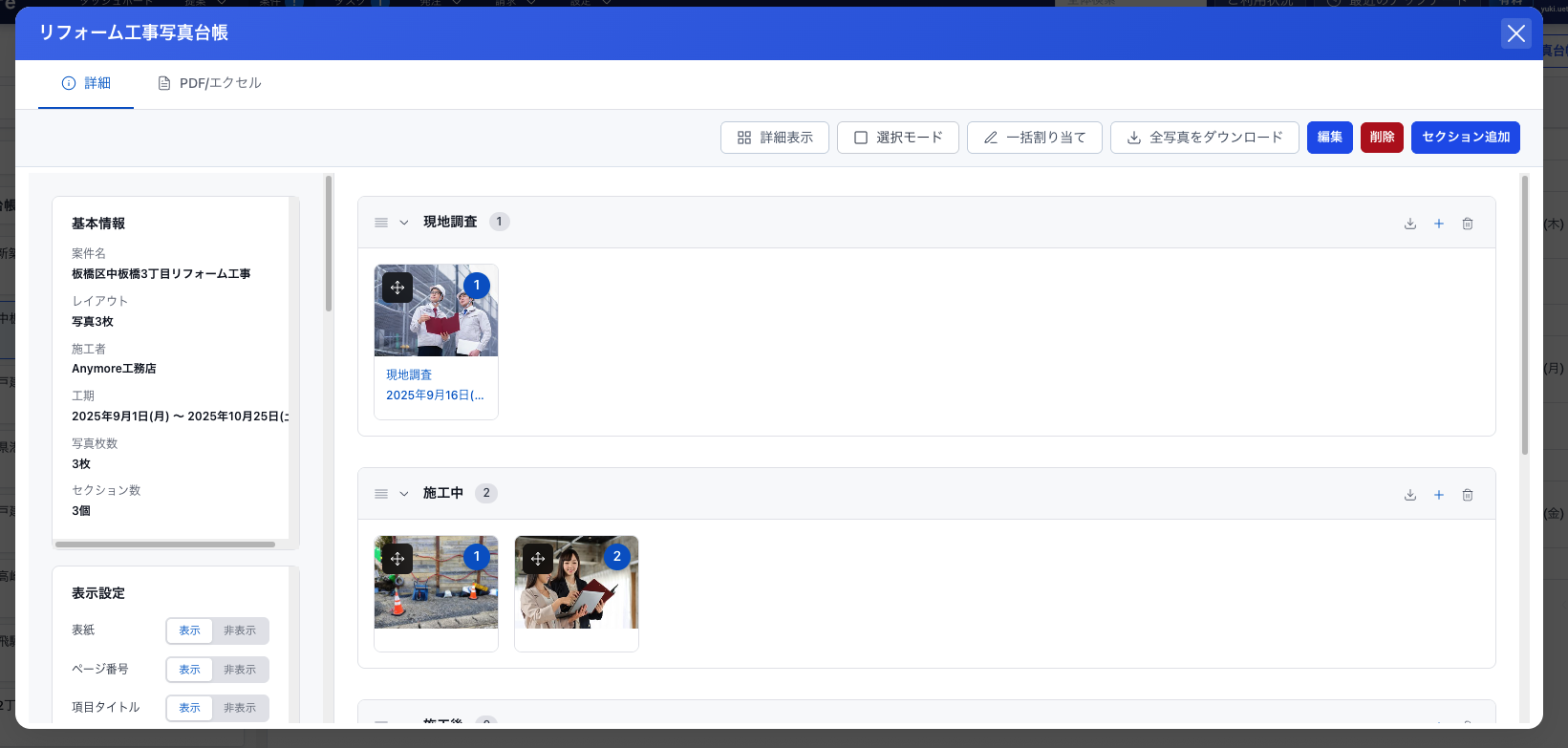
写真台帳詳細画面(PC版)
画面構成
| エリア | 説明 |
|---|---|
| 詳細タブ | 写真をセクションごとに表示・編集できます。 |
| PDF/Excelタブ | PDF/Excelの作成・ダウンロードができます。 |
| ヘッダーボタン | 詳細表示、選択モード、一括割り当て、全写真ダウンロード、編集、削除、セクション追加ボタンがあります。 |
| 左サイドバー | 基本情報、表示設定、項目表示・並び替え、PDF/Excel出力設定を確認・編集できます。 |
| メインエリア | セクションごとに写真が表示されます。ドラッグ&ドロップで並び替え・移動が可能です。 |
基本操作
写真を追加する
追加権限操作できる場所
| 場所 | 操作方法 |
|---|---|
| 写真一覧画面 | ヘッダーの「写真を追加」ボタンをクリック |
| フォルダ | フォルダに直接写真ファイルをドラッグ&ドロップ |
| 報告への添付 | 写真を添付した報告の登録時、写真が案件に紐づけて保存されます。 |
| 検査への添付 | 写真を添付した検査の登録時、写真が案件に紐づけて保存されます。 |
| チャットへ添付された写真の保存 | チャットに添付された写真について、保存ボタンを押すと、案件写真として保存されます。 |
入力のポイント
✅ ヒントドラッグ&ドロップで追加すると、ドロップ先のフォルダに自動的に格納されます。
写真を編集する
編集権限操作できる場所
| 場所 | 操作方法 |
|---|---|
| 写真詳細画面 | アクションバーの「編集」ボタンをクリック |
編集時の注意点
⚠️ 注意電子黒板を後付けした場合、元の写真に黒板が合成されて保存されますが、オリジナルバージョンも残っているため、後から黒板のみを消去し元のバージョンに戻すことも可能です。
写真を削除する
削除権限操作できる場所
| 場所 | 操作方法 |
|---|---|
| 写真詳細画面 | アクションバーの「削除」ボタンをクリック |
| 写真一覧画面(複数選択時) | 写真を選択後、画面上部の「削除」ボタンをクリック |
削除時の影響
⚠️ 注意写真を削除すると、その写真が含まれている写真台帳からも削除されます。削除した写真は復元できません。
写真台帳を作成する
追加権限操作できる場所
| 場所 | 操作方法 |
|---|---|
| 写真台帳一覧画面 | ヘッダーの「写真台帳を追加」または「テンプレートから追加」をクリック |
| 写真一覧画面(複数選択時) | 写真を選択後、画面上部の「写真台帳を作成」ボタンをクリック |
作成手順(写真一覧から)
-
写真台帳に含めたい写真のチェックボックスを選択します。
-
画面上部に表示される「写真台帳を作成」ボタンをクリックします。
-
写真台帳作成モーダルが開き、選択した写真がデフォルトで設定された状態で作成できます。
入力のポイント
💡 ポイント写真台帳テンプレートは設定画面で複数作成できます。工事種別ごとにテンプレートを用意しておくと、毎回の台帳作成が効率化されます。
写真台帳を編集する
編集権限操作できる場所
| 場所 | 操作方法 |
|---|---|
| 写真台帳詳細画面 | ヘッダーの「編集」ボタンをクリック |
| 写真台帳一覧画面 | カード右側の3点リーダー→「更新」を選択 |
写真台帳を削除する
削除権限操作できる場所
| 場所 | 操作方法 |
|---|---|
| 写真台帳詳細画面 | ヘッダーの「削除」ボタンをクリック |
| 写真台帳一覧画面 | カード右側の3点リーダー→「削除」を選択 |
削除時の影響
⚠️ 注意写真台帳を削除しても、写真台帳に含まれていた写真自体は削除されません。
その他の操作
写真の操作
| 操作 | 便利度 | 場所 | 方法 |
|---|---|---|---|
| 写真をフォルダ間で移動する | 写真一覧画面 | 写真をドラッグして別のフォルダにドロップ | |
| 案件専用フォルダを追加する | 写真一覧画面 | 案件専用フォルダ一覧の「フォルダを追加」ボタンをクリック | |
| 電子黒板を後付けする | 写真詳細画面 | ヘッダーの「黒板追加」ボタンをクリック | |
| 写真を既読にする | 写真詳細画面 | アクションバーの「既読にする」をクリック |
写真台帳の操作
| 操作 | 便利度 | 場所 | 方法 |
|---|---|---|---|
| 写真台帳をコピーする | 写真台帳一覧画面 | カード右側の3点リーダー→「コピー」を選択 | |
| セクションを追加する | 写真台帳詳細画面 | ヘッダーの「セクション追加」ボタンをクリック | |
| 写真を並び替える | 写真台帳詳細画面 | 写真をドラッグ&ドロップで並び替え | |
| 写真をセクション間で移動する | 写真台帳詳細画面 | 写真をドラッグして別のセクションにドロップ | |
| PDF/Excelを作成する | 写真台帳詳細画面 | 「PDF/Excel」タブで作成ボタンをクリック |
便利な使い方
一括操作
複数の写真を選択する
写真右上のチェックボックスをクリックして複数枚の写真を選択できます。選択状態になると、画面上部に以下のボタンが表示されます。
- 削除ボタン:選択した写真を削除
- 写真台帳作成ボタン:選択した写真で写真台帳を作成
- ダウンロードボタン:選択した写真をダウンロード
✅ ヒント複数の写真を選択した状態でドラッグ&ドロップすると、まとめてフォルダ移動ができます。
一括割り当て
写真台帳詳細画面で「一括割り当て」をクリックすると、写真未割り当ての台帳項目に対して、写真をドラッグ&ドロップで割り当てることができます。テンプレートで「施工前写真10枚」のような枠を用意している場合に便利です。
選択モードで一括更新
写真台帳詳細画面で「選択モード」に切り替えると、複数の写真を選択して工種などの情報を一括で更新できます。
ダウンロード
| ダウンロード対象 | 場所 | 方法 |
|---|---|---|
| 単一の写真 | 写真詳細画面 | ヘッダーの「ダウンロード」ボタン |
| 選択した写真 | 写真一覧画面 | 写真を選択後、画面上部の「ダウンロード」ボタン |
| フォルダ内の全写真 | 写真一覧画面 | フォルダ名右側の「一括ダウンロード」ボタン |
| 表示中の全写真 | 写真一覧画面 | ヘッダーの「一括ダウンロード」ボタン |
| 写真台帳内の全写真 | 写真台帳詳細画面 | ヘッダーの「全写真ダウンロード」ボタン |
| セクション内の写真 | 写真台帳詳細画面 | セクション右上のダウンロードボタン |
電子黒板の活用
電子黒板は、撮影日、工種、現場名などの情報を写真に合成する機能です。従来の手書き黒板の代わりに使用でき、写真台帳作成時にデータを自動連携できます。
電子黒板を後付けする手順
-
写真詳細画面のヘッダーで「黒板追加」ボタンをクリックします。
-
黒板追加モーダルが開くので、追加したい黒板テンプレートを選択します。
-
写真上に黒板を配置し、黒板内部をクリックして内容を入力します。
-
画面右下の「黒板を追加」ボタンをクリックすると、黒板が写真に合成されて保存されます。
✅ ヒント電子黒板が設定された写真を写真台帳に追加・割り当てすると、黒板のデータ(撮影日、工種など)が写真台帳のデータとして自動でセットされます。手入力の手間が省けます。
⚠️ 注意電子黒板を使用するには、事前に設定画面で電子黒板テンプレートを少なくとも1つ作成しておく必要があります。他社案件の場合は、その案件の管理アカウントの電子黒板テンプレートを使用できます。
画面の見方
写真一覧画面
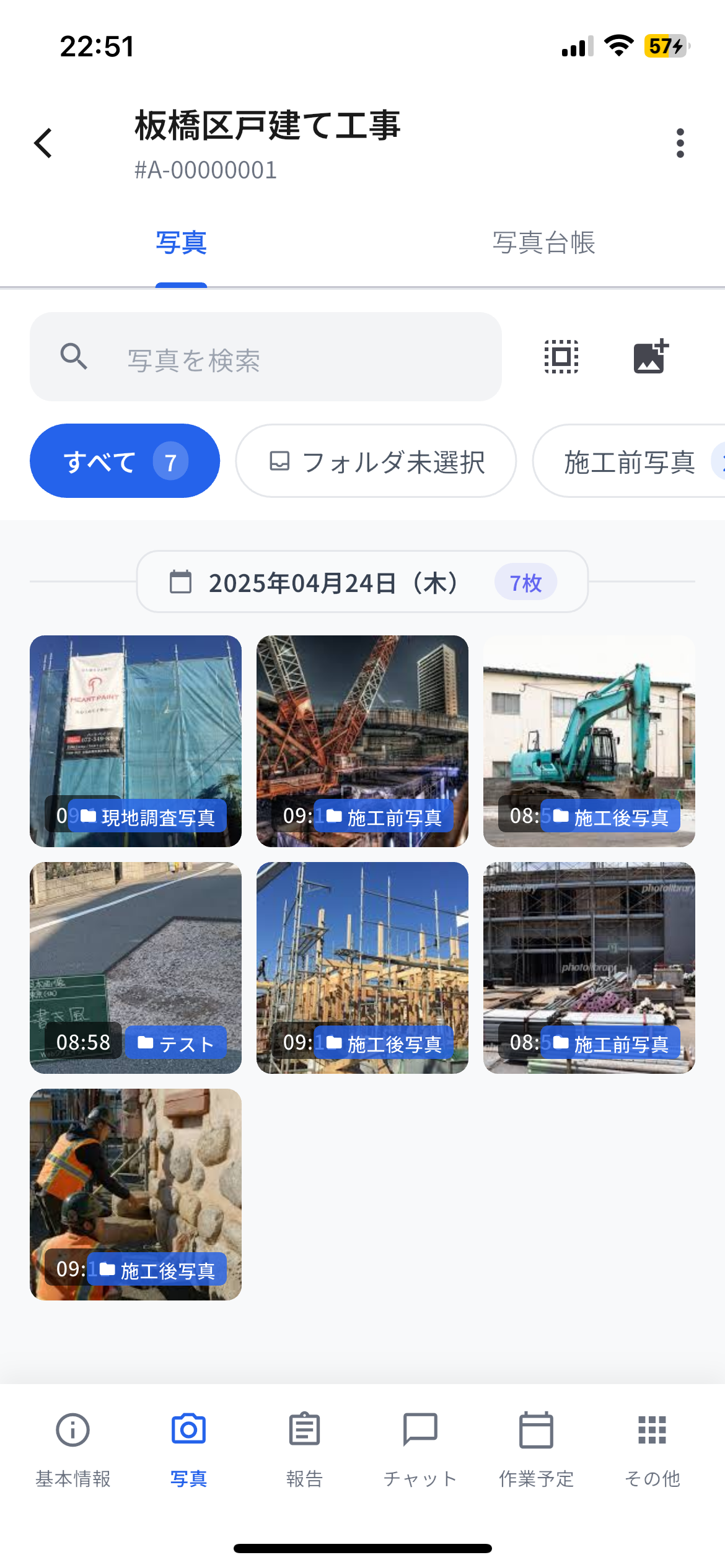
アクセス方法
- 案件詳細画面の「写真」タブをタップ
画面上部のタブで「写真」と「写真台帳」を切り替えられます。
画面構成
| エリア | 説明 |
|---|---|
| 検索バー | 写真を検索できます。 |
| 選択ボタン | 選択モードに切り替え、複数の写真を選択できます。 |
| 追加ボタン | 新しい写真を追加します。 |
| フォルダ選択バー | 表示するフォルダを選択します。「すべて」をタップすると日付ごとに全写真が表示されます。 |
| 写真エリア | 写真がタイル状に表示されます。 |
写真台帳一覧画面
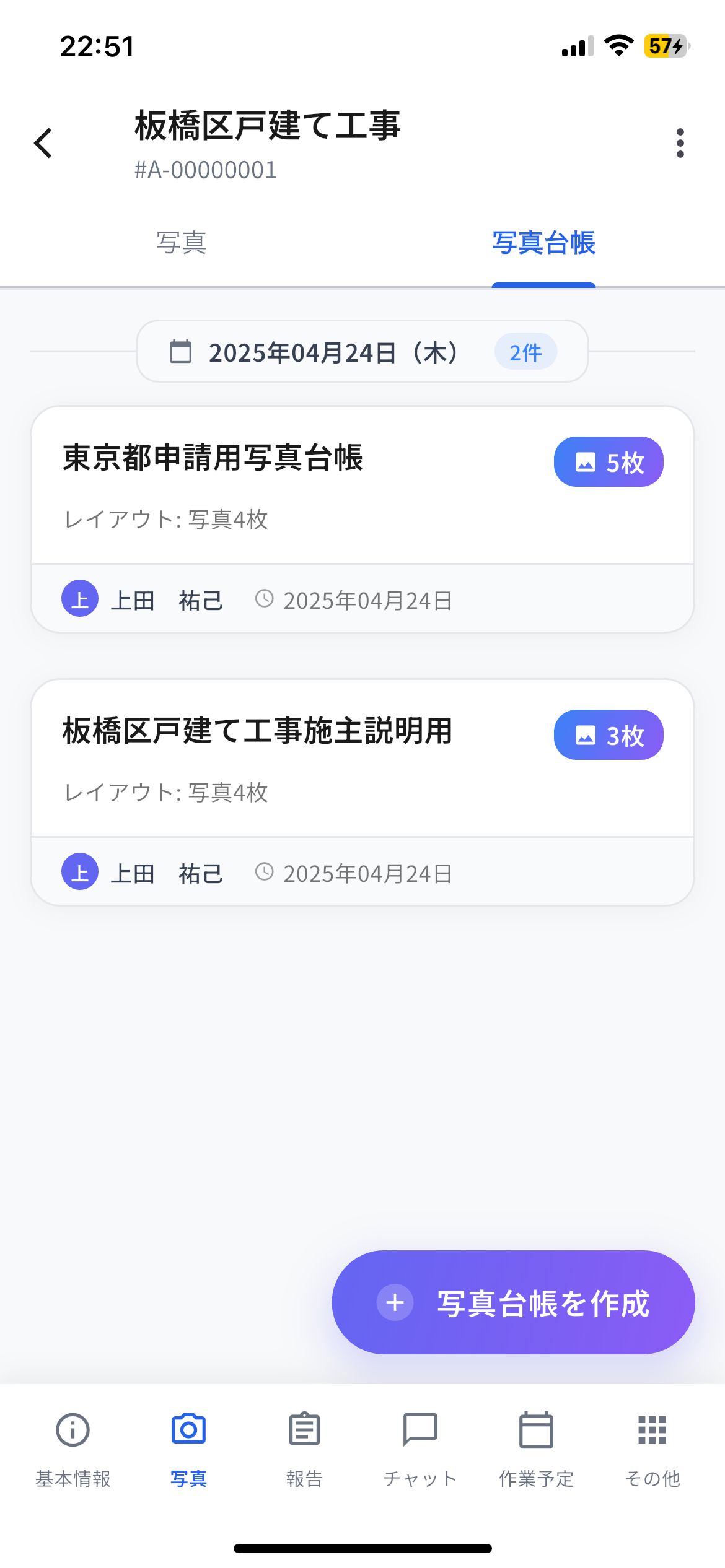
アクセス方法
- 案件詳細画面の「写真」タブ→画面上部の「写真台帳」タブをタップ
画面構成
| エリア | 説明 |
|---|---|
| 写真台帳カード | 日付ごとに写真台帳カードが並びます。タップで詳細画面に移動します。 |
| 作成ボタン | 画面右下のボタン。新しい写真台帳を作成します。 |
写真台帳詳細画面
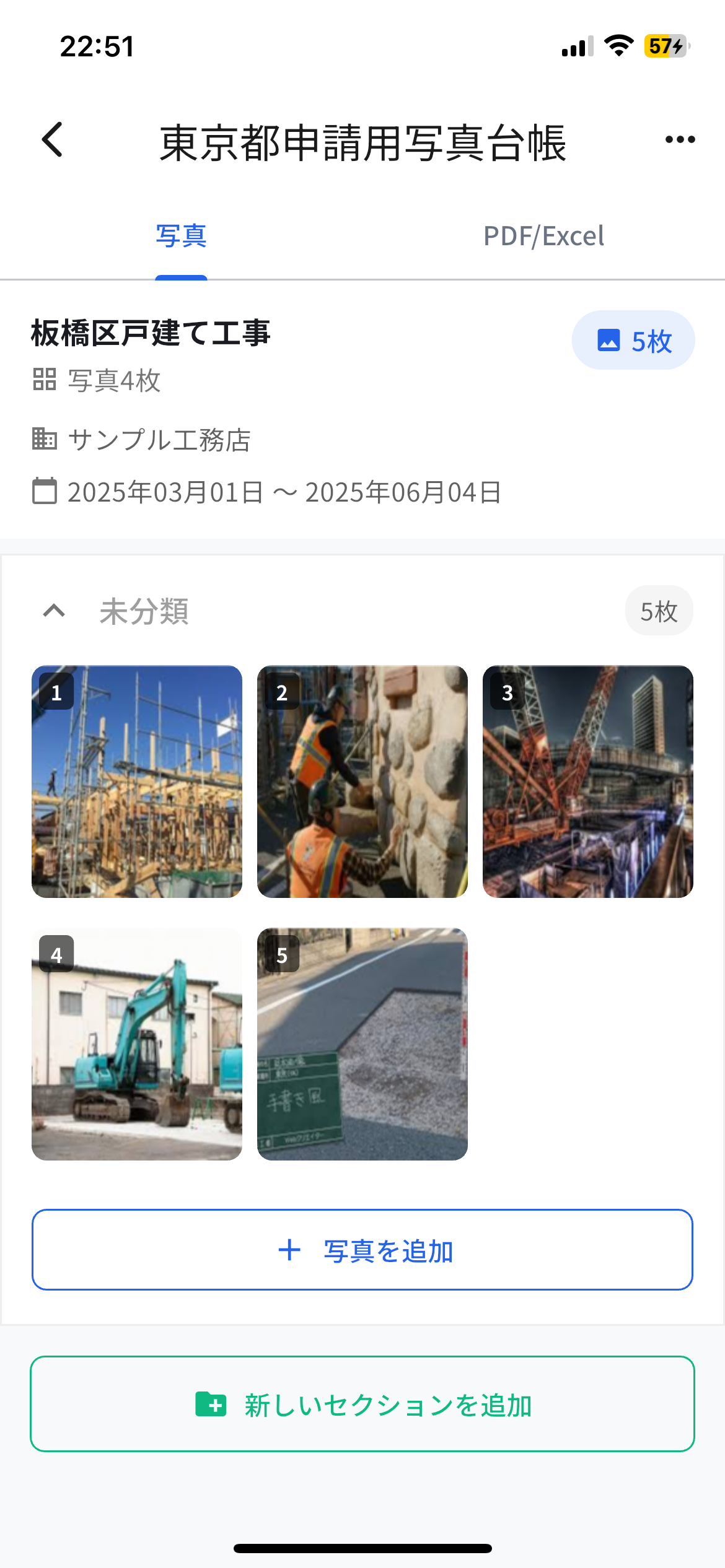
アクセス方法
- 写真台帳一覧で台帳カードをタップ
画面構成
| タブ | 説明 |
|---|---|
| 写真タブ | セクションごとに写真が表示されます。並び替え、写真追加、セクション追加ができます。 |
| PDF/Excelタブ | PDF/Excelの作成・表示・削除ができます。過去に作成したファイルも一覧表示されます。 |
基本操作
写真を追加する
追加権限-
画面上部の「追加」ボタンをタップします。
-
「電子黒板で撮影」「通常撮影」「ギャラリーから選択」から登録方法を選択します。
-
撮影または選択後、アップロード画面でフォルダと保存期間を設定します。
-
「アップロード」をタップして完了です。
💡 ポイント一度に登録可能な写真は最大50枚、150MBまでです。撮影完了後、「続けて撮影」を選ぶと連続して撮影できます。
電子黒板付きで撮影する
「電子黒板で撮影」を選択すると、黒板付きの撮影画面が開きます。
| 機能 | 説明 |
|---|---|
| テンプレート選択 | 画面左上のボタン。使用する黒板テンプレートを切り替えます。 |
| 黒板タップ | 黒板をタップすると、撮影日や工種などの情報を編集できます。 |
| サイズ調整 | 画面左下の「100%」左右のボタンで黒板の大きさを調整します。 |
| 位置調整 | 黒板をドラッグして位置を移動できます。 |
| 表示切替 | 画面上部の目のアイコンで黒板の表示/非表示を切り替えます。 |
写真台帳を作成する
追加権限-
画面右下の「写真台帳を作成」ボタンをタップします。
-
台帳のタイトルを入力し、セクションを追加します。
-
各セクションに写真を追加します。既存の写真を選ぶほか、撮影(黒板あり/なし)やギャラリーからも追加できます。
-
必要に応じて「詳細設定」タブで工事完了日や表示設定を更新します。
-
「保存」をタップして完了です。
✅ ヒントアプリ版でも写真台帳の作成時に、その場で電子黒板付き写真を撮影して追加できます。現場で撮影しながら台帳を作成するのに便利です。
写真台帳を編集する
編集権限写真台帳詳細画面で写真の並び替え、写真追加、セクション追加ができます。写真をドラッグして並び替えやセクション間の移動ができます。
写真台帳を削除する
削除権限写真台帳詳細画面の右上にある3点リーダー(⋮)をタップし、「削除」を選択します。
その他の操作
| 操作 | 方法 |
|---|---|
| 複数の写真を選択する | 画面上部の「選択」ボタンをタップして選択モードに切り替え、写真をタップ |
| 選択した写真から写真台帳を作成する | 写真を選択後、画面下の「写真台帳を作成」ボタンをタップ |
| PDF/Excelを作成する | 写真台帳詳細画面の「PDF/Excel」タブで作成ボタンをタップ |
| 作成済みファイルを表示する | 「PDF/Excel」タブの一覧から表示ボタンをタップ |
💡 ポイントアプリ版でもPDF/Excelの作成が可能です。現場で写真台帳を完成させて、そのままPDF出力できます。