資料・図面管理
資料・図面管理では、案件に関する図面やドキュメントを整理・共有できます。資料上に報告や検査、メモを紐づけることで、図面ベースのコミュニケーションが可能です。
概要
機能説明
資料・図面管理では、PDF、画像、CADデータなどの資料をフォルダごとに整理できます。資料はプレビュー表示でき、資料上の任意の位置に報告や検査、メモを紐づけることができます。
資料の種類
| 種類 | 説明 |
|---|---|
| 案件資料 | 工事案件に関連する資料。案件詳細画面の資料タブからも確認できます。 |
| 提案資料 | 営業提案に関連する資料。提案詳細画面の資料タブからも確認できます。※PC版のみ |
| 取引先資料 | 取引先に関連する資料。取引先詳細画面の資料タブからも確認できます。※PC版のみ |
フォルダの種類
| 種類 | 説明 |
|---|---|
| 共通フォルダ | すべての案件に適用されるフォルダ。 |
| 案件専用フォルダ | その案件のみに適用されるフォルダ。案件ごとに個別に作成できます。 |
この機能でできること
| できること | 説明 |
|---|---|
| 資料のフォルダ管理 | 資料をフォルダごとに整理し、ドラッグ&ドロップで移動・並び替えができます。 |
| 資料のプレビュー表示 | PDF、画像、CADデータなどをアプリ内でプレビュー表示できます。 |
| 図面ベースのコミュニケーション | 資料上の任意の位置に報告・検査・写真・メモを紐づけられます。 |
| 一括ダウンロード | フォルダ単位、選択した資料単位で一括ダウンロードができます。 |
| 外部アクセス制御 | フォルダごとに外部メンバーのアクセス可否を設定できます。 |
| PDFへの書き込み(アプリ版) | PDFファイルに直接書き込みを行い、元の資料と書き込み済み資料を出し分けできます。 |
事前に必要な設定
資料・図面管理を利用するには、以下の設定が必要です。
| 設定項目 | 必須/任意 | 説明 |
|---|---|---|
| 案件の登録 | 必須 | 資料を紐づける案件が登録されている必要があります。 |
| 共通フォルダの設定 | 任意 | すべての案件に適用されるフォルダを事前に設定できます。 |
💡 ポイント写真管理と同様に、フォルダごとに外部メンバーのアクセス可否を設定できます。「外部アクセス禁止」に設定すると、外部アカウントでログインした際にそのフォルダ自体が表示されなくなります。
画面の見方
一覧画面
アクセス方法
- サイドメニューから「資料」をクリック
- 案件詳細画面の「資料」タブをクリック

資料一覧画面(PC版)
画面構成
| エリア | 説明 |
|---|---|
| サイドバー | 案件一覧が表示されます。案件名、資料数、未読資料数、NEWバッジを確認できます。検索・並び替えも可能です。 |
| ヘッダー | 表示切替、資料を追加、履歴ボタンがあります。案件選択時は一括ダウンロード、すべて既読にするボタンも表示されます。 |
| フォルダエリア | 案件選択時に表示。共通フォルダと案件専用フォルダが並びます。 |
| 資料リスト | フォルダ内の資料が一覧で表示されます。資料ごとにダウンロード、編集、削除が可能です。 |
案件未選択時は、すべての資料が日付ごとに新しい順で表示されます。
詳細画面(プレビュー)
アクセス方法
| 操作 | 表示 |
|---|---|
| シングルクリック | 3カラムレイアウトに変わり、一番右に資料のプレビューが表示されます。 |
| ダブルクリック | 画面の95%幅で大きな資料ビューワーが開きます。機能はプレビューと同じです。 |
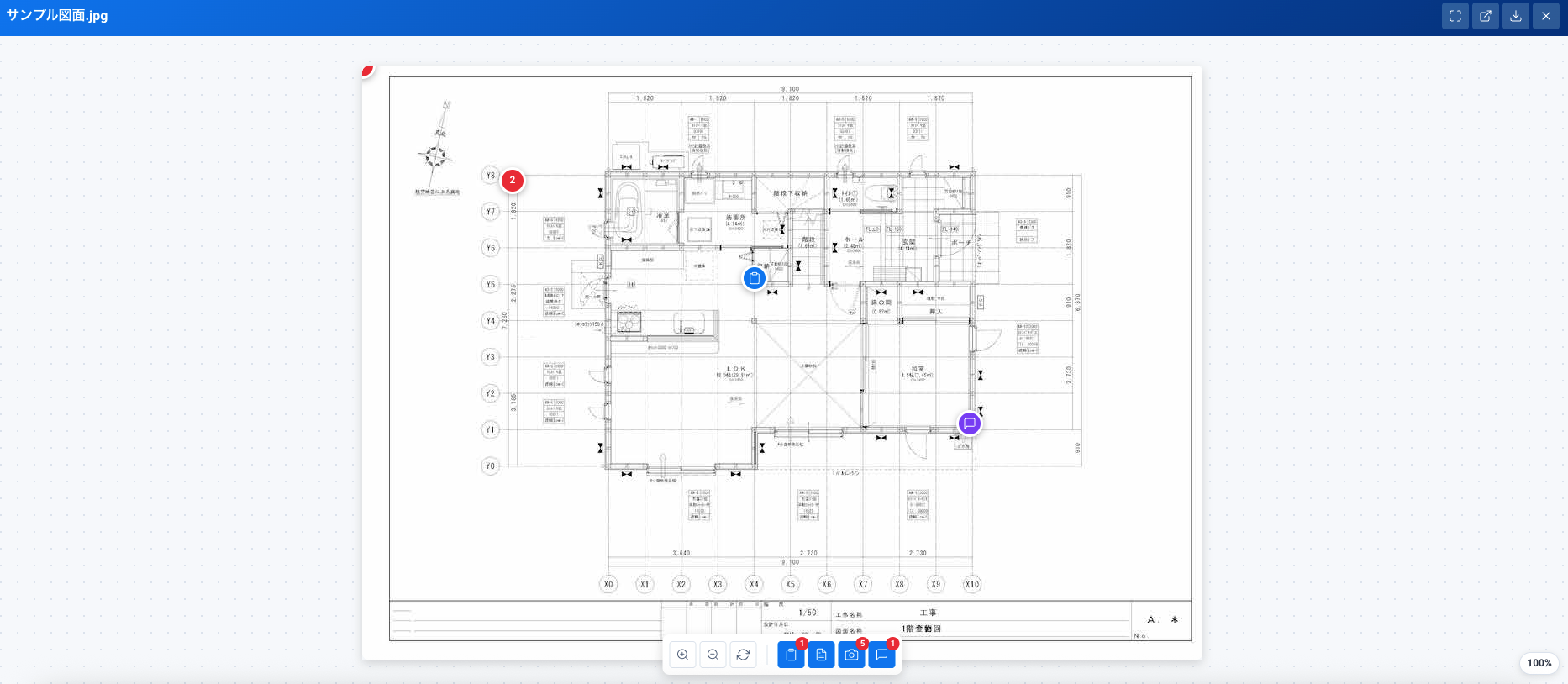
資料プレビュー(PC版)
画面構成
| エリア | 説明 |
|---|---|
| プレビューエリア | 資料の内容が表示されます。右クリックで報告・検査・写真・メモを追加できます。 |
| ダウンロードボタン | 資料をダウンロードします。 |
| 外部ブラウザで開くボタン | 資料を新しいタブで開きます。 |
| 閉じるボタン | プレビューを閉じます。 |
基本操作
資料を追加する
追加権限操作できる場所
| 場所 | 操作方法 |
|---|---|
| 資料一覧画面 | ヘッダーの「資料を追加」ボタンをクリック |
入力のポイント
✅ ヒントPDF、画像、CADデータなど様々な形式のファイルをアップロードできます。保存先フォルダを選択してアップロードしてください。
資料を編集する
編集権限操作できる場所
| 場所 | 操作方法 |
|---|---|
| 資料一覧画面 | 資料右側の3点リーダー(⋮)→「編集」を選択 |
編集時の注意点
💡 ポイント資料名やフォルダの変更ができます。資料ファイル自体を差し替える場合は、削除して再アップロードしてください。
資料を削除する
削除権限操作できる場所
| 場所 | 操作方法 |
|---|---|
| 資料一覧画面 | 資料右側の3点リーダー(⋮)→「削除」を選択 |
| 資料一覧画面(複数選択時) | 資料を選択後、「削除」ボタンをクリック |
削除時の影響
⚠️ 注意資料を削除すると、その資料に紐づいている報告・検査・メモもすべて削除されます。削除した資料は復元できません。
その他の操作
| 操作 | 場所 | 方法 |
|---|---|---|
| 資料を並び替える | 資料一覧画面 | 資料をドラッグして並び替え |
| 資料をフォルダ間で移動する | 資料一覧画面 | 資料をドラッグして別のフォルダにドロップ |
| 案件専用フォルダを追加する | 資料一覧画面 | 案件専用フォルダ一覧の「フォルダを追加」ボタンをクリック |
| 資料を既読にする | 資料一覧画面 | フォルダ右側の「既読」ボタンをクリック |
| 報告・検査・メモを追加する | 資料プレビュー | プレビュー上で右クリック→追加する項目を選択 |
| 変更履歴を確認する | 資料一覧画面 | ヘッダーの「履歴」ボタンをクリック |
便利な使い方
一括操作
複数の資料を選択する
資料リスト左側のチェックボックスを選択すると、複数の資料を選択できます。選択状態になると、以下のボタンが表示されます。
- ダウンロードボタン:選択した資料をダウンロード
- 削除ボタン:選択した資料を削除
ダウンロード
| ダウンロード対象 | 場所 | 方法 |
|---|---|---|
| 単一の資料 | 資料一覧画面 / プレビュー | 資料右側のダウンロードボタン / プレビュー上部のダウンロードボタン |
| 選択した資料 | 資料一覧画面 | 資料を選択後、「ダウンロード」ボタンをクリック |
| フォルダ内の全資料 | 資料一覧画面 | フォルダ右側のダウンロードボタンをクリック |
| 案件内の全資料 | 資料一覧画面 | ヘッダーの「一括ダウンロード」ボタンをクリック |
図面ベースのコミュニケーション
プレビュー上で右クリックすると、クリックした位置に以下の情報を紐づけることができます。
- 報告:その位置に関する報告を作成
- 検査:その位置に関する検査を作成
- 写真:その位置に写真を紐づけ
- メモ:その位置にテキストメモを追加
✅ ヒント図面上の特定箇所に報告や検査を紐づけることで、「どこの話か」が一目でわかるコミュニケーションが可能になります。現場と事務所間の認識齟齬を防ぐのに効果的です。
画面の見方
一覧画面
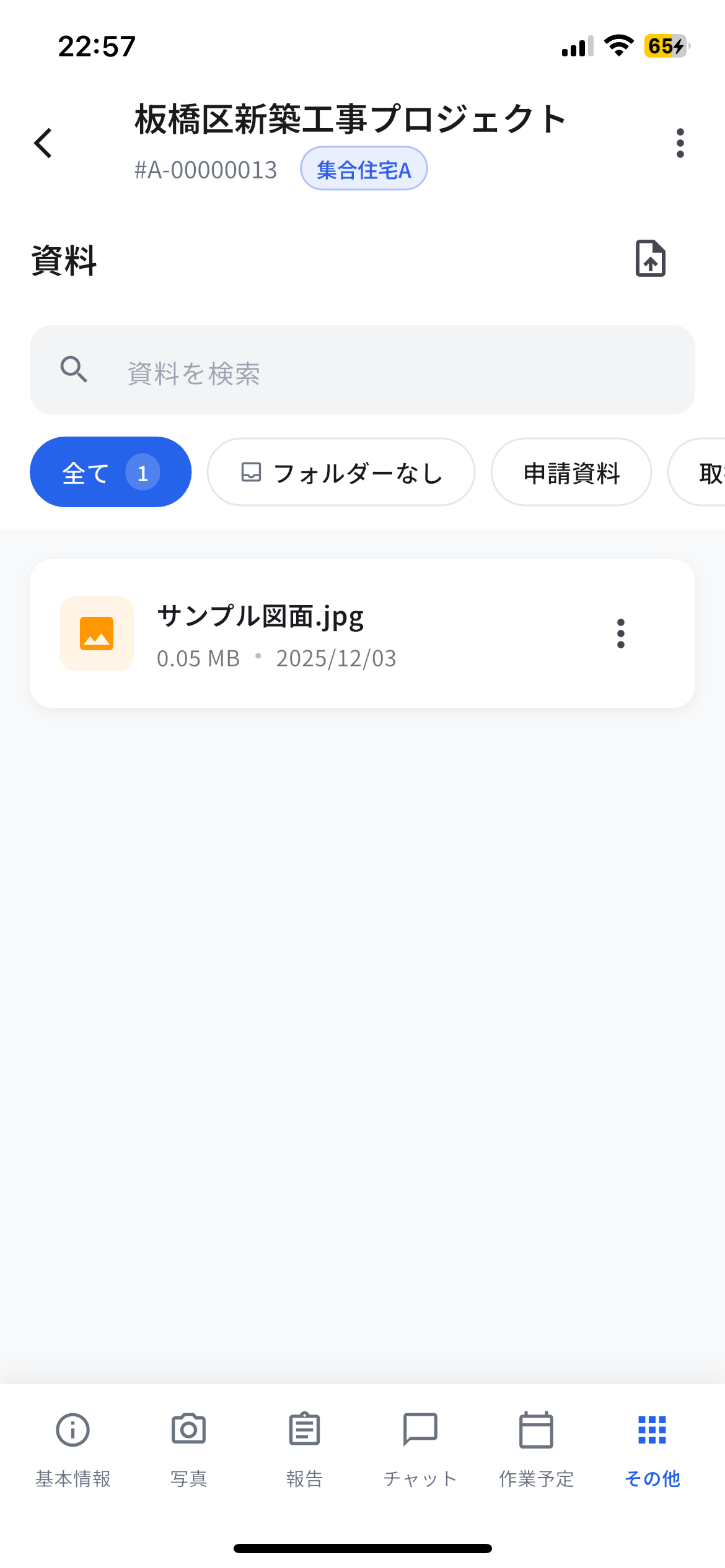
アクセス方法
- 案件詳細画面の「その他」タブ→「資料」をタップ
画面構成
| エリア | 説明 |
|---|---|
| 追加アイコン | 画面右上のボタン。新しい資料を追加します。 |
| 検索バー | 資料名で検索できます。 |
| フォルダボタン | フォルダを選択して、そのフォルダの資料のみ表示できます。 |
| 資料カード | 新しいものが上に並びます。タップで詳細画面へ移動します。 |
| 3点リーダー | 資料カード右のボタン。資料を削除できます。 |
⚠️ 注意アプリ版では提案資料・取引先資料の機能はありません。これらはPC版でご利用ください。
詳細画面
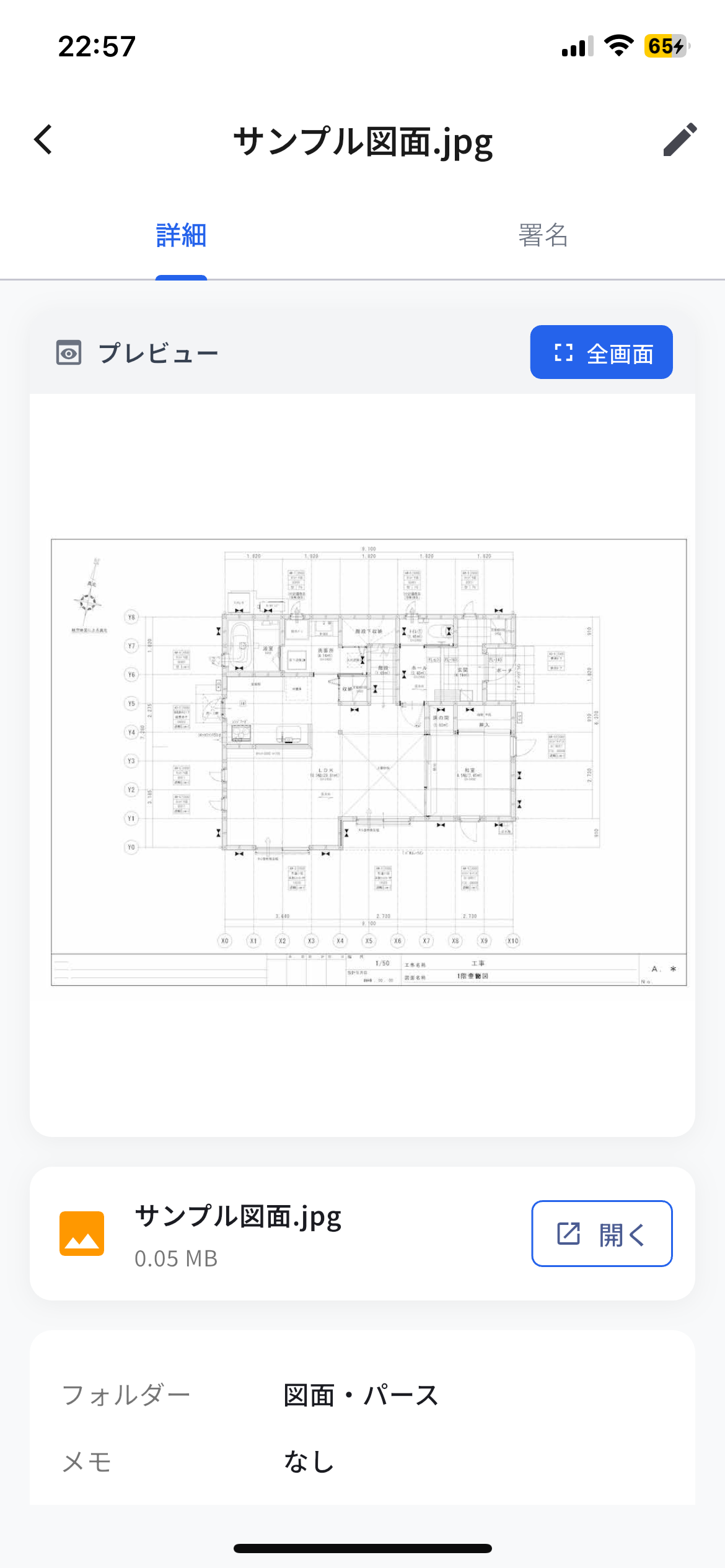
アクセス方法
- 資料一覧で資料カードをタップ
画面構成
| エリア | 説明 |
|---|---|
| プレビューエリア | 資料の内容が表示されます。 |
| 鉛筆アイコン | 画面右上のボタン。資料の情報を編集します。 |
| 全画面ボタン | 資料のプレビューを全画面で表示します。 |
基本操作
資料を追加する
追加権限-
画面右上の「追加」アイコンをタップします。
-
アップロードする資料ファイルを選択します。
-
保存先フォルダを選択して「アップロード」をタップします。
資料を編集する
編集権限資料詳細画面の右上にある鉛筆アイコンをタップして、資料名やフォルダなどの情報を編集できます。
資料を削除する
削除権限資料カード右の3点リーダー(⋮)をタップし、「削除」を選択します。
その他の操作
| 操作 | 方法 |
|---|---|
| 資料をプレビューする | 資料詳細画面の「全画面」ボタンをタップ |
| PDFに書き込みをする | PDFファイルの全画面モードで書き込みツールを使用 |
| 書き込み済み資料を保存する | 書き込み後、「書き込みあり」で保存 |
✅ ヒントPDFファイルの場合、全画面モードで資料への書き込みができます。書き込み後、「書き込みあり」で資料を保存すると、元の資料と書き込み済み資料の両方を出し分けることができます。現場で図面にマーキングや注釈を追加し、そのまま保存して共有できます。