チャット
チャット機能では、案件やグループごとにメンバーとメッセージをやり取りできます。プライベートモードや内部リンク送信など、業務に便利な機能も備えています。
概要
機能説明
チャットは案件チャットとグループチャットの2種類があります。チャット一覧画面からはすべてのチャットを、案件詳細画面のチャットタブからはその案件のチャットのみ確認できます。
チャットの種類
| 種類 | 説明 |
|---|---|
| 案件チャット | 案件に参加しているメンバーとやり取りするチャット。案件に関する連絡に使用します。 |
| グループチャット | 任意のメンバーで構成されたグループでやり取りするチャット。部署やプロジェクトチームでの連絡に使用します。 |
この機能でできること
| できること | 説明 |
|---|---|
| メッセージの送受信 | 案件やグループのメンバーとテキストメッセージをやり取りできます。 |
| 写真・資料の添付 | メッセージに写真や資料を添付して共有できます。 |
| プライベートモード | 特定のメンバーにのみ表示されるメッセージを送信できます。 |
| メンション | 特定のメンバーに通知を送り、確実に連絡を届けられます。 |
| リアクション | メッセージに絵文字でリアクションをつけられます。 |
| ブックマーク | 重要なメッセージをブックマークして後から確認しやすくできます。 |
| 内部リンクの送信 | 案件、報告、検査、写真などへのリンクを送信し、直接移動できるようにします。 |
| 一斉送信 | 複数の案件に同じメッセージを一括で送信できます。 |
事前に必要な設定
チャット機能を利用するには、以下の設定が必要です。
| 設定項目 | 必須/任意 | 説明 |
|---|---|---|
| 案件の登録 | 必須 | 案件チャットを使用する場合、案件が登録されている必要があります。 |
| グループの作成 | 必須 | グループチャットを使用する場合、グループが作成されている必要があります。 |
| 通知設定 | 任意 | チャット受信時の通知有無や通知方法をユーザーごとに設定できます。 |
💡 ポイントチャット受信時の通知有無や通知方法は、ユーザーごとに設定できます。設定画面から自分に合った通知設定を行ってください。
画面の見方
一覧画面
アクセス方法
- サイドメニューから「チャット」をクリック
- 案件詳細画面の「チャット」タブをクリック
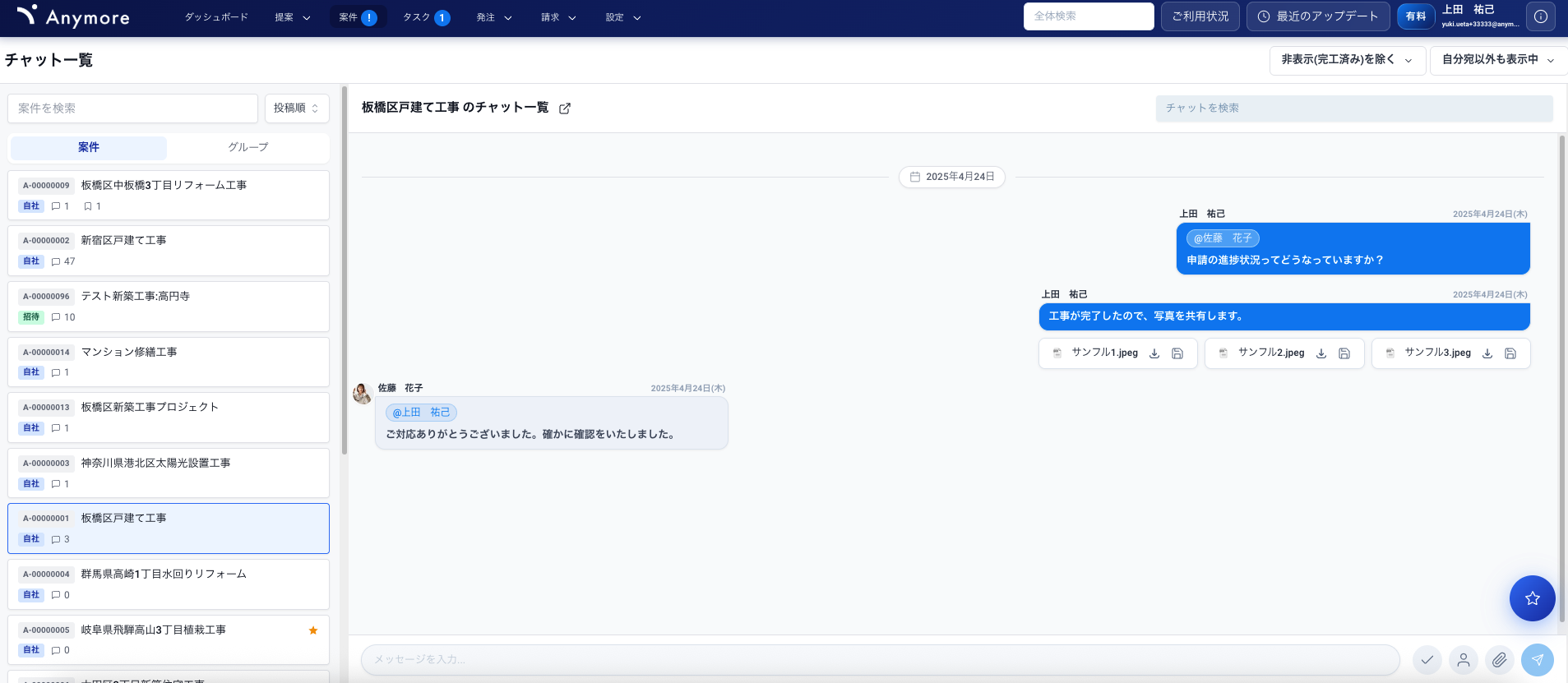
チャット一覧画面(PC版)
画面構成
| エリア | 説明 |
|---|---|
| サイドバー | 「案件」「グループ」タブで切り替え。タイトル、チャット数、未読数、ブックマーク数、NEWバッジが表示されます。 |
| チャットエリア | 案件またはグループを選択すると、チャットが表示されます。新しいメッセージが下に並びます。 |
| 入力欄 | 画面下部。メッセージ入力、プライベートモード切替、メンション、添付、送信ボタンがあります。 |
入力欄の構成
| アイコン | 説明 |
|---|---|
| チェックアイコン | プライベートモードのON/OFFを切り替えます。 |
| 人アイコン | メンション相手を設定します。 |
| クリップアイコン | 写真や資料を添付します。 |
| 紙飛行機アイコン | メッセージを送信します。 |
💡 ポイント案件詳細画面のチャットタブから開くと、その案件のチャットが直接表示されます(サイドバーなし)。
基本操作
メッセージを送信する
操作できる場所
| 場所 | 操作方法 |
|---|---|
| チャット一覧画面 | 案件またはグループを選択後、入力欄にメッセージを入力して送信 |
| 案件詳細のチャットタブ | 入力欄にメッセージを入力して送信 |
送信手順
-
入力欄にメッセージを入力します。
-
紙飛行機アイコンをクリック、またはEnterキーで送信します。
入力のポイント
✅ ヒントShift + Enterで改行できます。Enterのみで送信されるので、長文を入力する際は注意してください。
メッセージを編集する
操作できる場所
| 場所 | 操作方法 |
|---|---|
| チャットエリア | 自分のメッセージにホバー→「編集」をクリック |
編集時の注意点
💡 ポイント編集できるのは自分が送信したメッセージのみです。他のメンバーのメッセージは編集できません。
メッセージを削除する
操作できる場所
| 場所 | 操作方法 |
|---|---|
| チャットエリア | 自分のメッセージにホバー→「削除」をクリック |
削除時の影響
⚠️ 注意削除できるのは自分が送信したメッセージのみです。削除したメッセージは復元できません。添付ファイルも一緒に削除されます。
その他の操作
| 操作 | 便利度 | 場所 | 方法 |
|---|---|---|---|
| リアクションをつける | チャットエリア | メッセージにホバー→絵文字アイコンをクリック | |
| ブックマークする | チャットエリア | メッセージにホバー→ブックマークアイコンをクリック | |
| 既読状況を確認する | チャットエリア | メッセージにホバー→既読状況アイコンをクリック | |
| プライベートモードで送信する | 入力欄 | チェックアイコンをクリックしてON→メッセージを送信 | |
| メンションをつける | 入力欄 | 人アイコンをクリック→相手を選択 | |
| 写真・資料を添付する | 入力欄 | クリップアイコンをクリック→ファイルを選択 |
便利な使い方
プライベートモード
チェックアイコンをクリックしてプライベートモードをONにしてから送信します。プライベートモードのメッセージは、送信者とメンションをつけた相手にのみ表示されます。
✅ ヒントプライベートモードは、案件やグループの全員には見せたくない連絡(例:特定メンバーへの個別指示など)に便利です。
複数案件への一斉送信
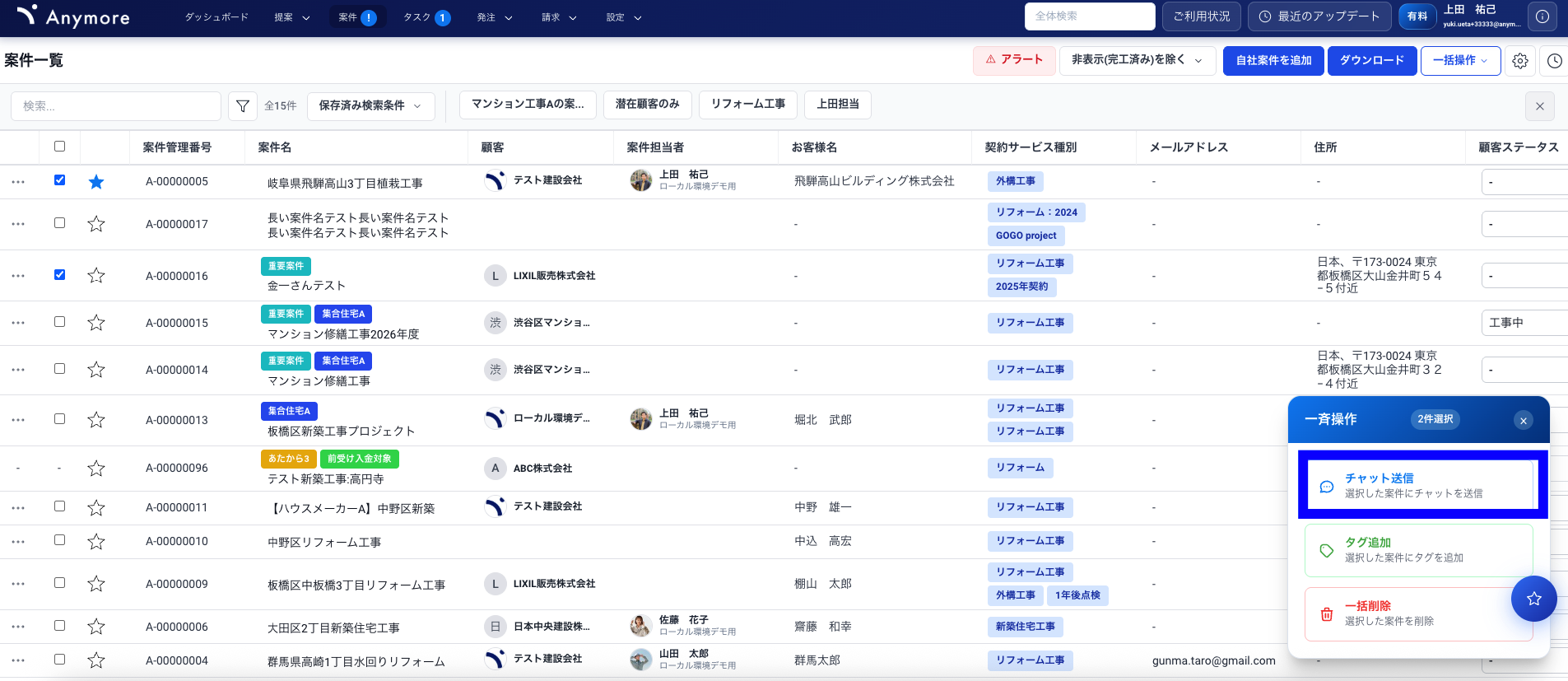
チャット一斉送信(PC版)
-
案件一覧画面で、送信先の案件のチェックボックスを選択します。
-
表示されるチャット送信ボタンをクリックします。
-
メッセージを入力して送信すると、選択したすべての案件に同じ内容が送信されます。
✅ ヒント複数案件への一斉連絡(例:年末年始の営業日案内など)に便利です。
内部リンクの送信
チャットで案件、報告、検査、写真などのオブジェクトへのリンクを送信できます。受信者がリンクをクリックすると、そのレコードの詳細画面に直接移動できます。
内部リンクをコピーする方法
| 方法 | 対象 |
|---|---|
| 右クリック | すべてのオブジェクト(案件、報告、検査、写真など) |
| 3点リーダー | 案件・提案のみ(「内部リンクをコピー」を選択) |
送信手順
-
共有したいオブジェクトの上で右クリック(または3点リーダー)から「内部リンクをコピー」を選択します。
-
チャットの入力欄にペーストして送信します。
💡 ポイント「この報告を確認してください」など、具体的なレコードを参照しながらコミュニケーションできるので、認識齟齬を防げます。
添付ファイルの保存
チャットに添付された写真や資料は、自動では案件の写真・資料として保存されません。保存が必要な場合は、添付ファイルの右にある「保存」ボタンをクリックしてください。
| ファイル形式 | 保存先 |
|---|---|
| PNG / JPEG | 写真管理に保存されます |
| その他のファイル | 資料・図面管理に保存されます |
工程担当者へのチャット
工程一覧画面で、工程の担当者をクリックすると、その担当者に対してチャットを送信できます。
画面の見方
一覧画面
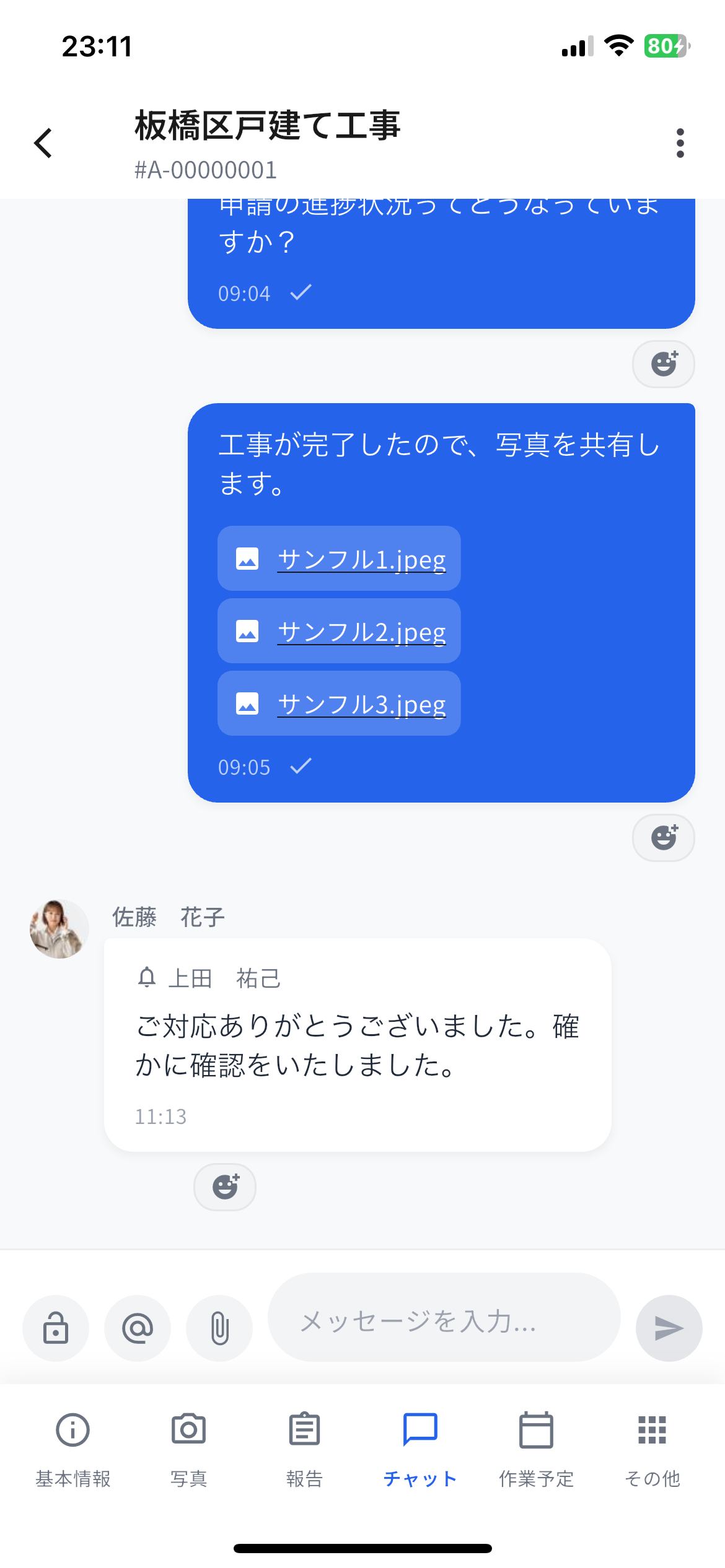
アクセス方法
| アクセス方法 | 表示内容 |
|---|---|
| ホーム画面(ボトムナビゲーション)の「チャット」タブ | 案件チャットとグループチャットの両方を確認できます。 |
| 案件詳細画面の「チャット」タブ | その案件のチャットのみ確認できます。 |
画面構成
| エリア | 説明 |
|---|---|
| チャット一覧 | 案件またはグループが一覧で表示されます。タップするとチャットが開きます。 |
| 未読バッジ | 未読メッセージがある場合、件数が表示されます。 |
チャット画面
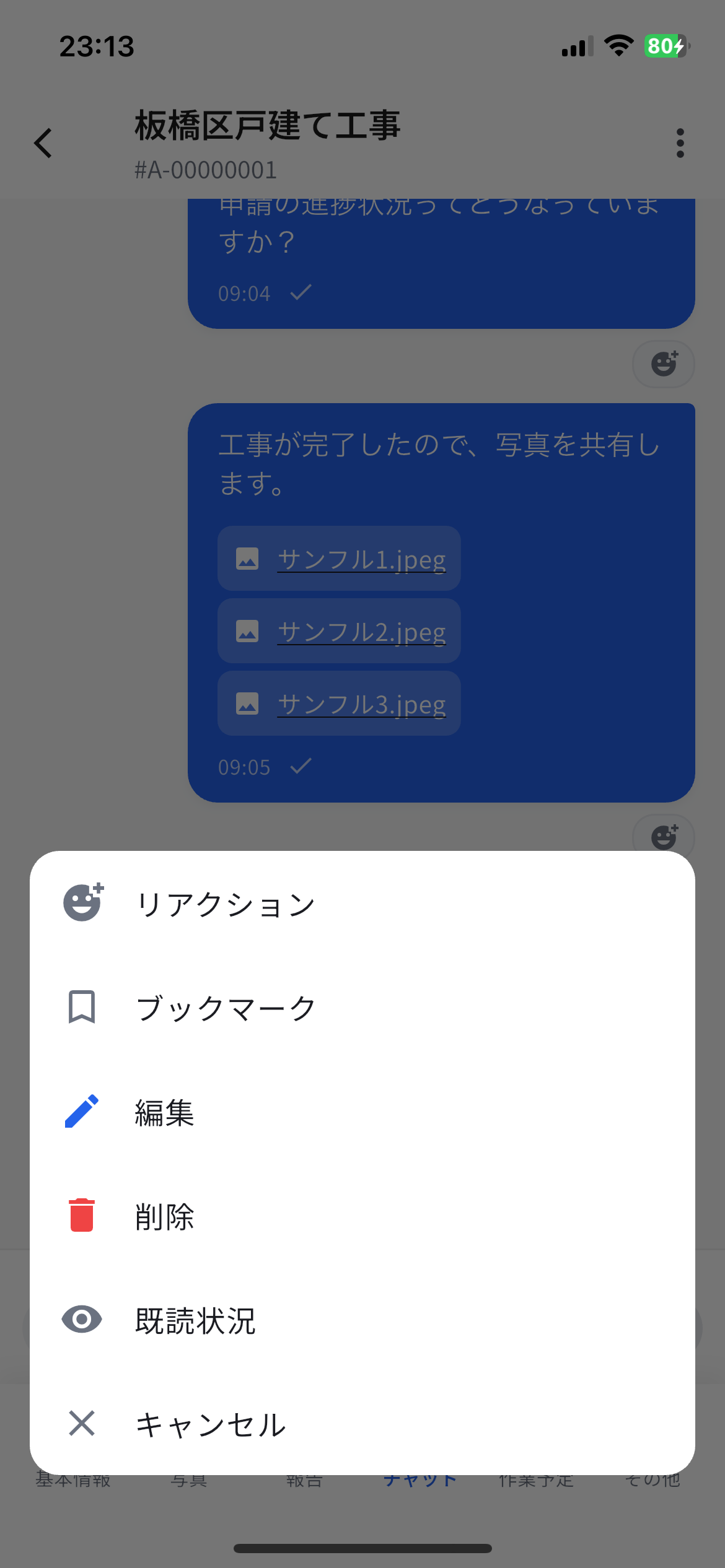
アクセス方法
- チャット一覧で案件またはグループをタップ
画面構成
| エリア | 説明 |
|---|---|
| チャットエリア | メッセージが時系列で表示されます。新しいメッセージが下に並びます。 |
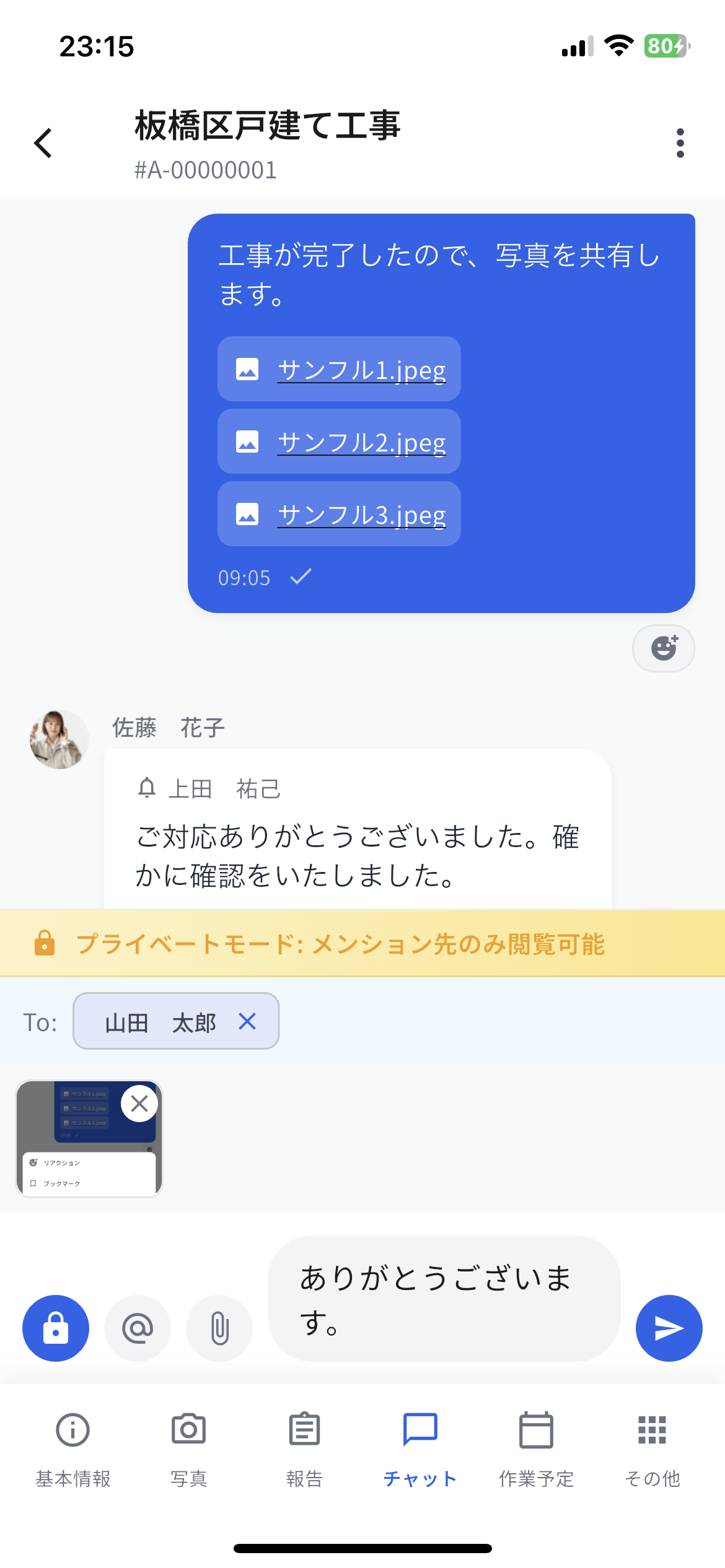
| 入力欄 | 画面下部。メッセージ入力、プライベートモード切替、メンション、添付、送信ボタンがあります。 |
基本操作
メッセージを送信する
-
入力欄にメッセージを入力します。
-
送信ボタンをタップして送信します。
メッセージを編集する
自分のメッセージを長押し→「編集」を選択します。
メッセージを削除する
自分のメッセージを長押し→「削除」を選択します。
その他の操作
| 操作 | 便利度 | 方法 |
|---|---|---|
| リアクションをつける | メッセージ下部のボタンをタップ、または長押し | |
| ブックマークする | メッセージを長押し→「ブックマーク」を選択 | |
| 既読状況を確認する | メッセージを長押し→「既読状況」を選択 | |
| プライベートモードで送信する | 鍵アイコンをタップしてON→メッセージを送信 | |
| メンションをつける | メンションアイコンをタップ→相手を選択 | |
| 写真・資料を添付する | 添付アイコンをタップ→ファイルを選択 |
✅ ヒントアプリ版でもPC版と同様に、プライベートモード、メンション、ファイル添付のすべての機能が使えます。