実行予算管理
実行予算管理では、案件ごとに売上・原価・利益の予算を作成し、実績と比較することで案件の収支をマネジメントできます。見積もり・請求・発注と連携した予実管理が可能です。
概要
機能説明
実行予算管理機能は、案件ごとに売上・原価・利益の予算を作成し、実績と比較することで、案件の収支マネジメントを行うための機能です。見積もり、請求、発注と密接に連携しています。
予算の構造(4階層)
| レイヤー | 説明 | 例 |
|---|---|---|
| 予算 | 最上位レイヤー。案件に複数作成可能。 | 外構工事予算、新築工事予算 |
| グループ | 予算の内訳をグループ化。 | 基礎工事、電気工事、内装工事 |
| 商品 | グループ内の商品・サービス。単価や数量を設定。 | コンクリート、配線工事費 |
| 配分 | 商品の月次・取引先ごとの金額配分。 | 4月分:A社 50万円 |
集計基準
| 基準 | 説明 | 用途 |
|---|---|---|
| 発生基準 | 請求・発注・その他費用の金額を、請求日や発注日を基準に集計。 | 売上・原価の発生タイミングを把握 |
| 現金基準 | 入金履歴や支払い履歴の金額を基準に集計。 | 実際のキャッシュフローを把握 |
この機能でできること
| できること | 説明 |
|---|---|
| 予算の作成・管理 | 案件ごとに売上・原価・利益の予算を4階層で管理できます。 |
| 見積もりからの予算化 | 見積もりをワンクリックで予算に変換できます。 |
| 予算から発注・請求作成 | 予算を選択して発注・請求・その他費用を作成し、予算と紐付けできます。 |
| 予実比較 | 予算と実績を比較し、案件の収支状況を把握できます。 |
| 月次・取引先別の配分 | 商品ごとに月次・取引先別の金額配分を設定できます。 |
| 収支一覧での横断管理 | 複数案件を横断して、予算と実績を一覧で比較できます。 |
| 予算ロック | 予算をロックして意図しない変更を防止できます。 |
基本的な流れ
-
予算の作成:直接作成、または見積もりを予算化して作成します。
-
予算の配分:月次・取引先ごとに予算を配分できます(任意)。
-
実績の登録:予算から請求・発注・その他費用を登録し、予算と紐付けます。
💡 ポイント1つの案件に複数の予算を設定できます。例えば「外構工事の予算」「住宅新築工事の予算」「内装工事の予算」のように、工事ごとに別の予算を作成して予実管理が可能です。
⚠️ 注意実行予算管理機能はPC版のみで提供しています。アプリ版では利用できません。
事前に必要な設定
実行予算管理を利用するには、以下の設定が必要です。
| 設定項目 | 必須/任意 | 説明 | 設定場所 |
|---|---|---|---|
| 案件の登録 | 必須 | 予算を作成する案件が登録されている必要があります。 | 案件管理 |
| 見積もりの作成 | 任意 | 見積もりから予算化する場合に必要です。直接作成する場合は不要。 | 見積もり管理 |
| 取引先の登録 | 任意 | 配分で取引先を指定する場合、発注・請求を作成する場合に必要です。 | 取引先管理 |
| 取扱商品 | 任意 | 商品を取扱商品マスタと紐付ける場合に必要です。 | 設定 → 帳票設定 → 取扱商品 |
画面の見方
実行予算管理画面
アクセス方法
- 案件詳細画面の「実行予算」タブをクリック
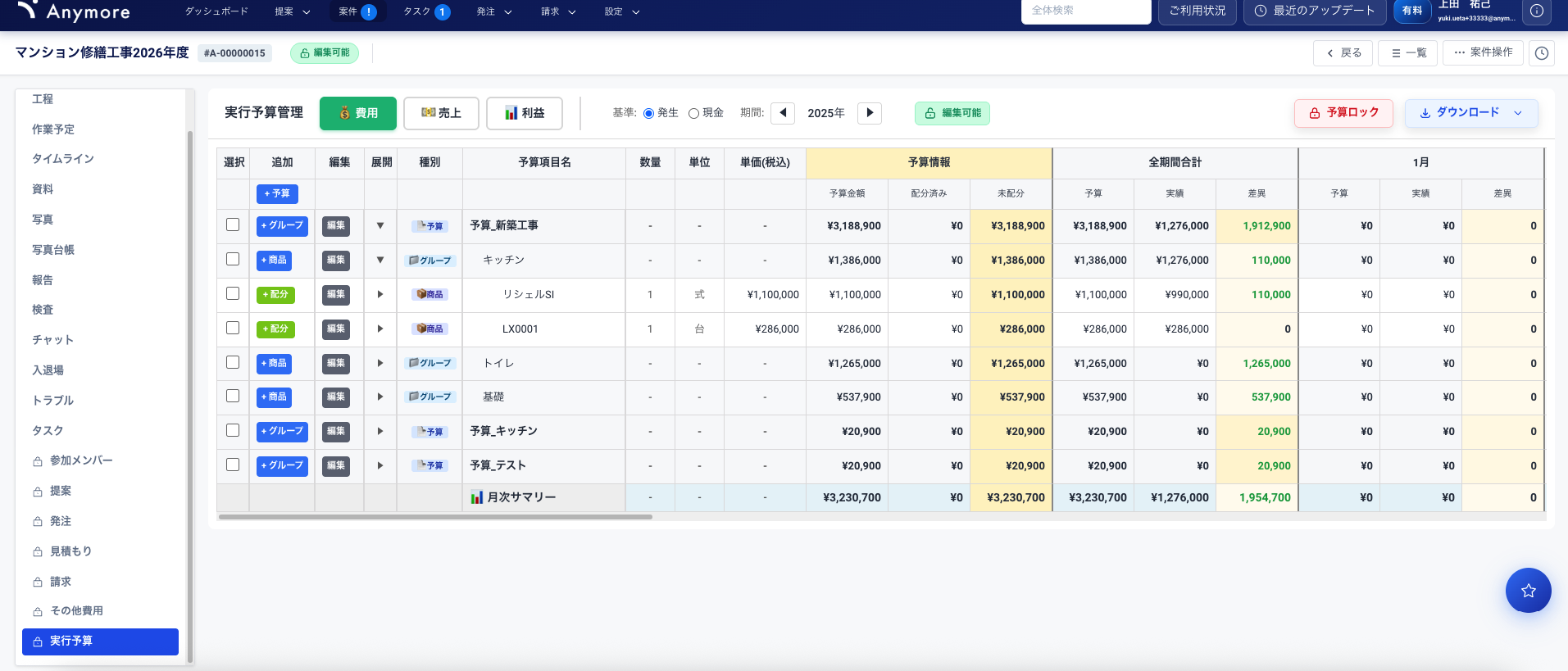
実行予算管理画面(PC版)
画面構成
| エリア | 説明 |
|---|---|
| ヘッダー | 費用/売上/利益タブ、発生基準/現金基準切替、対象年、予算ロック、ダウンロードボタン |
| 予算テーブル | 予算→グループ→商品→配分の4階層で表示。クリックで展開・折りたたみ。 |
ヘッダーの機能
| 機能 | 説明 |
|---|---|
| 費用・売上・利益タブ | 表示する予算の種類を切り替えます。 |
| 発生基準/現金基準 | 実績の集計方法を切り替えます。 |
| 対象年 | 表示する年(西暦)を切り替えます。 |
| 予算ロック | 予算をロックして編集・追加を禁止します。 |
| ダウンロード | 予算サマリーまたは月次予算をExcelでダウンロードします。 |
予算テーブルの要素
| 要素 | 説明 |
|---|---|
| 選択列(1列目) | チェックして発注・請求・その他費用を作成できます。 |
| 追加ボタン(2列目) | 各レイヤーで子要素を追加できます。 |
| 編集ボタン(3列目) | 各レイヤーの編集モーダルを開きます。 |
| 予算行 | クリックでグループレイヤーが展開されます。 |
| グループ行 | クリックで商品レイヤーが展開されます。 |
| 商品行 | クリックで配分レイヤーが展開されます。 |
収支一覧画面
アクセス方法
- サイドメニューから「収支一覧」をクリック
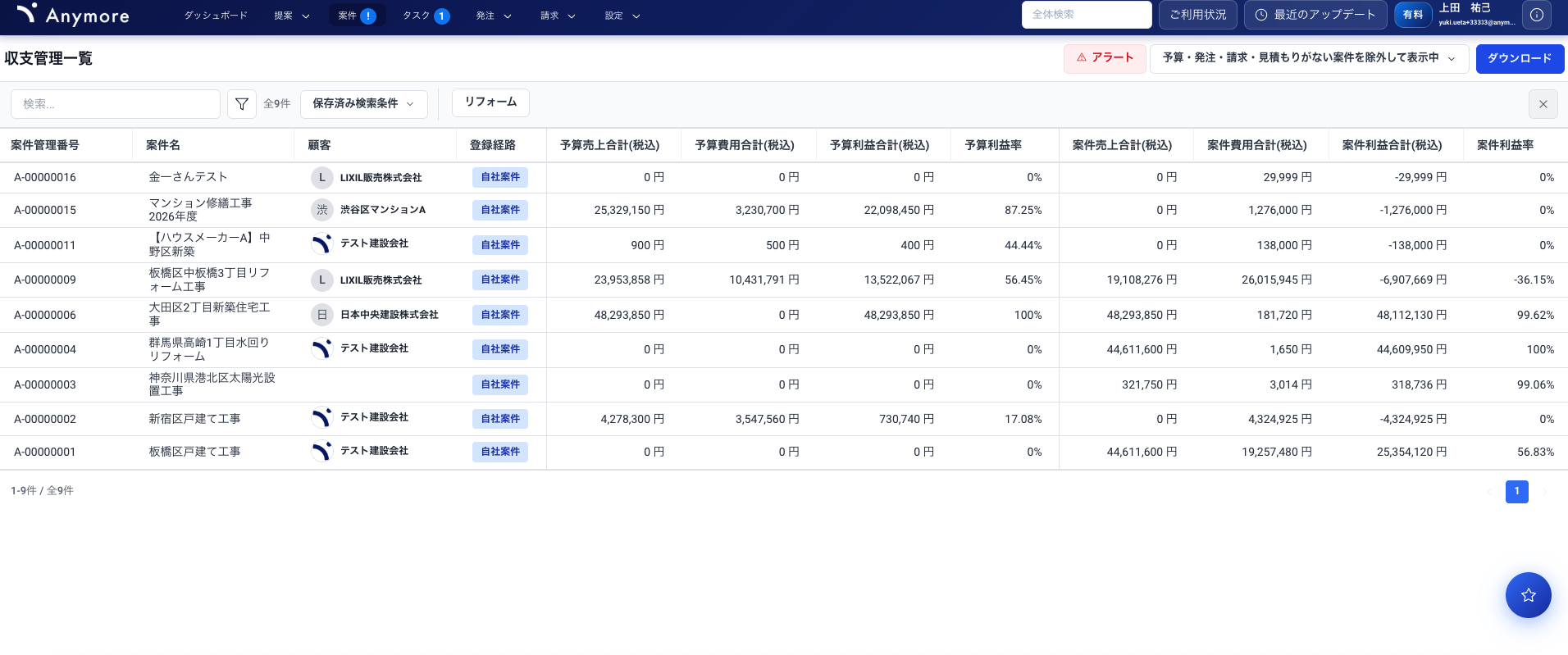
収支一覧画面(PC版)
画面構成
| エリア | 説明 |
|---|---|
| ヘッダー | フィルタ、ダウンロードボタンがあります。 |
| テーブル | 案件ごとに1行で、売上・費用・利益・利益率の予算と実績を表示。 |
表示項目
| 項目 | 説明 |
|---|---|
| 売上予算/実績 | 案件の売上予算と実績。 |
| 費用予算/実績 | 案件の費用予算と実績。 |
| 利益予算/実績 | 案件の利益予算と実績(売上 – 費用)。 |
| 利益率予算/実績 | 案件の利益率予算と実績。 |
💡 ポイント収支一覧画面では案件ごとの合計のみ表示されます。複数の予算がある場合でも案件ごとの合計が表示されます。詳細を確認する場合は行クリックで案件詳細画面に移動してください。
基本操作
作成する
追加権限操作できる場所
| 場所 | 操作方法 |
|---|---|
| 実行予算管理画面 | 予算テーブルの「+予算」ボタンをクリック |
| 見積もり管理 | 3点リーダーまたは詳細画面から「予算化」(見積もり内容が予算に変換) |
直接作成の手順
-
案件詳細画面の「実行予算」タブを開きます。
-
予算テーブルの左から2列目にある「+予算」ボタンをクリックします。
-
予算のタイトルを入力し、「保存」をクリックします。
-
同様に「+グループ」→「+商品」で階層を追加します。
-
商品の「編集」ボタンをクリックし、単価・数量などの詳細情報を入力します。
商品の編集項目
| 項目 | 説明 |
|---|---|
| 商品名・商品コード | 商品の名称とコード。 |
| 提供単価 | 売上側の単価。 |
| 原価単価 | 原価側の単価。 |
| 数量・単位 | 商品の数量と単位。 |
| 原価種別 | 原価の分類。 |
| 取扱商品との紐付け | 取扱商品マスタとの紐付け。 |
| 税の扱い | 税込/税抜の設定。 |
編集する
編集権限操作できる場所
| 場所 | 操作方法 |
|---|---|
| 実行予算管理画面 | 各行の左から3列目の「編集」ボタンをクリック |
| 実行予算管理画面(タイトル) | タイトル部分をクリックしてインライン編集 |
編集時の注意点
⚠️ 注意予算ロックが有効な場合、予算の編集・追加はできません。編集するにはロックを解除してください。
削除する
削除権限操作できる場所
| 場所 | 操作方法 |
|---|---|
| 実行予算管理画面 | 各行の「編集」ボタン→編集モーダル内の「削除」ボタン |
削除時の影響
⚠️ 注意予算を削除すると、その配下のグループ・商品・配分もすべて削除されます。削除した予算は復元できません。予算経由で作成した発注・請求・その他費用は削除されませんが、予算との紐付けが解除されます。
その他の操作
| 操作 | 便利度 | 場所 | 方法 |
|---|---|---|---|
| 見積もりを予算化する | 見積もり管理 | 3点リーダーまたは詳細画面→「予算化」 | |
| 予算から発注を作成する | 実行予算管理画面(費用タブ) | 選択列でチェック→「発注作成」ボタン | |
| 予算から請求を作成する | 実行予算管理画面(売上タブ) | 選択列でチェック→「請求作成」ボタン | |
| 予算からその他費用を作成する | 実行予算管理画面(費用タブ) | 選択列でチェック→「その他費用」ボタン | |
| 配分を追加する | 実行予算管理画面 | 商品行の「+配分」ボタン、または月をクリック | |
| 予算をロックする | 実行予算管理画面 | ヘッダーの「予算ロック」ボタン | |
| 集計基準を切り替える | 実行予算管理画面 | ヘッダーの「発生基準/現金基準」切替 | |
| 費用/売上/利益を切り替える | 実行予算管理画面 | ヘッダーの「費用・売上・利益」タブ | |
| 対象年を切り替える | 実行予算管理画面 | ヘッダーの対象年選択 | |
| 予算をダウンロードする | 実行予算管理画面 | ヘッダーの「ダウンロード」→サマリー/月次予算 | |
| 収支一覧を確認する | 収支一覧画面 | サイドメニュー→「収支一覧」 | |
| 収支一覧をダウンロードする | 収支一覧画面 | ヘッダーの「ダウンロード」ボタン |
便利な使い方
見積もりからの予算化
見積もりを作成している場合、見積もりを「予算化」することで簡単に予算を作成できます。見積もりと予算の構造が対応しているため、ワンクリックで予算・グループ・商品まで作成されます。
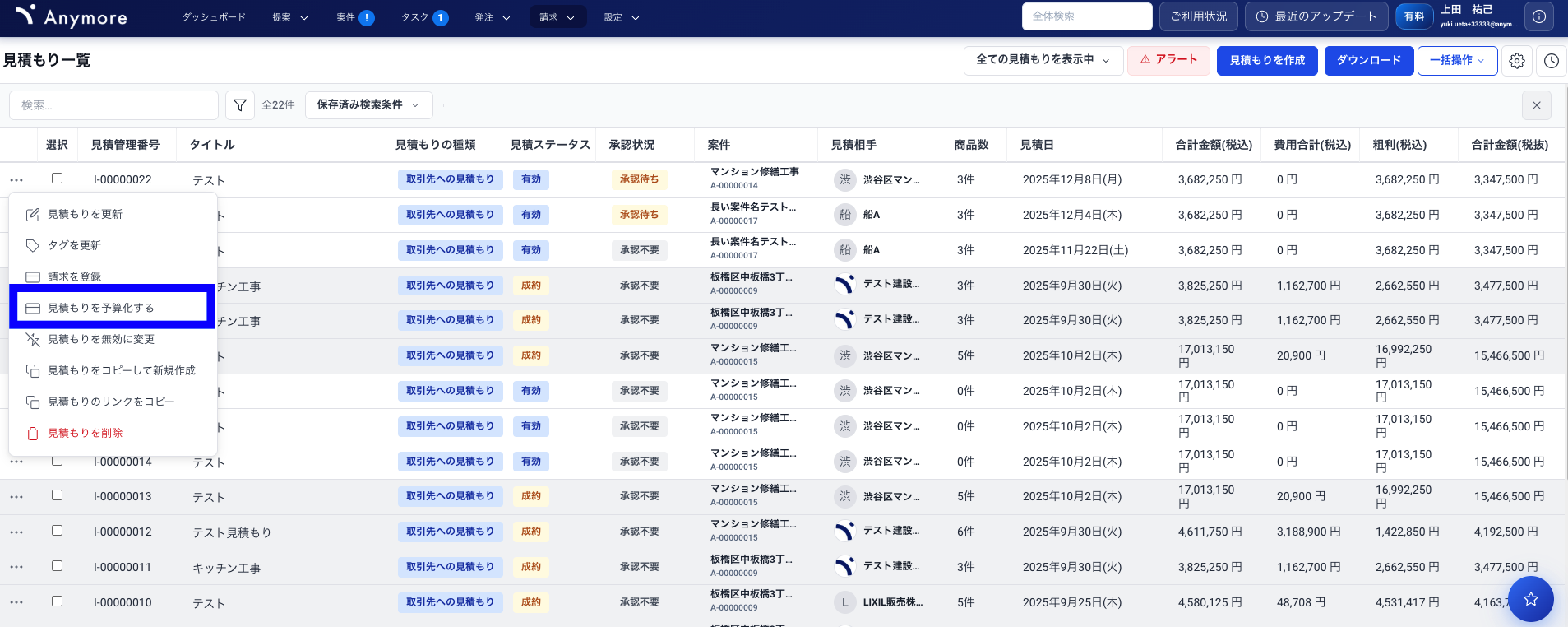
見積もりの予算化(PC版)
対応関係
| 見積もり | 予算 |
|---|---|
| 見積もり | 予算 |
| 見積もりグループ | 予算グループ |
| 見積もり商品 | 予算商品 |
予算化の手順
-
見積もり一覧または見積もり詳細画面で、対象の見積もりの「予算化」を選択します。
-
予算・グループ・商品がワンクリックで作成されます。
-
必要に応じて、各商品の配分を登録します。
✅ ヒント配分を登録しなくても予算管理は可能です。月次での詳細な管理が必要な場合のみ配分を設定してください。商品の編集項目は見積もりと同じ管理項目なので、予算化がスムーズに行えます。
予算から発注・請求を作成
予算を作成したら、その予算を使って発注・請求・その他費用を登録できます。予算経由で登録されたデータは、対応する予算の実績として集計されます。
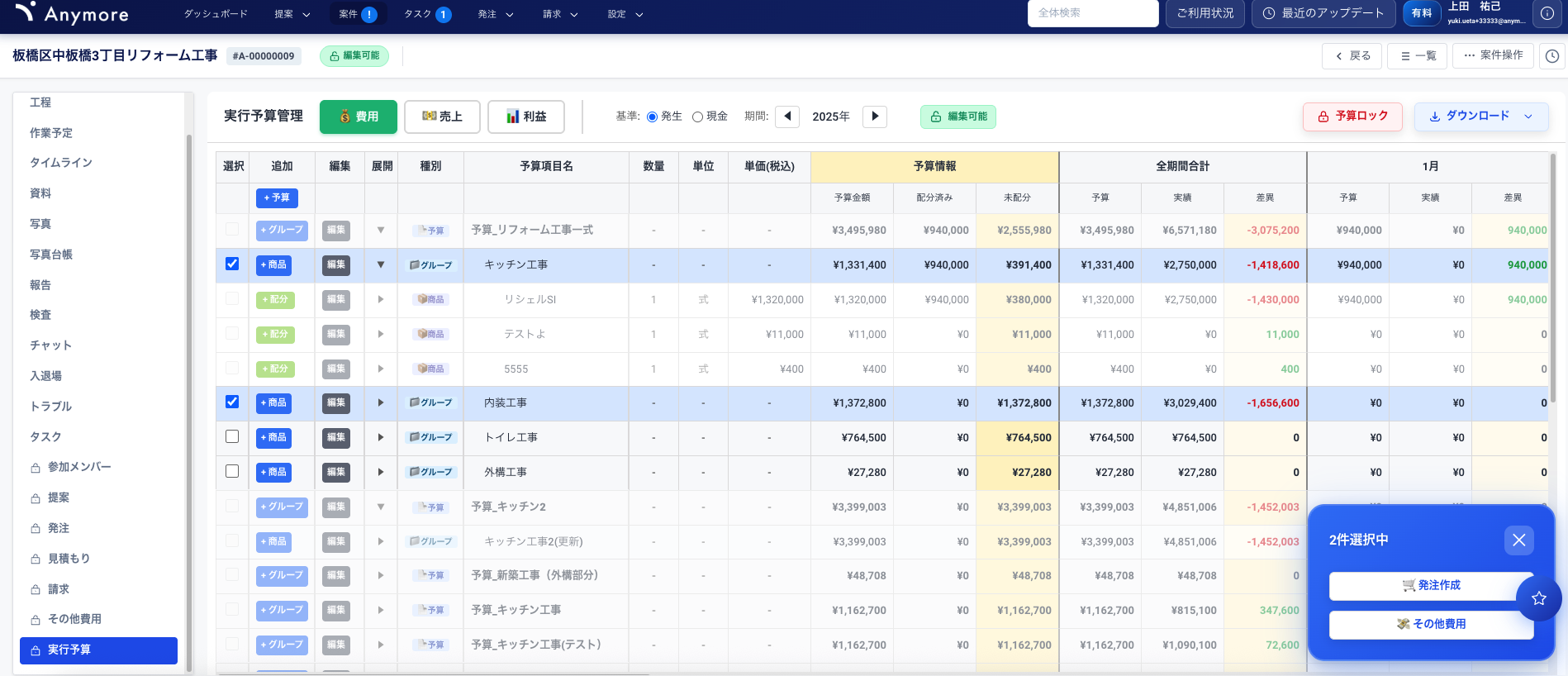
予算から発注を作成(PC版)
作成手順
-
予算テーブルの一番左の「選択」列で、対象をチェックします。
※予算・グループ・商品のどのレイヤーからも選択可能。複数選択も可能。
-
画面右下に表示されるアクションボタンをクリックします。
- 費用タブ:「発注作成」「その他費用」
- 売上タブ:「請求作成」
-
発注・請求・その他費用の登録画面に遷移します。選択した予算の商品があらかじめセットされています。
-
必要に応じて内容を編集し、保存します。
選択レイヤーによる初期データ
| 選択レイヤー | 初期データ |
|---|---|
| 予算を選択 | 予算タイトル → 発注/請求タイトル、全グループ・全商品がセット |
| グループを選択 | 選択したグループとその配下の商品のみセット |
| 商品を選択 | 商品が属するグループと選択した商品のみセット |
⚠️ 注意異なるレイヤーの混在選択や、別の予算を跨った選択はできません。利益タブでは選択ができません。
💡 ポイント予算経由で登録した発注・請求・その他費用は、通常と同じように発注書・請求書を作成できます。違いは予算との紐付けを持っている点のみです。
配分の設定
商品ごとに月次・取引先別の金額配分を設定できます。詳細な予実管理が必要な場合に活用してください。
配分の追加方法
| 方法 | 説明 |
|---|---|
| 配分ボタンから追加 | 商品行の「+配分」ボタン(緑色)をクリックして、発生年月・支払年月・取引先・金額を入力。 |
| 月をクリックして追加 | 予算テーブルの商品行で、該当の月をクリックするとその月に配分を追加。 |
✅ ヒント配分を登録しなくても予算管理は可能です。商品レベルでの予実比較で十分な場合は、配分の設定は不要です。
予算ロック
予算が確定した後にロックすることで、意図しない変更を防止できます。
ロックの手順
-
実行予算管理画面のヘッダーにある「予算ロック」ボタンをクリックします。
-
確認ダイアログで「ロック」をクリックします。
✅ ヒントロックを解除すれば再び編集可能になります。ロック中でも発注・請求・その他費用の作成は可能です(予算自体の編集のみ禁止)。
予算外データの扱い
予算を経由せずに登録された発注・請求・その他費用がある場合、予算テーブルに「予算外」として表示されます。
表示形式
| タブ | 表示内容 |
|---|---|
| 費用タブ | 【予算外発注】〇〇、【予算外その他費用】〇〇 |
| 売上タブ | 【予算外請求】〇〇 |
| 利益タブ | すべての予算外データを表示 |
💡 ポイント予算外データも含めて合計行に集計されるため、予算経由で登録しなくても案件全体の収支は正確に把握できます。
集計の仕組み
実行予算の集計は以下のルールで行われます。
| 登録方法 | 集計方法 |
|---|---|
| 予算経由で登録 | 対応する予算の実績として集計されます。予算と実績の詳細な比較が可能。 |
| 直接登録(予算を経由しない) | 「予算外の売上」「予算外の費用」として集計されます。 |
✅ ヒント予算経由での登録が面倒な場合でも、案件全体の収支管理は正確に行えます。詳細な予実比較が必要な場合のみ予算経由で登録してください。
アプリ版について
実行予算管理機能はPC版のみで提供しています。アプリ版では現在利用できません。
💡 ポイント予算の作成・編集・収支確認はPC版をご利用ください。