検索・フィルタ
検索・フィルタは、案件一覧や報告一覧など多くの画面で利用できる共通機能です。キーワード検索や条件指定でデータを絞り込み、よく使う検索条件を保存して素早くアクセスできます。
概要
検索フィルタは、案件一覧画面や報告一覧画面など、多くの一覧画面に組み込まれている共通機能です。大量のデータから必要なものを素早く見つけることができます。
利用できる主な画面
- 案件一覧画面
- 報告一覧画面
- タスク一覧画面
- 検査一覧画面
- 取引先一覧画面
- 見積もり・発注・請求一覧画面
- その他多くの一覧画面
フィルタバーの構成

フィルタバーの構成
フィルタバーは以下の要素で構成されています。
| 要素 | 説明 |
|---|---|
| 検索ボックス | キーワードを入力して、マッチするデータを抽出します。 |
| フィルタボタン | クリックするとフィルタモーダルが開き、詳細な条件を設定できます。 |
| 保存済み検索条件 | 保存した検索条件を選択・適用・編集・削除できます。 |
| ピン留めフィルタ | ピン留めした検索条件がボタンとして横並びで表示されます。 |
| フィルタ解除ボタン | フィルタ適用中に表示され、クリックでフィルタを解除します。 |
キーワード検索
使い方
-
検索ボックスにキーワードを入力します。
-
入力したキーワードにマッチするデータが自動的に抽出されます。
💡 ポイント検索対象となる項目は画面によって異なります。一般的には、名前やタイトル、メモなどのテキスト項目が検索対象になります。
フィルタを適用する
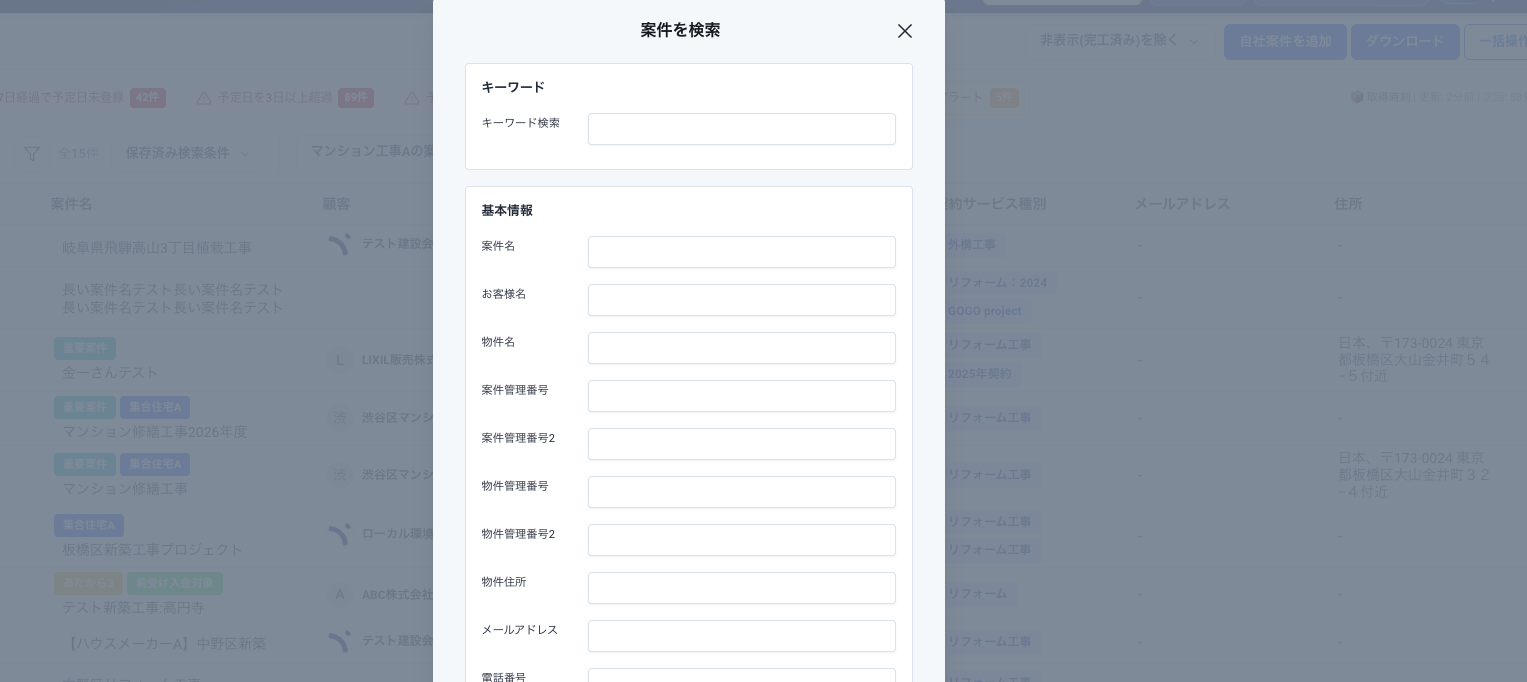
フィルタモーダル
フィルタの適用手順
-
フィルタボタンをクリックします。
-
フィルタモーダルが表示されます。フィルタできる選択肢はデータの種類によって異なります。
-
条件を選択・入力します。複数の条件を組み合わせることも可能です。
-
「フィルタを適用」ボタンをクリックします。
フィルタ適用中の表示
| 表示 | 説明 |
|---|---|
| フィルタボタンが青色 | フィルタが適用中であることを示します。 |
| 条件数バッジ | フィルタボタンの右上に、適用中の条件数がバッジとして表示されます。 |
| フィルタ解除ボタン | フィルタバーの一番右に「フィルタを解除」ボタンが表示されます。 |
検索条件を保存する

検索条件の保存モーダル
検索条件の保存手順
-
フィルタを適用した状態にします。
-
フィルタボタンの右側に表示される「検索条件を保存」ボタンをクリックします。
-
検索条件の保存モーダルが開きます。
-
検索条件名を入力します。
-
必要に応じて「ピン留めする」にチェックを入れます。
-
「保存」ボタンをクリックして完了です。
✅ ヒントよく使う検索条件はピン留めしておくと、フィルタバーにボタンとして表示され、ワンクリックで適用できるようになります。
保存済みフィルタを管理する
保存済みフィルタを適用する
-
「保存済みの検索条件」をクリックします。
-
保存済みの検索条件一覧が表示されます。
-
適用したい検索条件をクリックします。
保存済みフィルタの操作
保存済みの検索条件一覧から、以下の操作ができます。
| 操作 | 説明 |
|---|---|
| 適用 | 検索条件をクリックして適用します。 |
| 編集 | 検索条件名やピン留め設定を変更します。 |
| 削除 | 不要になった検索条件を削除します。 |
ピン留めフィルタ

ピン留めフィルタ
ピン留めフィルタとは
検索条件を保存する際に「ピン留めする」を選択すると、フィルタバーにボタンとして横並びで表示されます。ボタンをクリックするだけで、すぐにそのフィルタを適用できます。
ピン留めフィルタの使い方
-
フィルタバーに表示されているピン留めフィルタのボタンをクリックします。
-
そのフィルタ条件が即座に適用されます。
💡 ポイントピン留めフィルタは、「自分が担当の案件」「今週期限のタスク」「未完了の報告」など、頻繁に使う条件を登録しておくと便利です。
フィルタを解除する
フィルタの解除手順
-
フィルタ適用中に、フィルタバーの一番右に表示される「フィルタを解除」ボタンをクリックします。
-
すべてのフィルタ条件が解除され、全データが表示されます。
✅ ヒントキーワード検索とフィルタ条件は別々に管理されています。「フィルタを解除」をクリックしても、検索ボックスに入力したキーワードはクリアされません。キーワードもクリアする場合は、検索ボックスの内容を削除してください。