発注・請求設定
発注・請求設定では、発注・請求・見積もりに関する設定を行います。商品管理、承認フロー、帳票カスタマイズなどを設定できます。
概要
発注・請求設定は、発注・請求・見積もり機能をカスタマイズするための設定です。以下の設定項目があります。
| カテゴリ | 設定項目 |
|---|---|
| 商品関連 | 原価種別、取扱メーカー、商品カテゴリー、商品項目、取扱商品、人件費 |
| フロー・承認 | 承認フロー設定 |
| テンプレート | 発注テンプレート、請求テンプレート、見積もりテンプレート、メール送信テンプレート、カスタムテンプレート |
| 帳票・その他 | 帳票カスタマイズ、タグ、納品先設定 |
原価種別設定
概要
原価種別設定では、労務費や材料費など、取扱商品ごとにどの原価種別にカテゴライズするかのカテゴリーを登録できます。
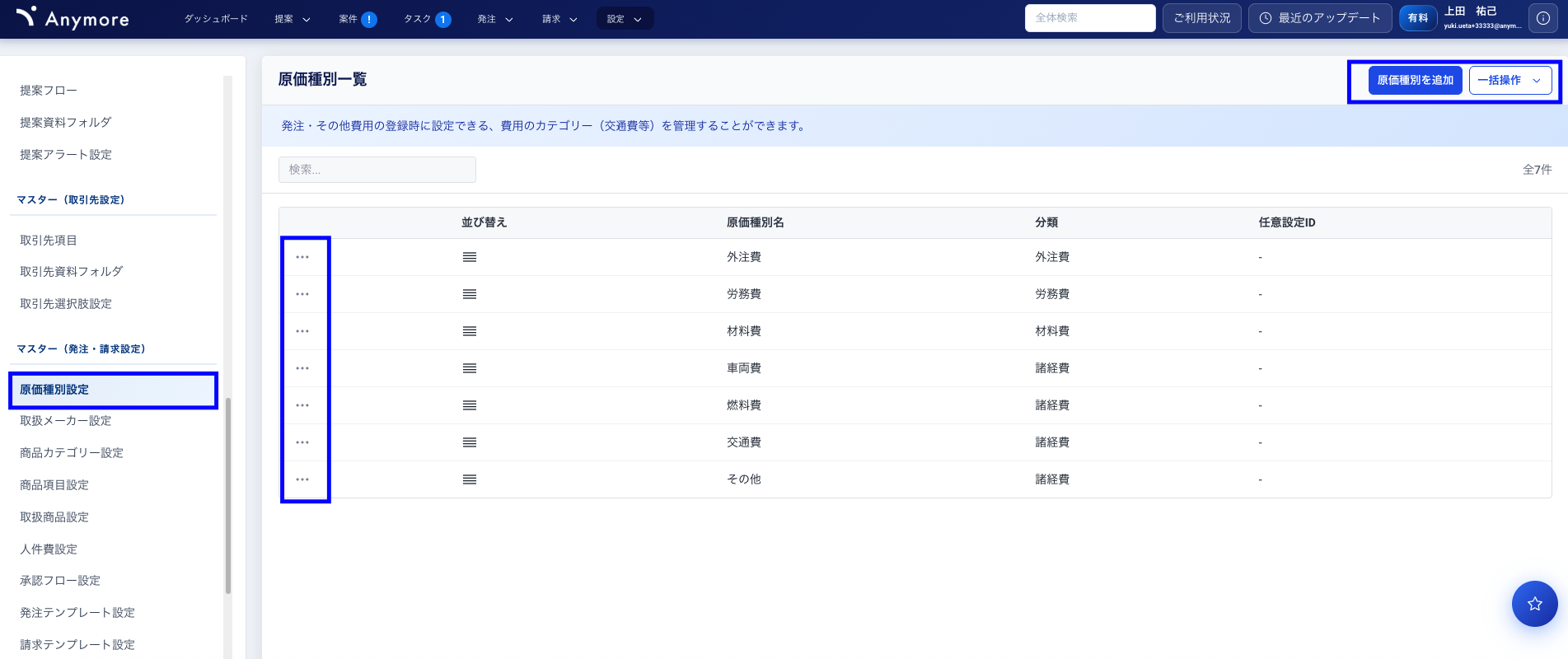
原価種別設定画面
原価種別の活用
原価種別を設定しておくと、実行予算管理機能で原価種別ごとの金額集計ができます。
原価種別の例
- 労務費
- 材料費
- 外注費
- 経費
- 運搬費
✅ ヒント原価種別を適切に設定しておくと、案件ごとの原価構成を分析でき、利益管理に役立ちます。
取扱メーカー設定
概要
取扱メーカー設定では、取扱商品ごとにどのメーカーの商品なのかを設定するためのメーカーマスターを登録できます。
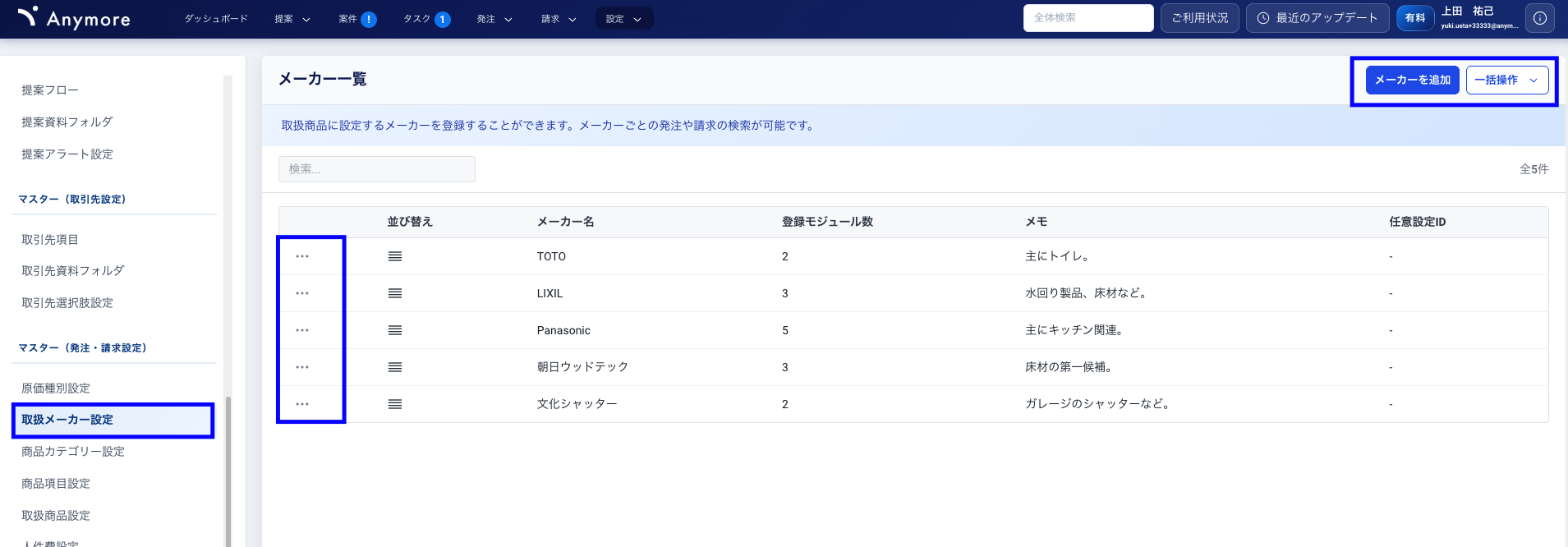
メーカー設定画面
取扱メーカーの活用
メーカーを設定しておくと、商品のメーカーによる発注のフィルタができるようになります。
取扱メーカーの例
- パナソニック
- TOTO
- LIXIL
- YKK AP
✅ ヒントメーカーごとに発注をまとめたい場合など、メーカーでのフィルタが便利です。
商品項目設定
概要
商品項目設定では、商品タイプや商品の大きさなど、取扱商品の管理項目を自由に追加できます。
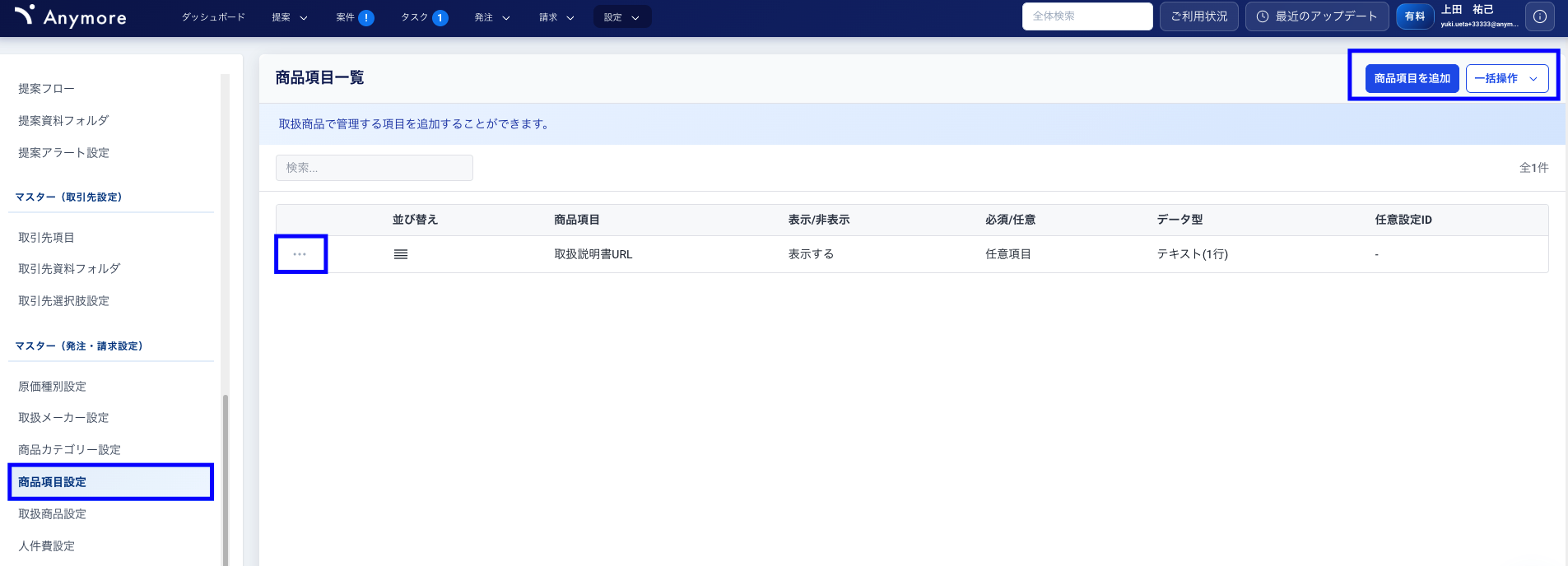
商品項目設定画面
商品項目の活用
追加した商品項目は、取扱商品設定で各商品に設定でき、商品の検索やフィルタに活用できます。
商品項目の例
- 商品タイプ(設備、建材、消耗品など)
- サイズ
- 色
- 規格
- 仕入先
取扱商品設定
概要
取扱商品設定では、発注、請求、見積もり等で利用する商品のマスターデータを管理できます。
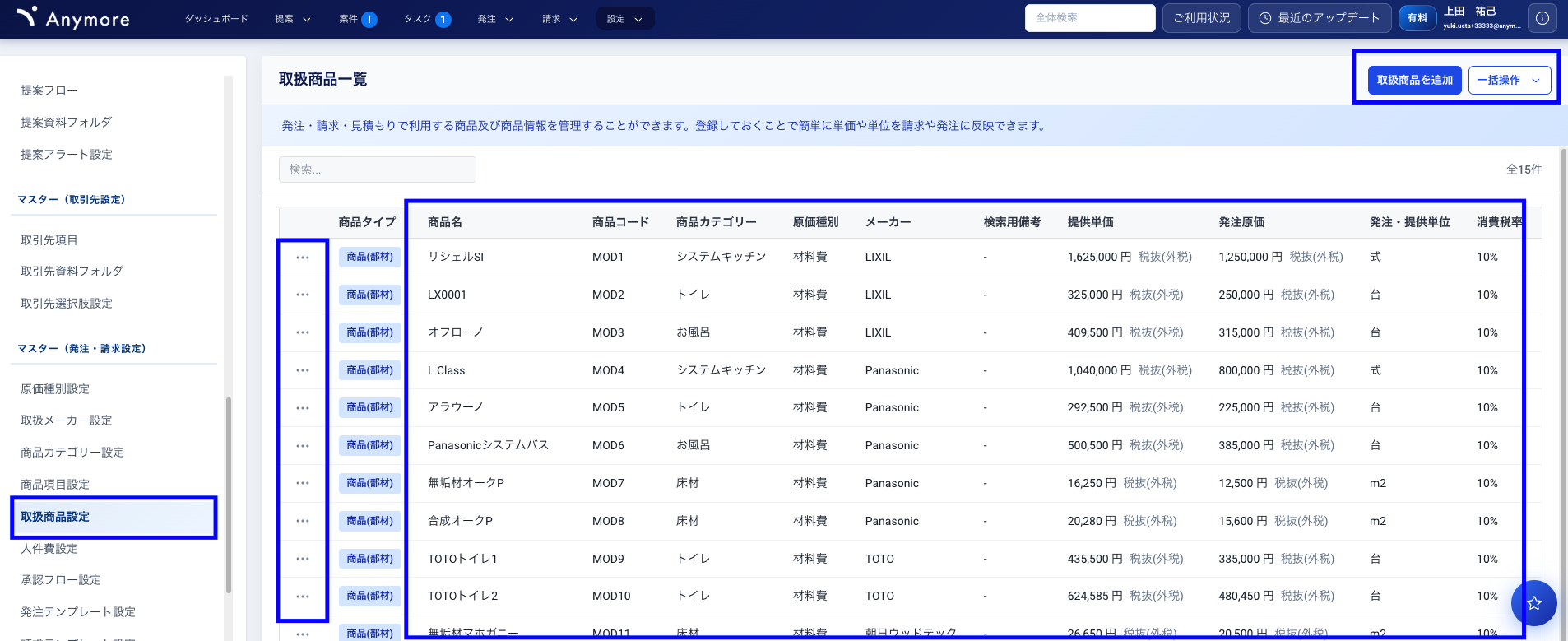
取扱商品設定画面
設定できる項目
| 項目 | 説明 |
|---|---|
| 商品コード | 商品を識別するためのコードを設定します。 |
| 商品名 | 商品の名称を設定します。 |
| 原価種別 | 原価種別設定で登録された選択肢から選択します。 |
| メーカー | 取扱メーカー設定で登録された選択肢から選択します。 |
| 単価 | 商品の単価を設定します。 |
| 商品項目 | 商品項目設定で追加された項目も管理できます。 |
取扱商品を登録するメリット
発注、請求、見積もりの機能を利用する場合、取扱商品を登録しておくと以下のメリットがあります。
- 商品コードによる商品検索ができる
- 商品データのサーチができる
- 発注・請求・見積もり作成時に商品を素早く選択できる
- 単価の入力ミスを防げる
⚠️ 推奨発注、請求、見積もりの機能を利用する場合は、取扱商品の登録を強くお勧めします。
人件費設定
概要
人件費設定では、入退場のデータから案件の労務費を登録する際に使用する、ユーザーごとの人件費単価を設定できます。
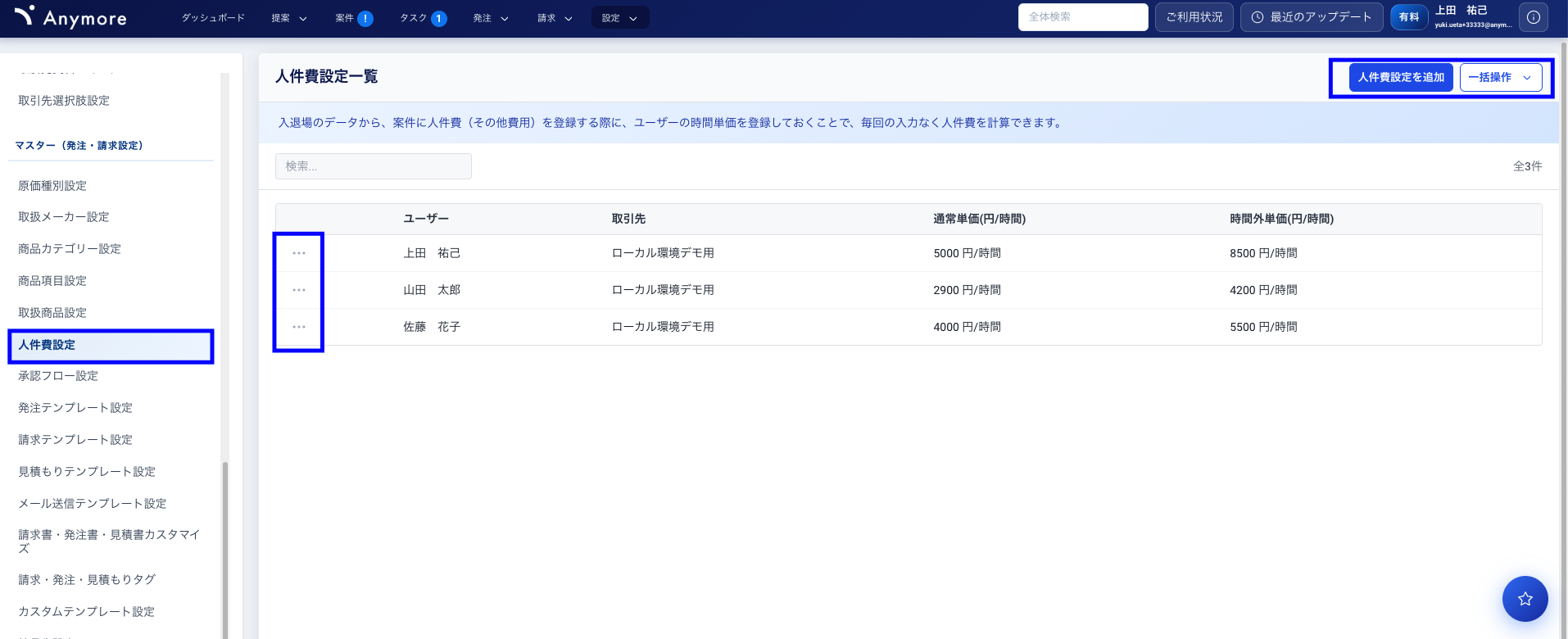
人件費設定画面
人件費の活用
入退場者の人件費が登録されている場合、入退場データから労務費を登録する際に、その単価で労務費の計算を行えます。
| 状況 | 動作 |
|---|---|
| 人件費が登録されている場合 | 登録された単価で労務費が自動計算されます。 |
| 人件費が未登録の場合 | 入退場から労務費を登録する際に、あらためて単価を設定できます。 |
設定対象
人件費の設定は、以下のユーザーについて設定できます。
- 自社のメンバー
- 他社のメンバー(協力会社の作業員など)
💡 ポイント設定された人件費単価は、労務費登録時に上書きすることもできます。臨時の単価変更にも対応できます。
承認フロー設定
概要
承認フロー設定では、発注、請求、見積もりに適用する承認フローの選択肢を作成・管理できます。会社設定 > その他設定から、どの承認フローを適用するかを選択します。
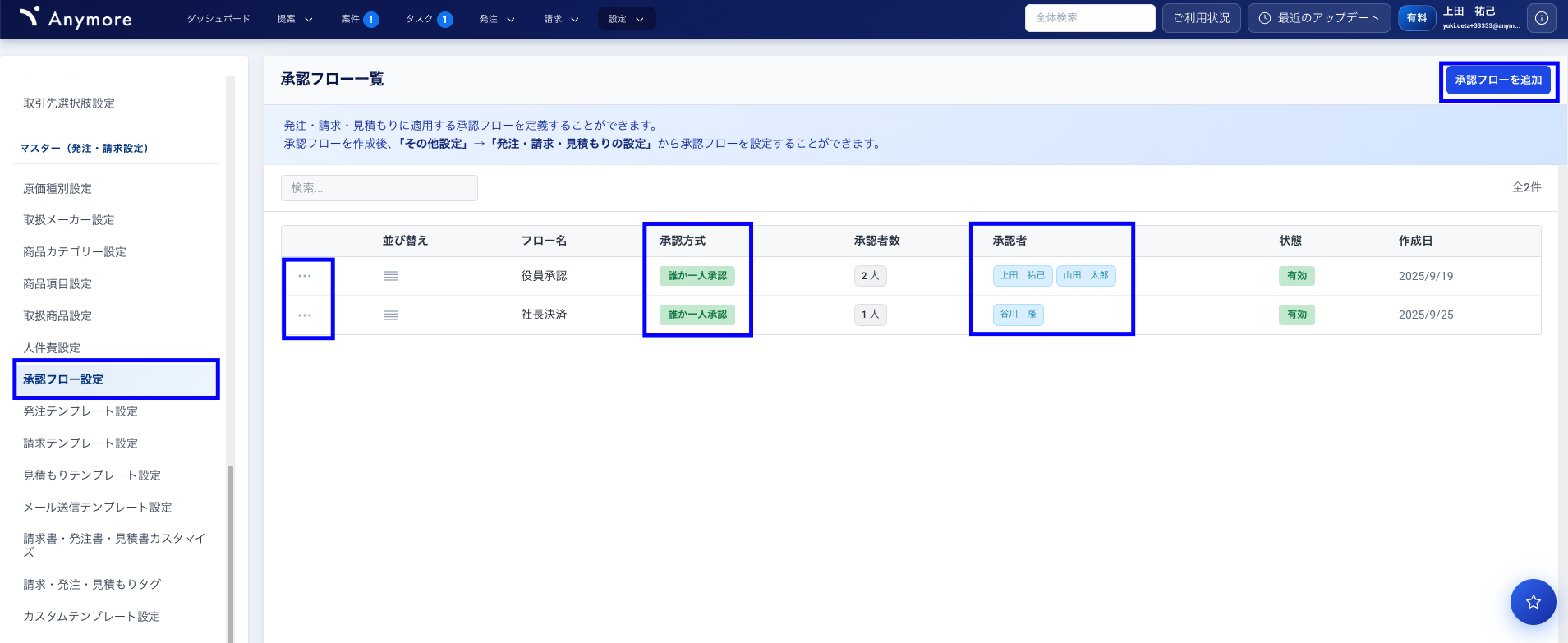
承認フロー設定画面
設定できる項目
| 項目 | 説明 |
|---|---|
| 承認方式 | 「誰か一人が承認」または「全員承認」を選択できます。 |
| 承認者 | 自社のメンバーから複数の承認者を設定できます。 |
💡 ポイント発注、請求、見積もりごとに1つの承認フローを設定できます。現状、複雑な条件分岐や多段階承認には非対応です。
承認フローの適用
| タイミング | 動作 |
|---|---|
| 設定以降に作成 | 承認が必要なものとして扱われます。 |
| 設定以前に作成 | 承認不要として扱われます。 |
未承認状態の制限
承認が必要で未承認状態の場合、以下の制限があります。
- 作成された発注書などのドキュメントには「DRAFT」の文字が入ります
- メールでの送信はできません
⚠️ 注意承認が完了するまで、正式なドキュメントとして取引先に送付できません。承認者は速やかに承認処理を行ってください。
発注テンプレート設定
概要
発注テンプレート設定では、発注時にどのような商品を何個、いくらの単価で発注するかのセットをテンプレートとして登録できます。よく使う発注パターンを登録しておくと、発注作成の効率が上がります。
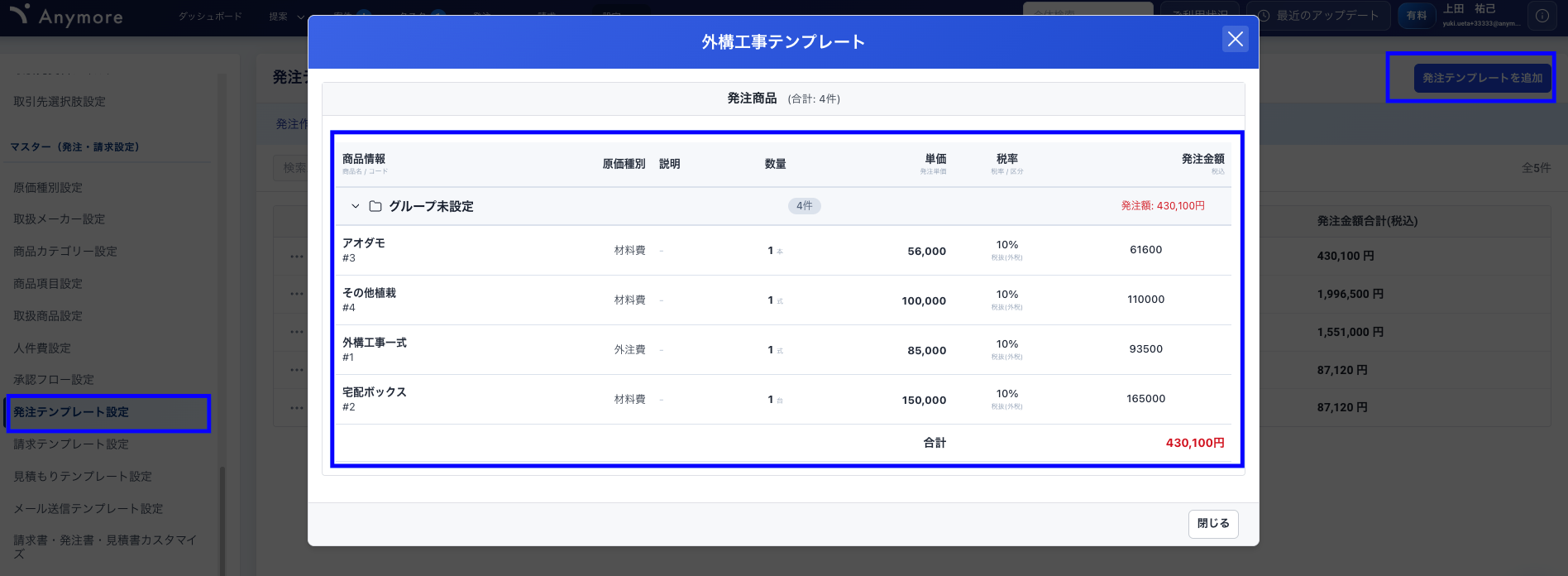
発注テンプレート設定画面
テンプレートの作成方法
| 方法 | 説明 |
|---|---|
| 設定画面から作成 | 発注テンプレート設定画面から直接追加します。 |
| 発注画面から保存 | 発注詳細画面の発注詳細セクションで「テンプレートとして保存」を選択します。 |
✅ ヒント実際の発注内容をテンプレートとして保存すると、同じような発注を繰り返す際に便利です。
請求テンプレート設定
概要
請求テンプレート設定では、請求時にどのような商品を何個、いくらの単価で請求するかのセットをテンプレートとして登録できます。発注テンプレートと同様の機能です。
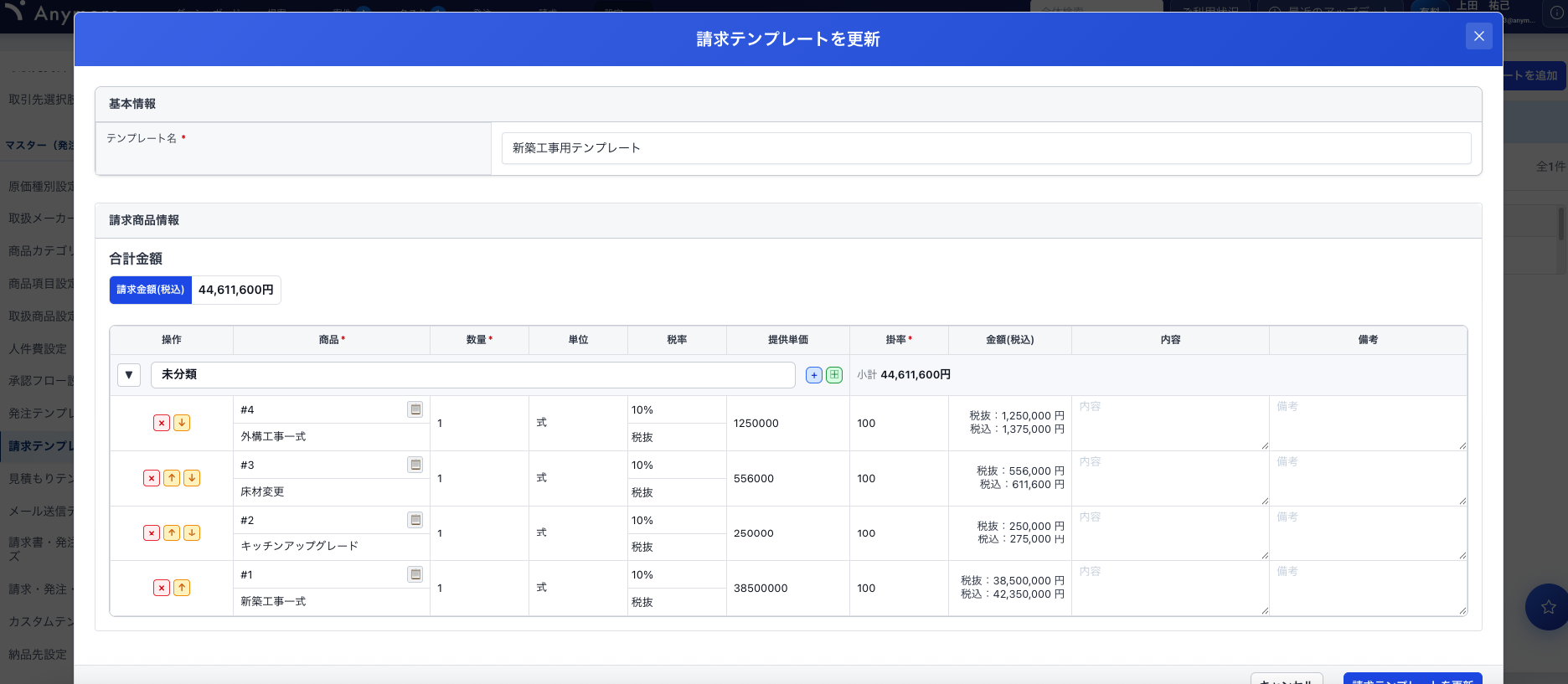
請求テンプレート設定画面
テンプレートの作成方法
| 方法 | 説明 |
|---|---|
| 設定画面から作成 | 請求テンプレート設定画面から直接追加します。 |
| 請求画面から保存 | 請求詳細画面の請求詳細セクションで「テンプレートとして保存」を選択します。 |
見積もりテンプレート設定
概要
見積もりテンプレート設定では、見積もり時にどのような商品を何個、いくらの単価で見積もるかのセットをテンプレートとして登録できます。発注テンプレートと同様の機能です。
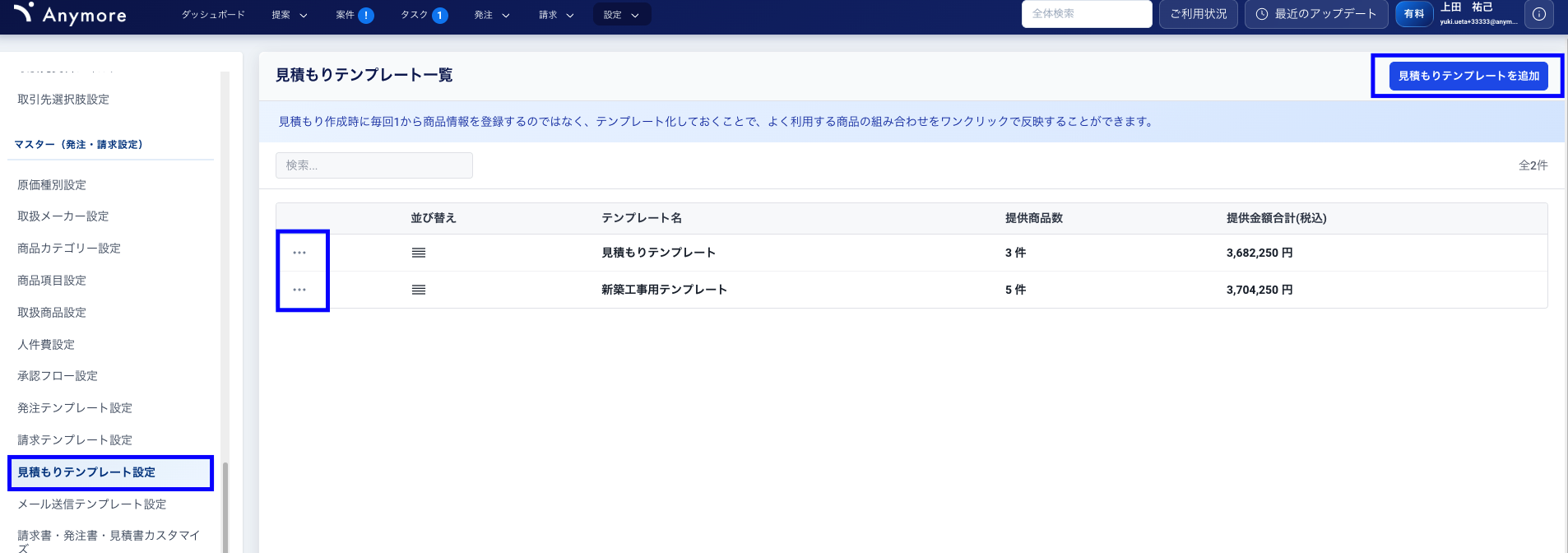
見積もりテンプレート設定画面
テンプレートの作成方法
| 方法 | 説明 |
|---|---|
| 設定画面から作成 | 見積もりテンプレート設定画面から直接追加します。 |
| 見積もり画面から保存 | 見積もり詳細画面の見積もり詳細セクションで「テンプレートとして保存」を選択します。 |
✅ ヒントよく提案する工事パターンをテンプレート化しておくと、見積もり作成の効率が大幅に向上します。
メール送信テンプレート設定
概要
メール送信テンプレート設定では、発注、請求、見積もりをメールで送信する際のデフォルトのメール内容を設定できます。
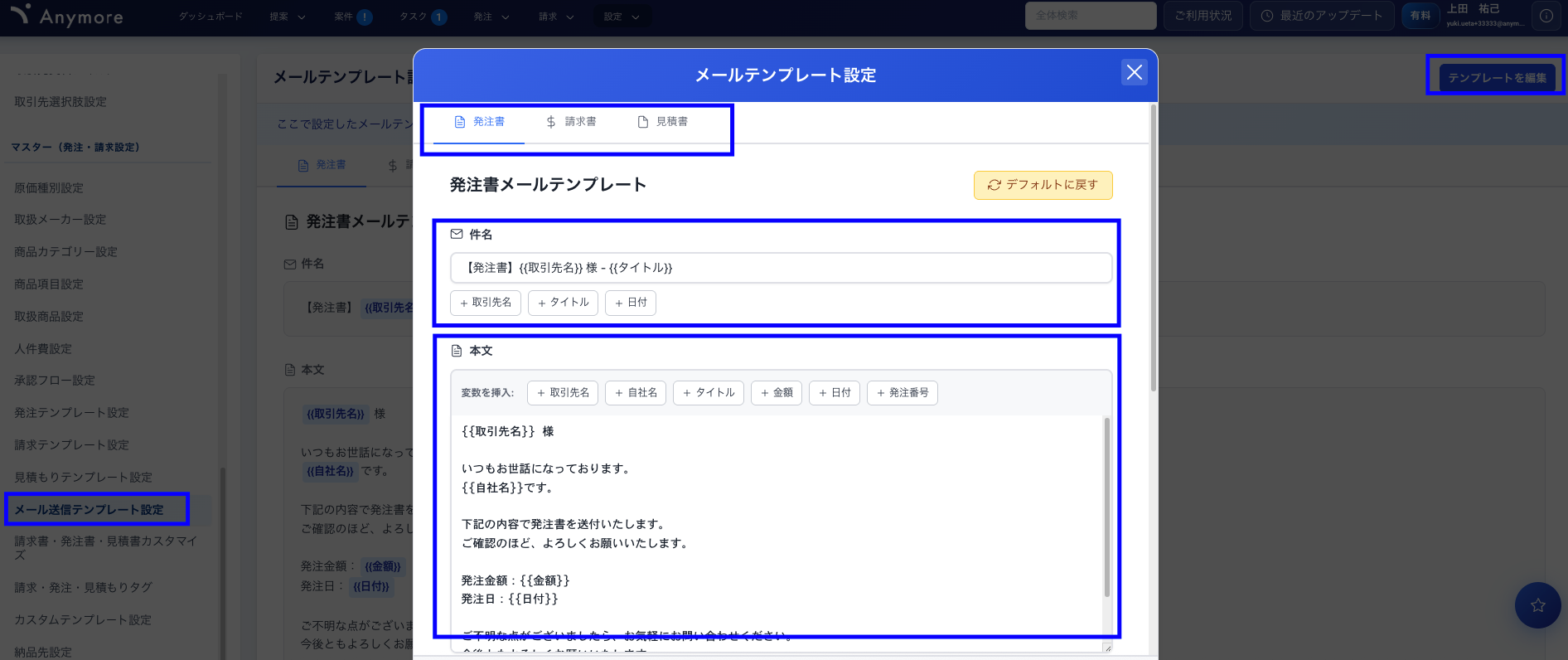
メール送信テンプレート設定画面
設定対象
以下のメール送信時のテンプレートを設定できます。
- 発注書送信メール
- 請求書送信メール
- 見積書送信メール
設定できる項目
| 項目 | 説明 |
|---|---|
| 件名 | メールの件名を設定します。差し込み項目が使用できます。 |
| 本文 | メールの本文を設定します。差し込み項目が使用できます。 |
差し込み項目
件名や本文に以下のような差し込み項目を使用できます。
- 取引先名
- 自社名
- 金額
- 発注番号 / 請求番号 / 見積番号
- 担当者名
✅ ヒント差し込み項目を活用すると、送信先ごとに自動で内容が変わるため、毎回メール本文を編集する手間が省けます。
帳票カスタマイズ
概要
帳票カスタマイズでは、発注書、請求書、見積書の出力フォーマットを画面上のドキュメントエディタで視覚的にカスタマイズできます。
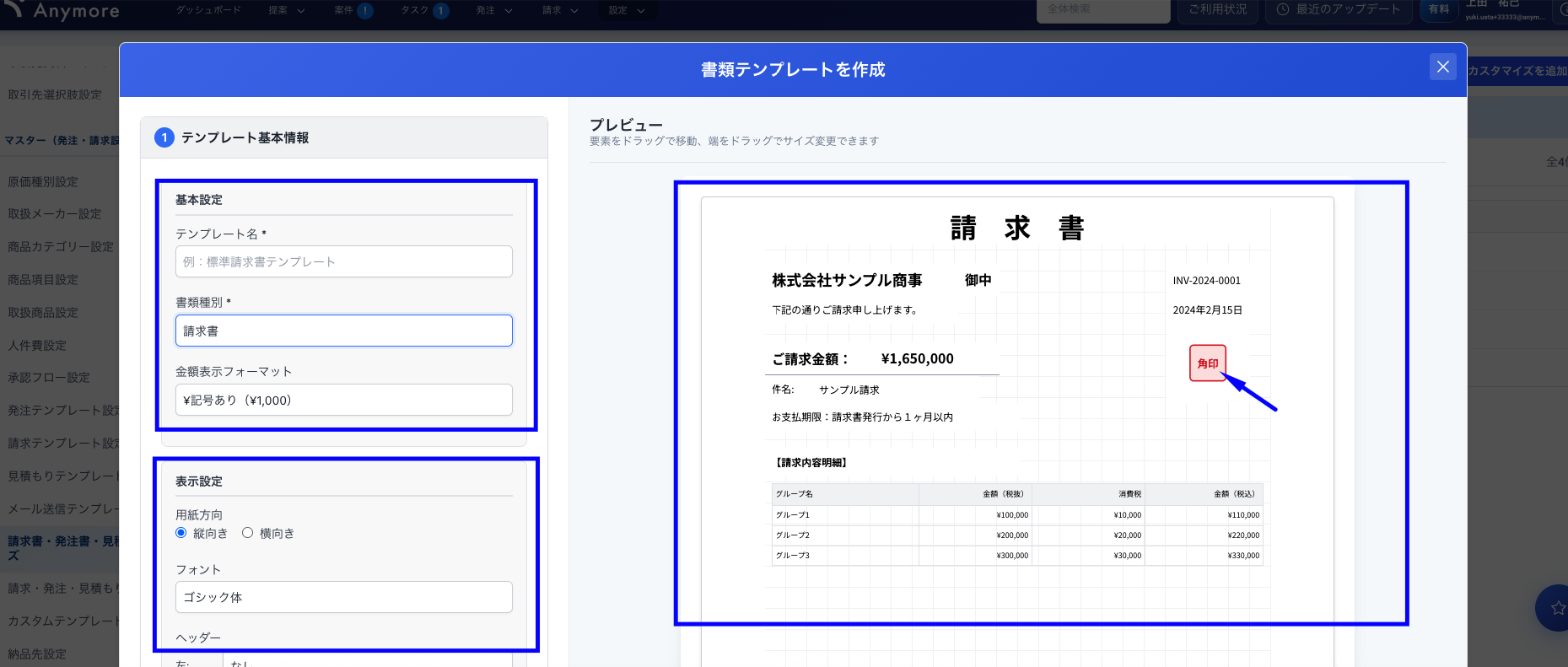
帳票カスタマイズ設定画面
画面構成
| エリア | 説明 |
|---|---|
| 左側:基本情報 | 作成したい帳票の種類や用紙の向きを設定します。 |
| 右側:プレビュー | 現在の設定で作成される資料のプレビューが表示されます。 |
要素の編集方法
プレビュー上の要素は以下の操作が可能です。
- ドラッグ:要素の場所を移動できます
- クリック:編集、コピー、削除のボタンが表示されます
帳票の構成
帳票は表紙と明細から構成されます。
表紙に配置できる要素
| 要素 | 説明 |
|---|---|
| 固定テキスト | 任意のテキストとスタイルを設定できます。 |
| 差し込み項目 | どのデータを差し込むかとスタイルを設定できます。 |
| 画像 | アップロードした画像を配置できます(ロゴなど)。 |
| サマリーテーブル | 発注等のサマリーを表示します。 |
💡 ポイントプレビューの「新しいページを挿入」ボタンから、表紙に新しいページを追加できます。
サマリーテーブル設定
「2. サマリーテーブル設定」で以下を調整できます。
- テーブルの粒度(グループのみ / グループ + 商品)
- フォントやスタイル
- サマリーとして表示する項目と配置
明細設定
「3. 明細設定」で「明細を表示する」にした場合、表紙に続けて明細が出力されます。
- 明細テーブルは、発注等のセクションごとにページが分かれます
- 各セクションの商品がテーブル内に表示されます
- 表示する項目、ヘッダー名、配置、サイズを調整できます
カスタマイズ帳票の使用
追加したカスタマイズ帳票は、請求詳細画面・発注詳細画面・見積もり詳細画面の帳票タブで、出力する際の選択肢として表示されます。作成したいテンプレートを選んで出力すると、設定したフォーマットで出力されます。
請求・発注・見積もりタグ
概要
案件タグと同様に、発注や請求、見積もりに付与するタグを管理できます。タグを使うことで、タイプの違う発注等を簡単にグルーピング・検索できます。
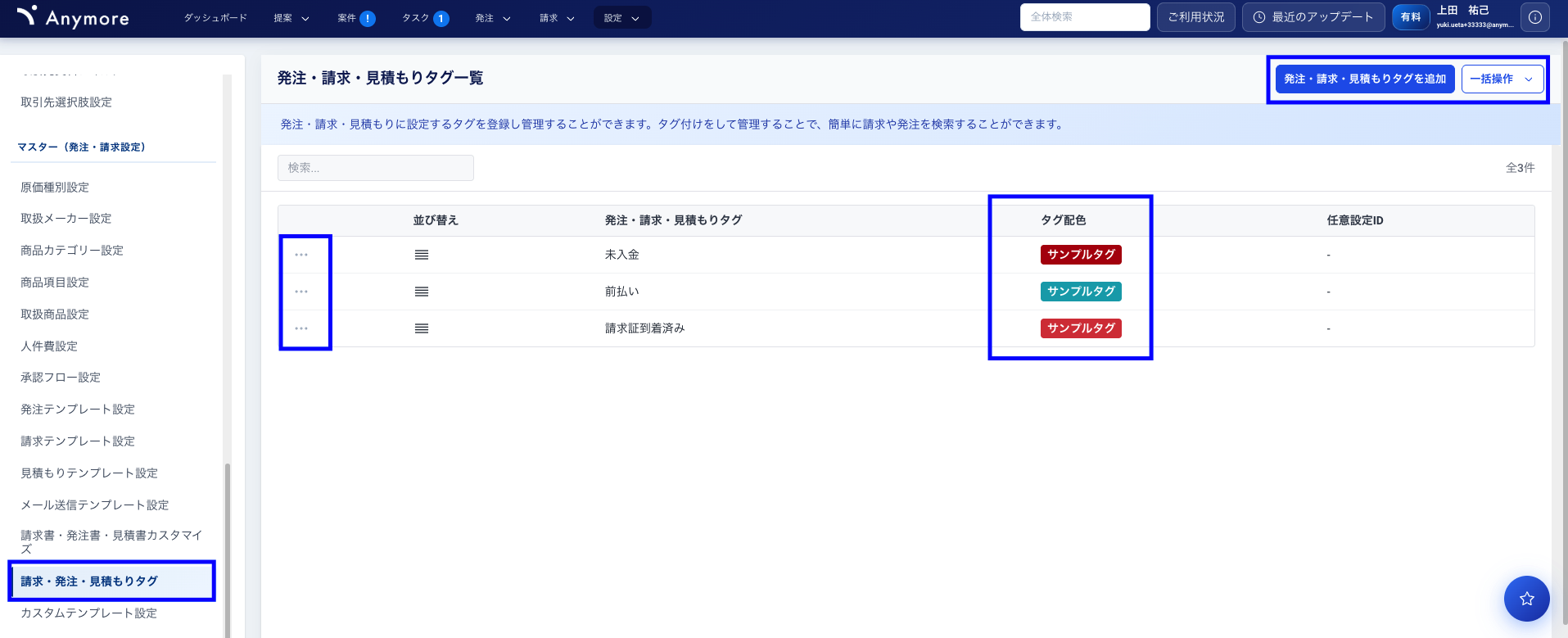
請求・発注・見積もりタグ設定画面
タグの活用
| 活用方法 | 説明 |
|---|---|
| 画面表示 | タグ付けされた発注等は、画面上でタグが表示されます。 |
| フィルタ | 各一覧画面でタグによる絞り込みができます。 |
タグの例
- 緊急
- 要確認
- 大口案件
- リピート
カスタムテンプレート設定
概要
カスタムテンプレートは、帳票カスタマイズと同様に、発注書などの帳票を出力する際の「選択肢」としてのテンプレートを管理する機能です。Excelベースでより柔軟なカスタマイズが可能です。
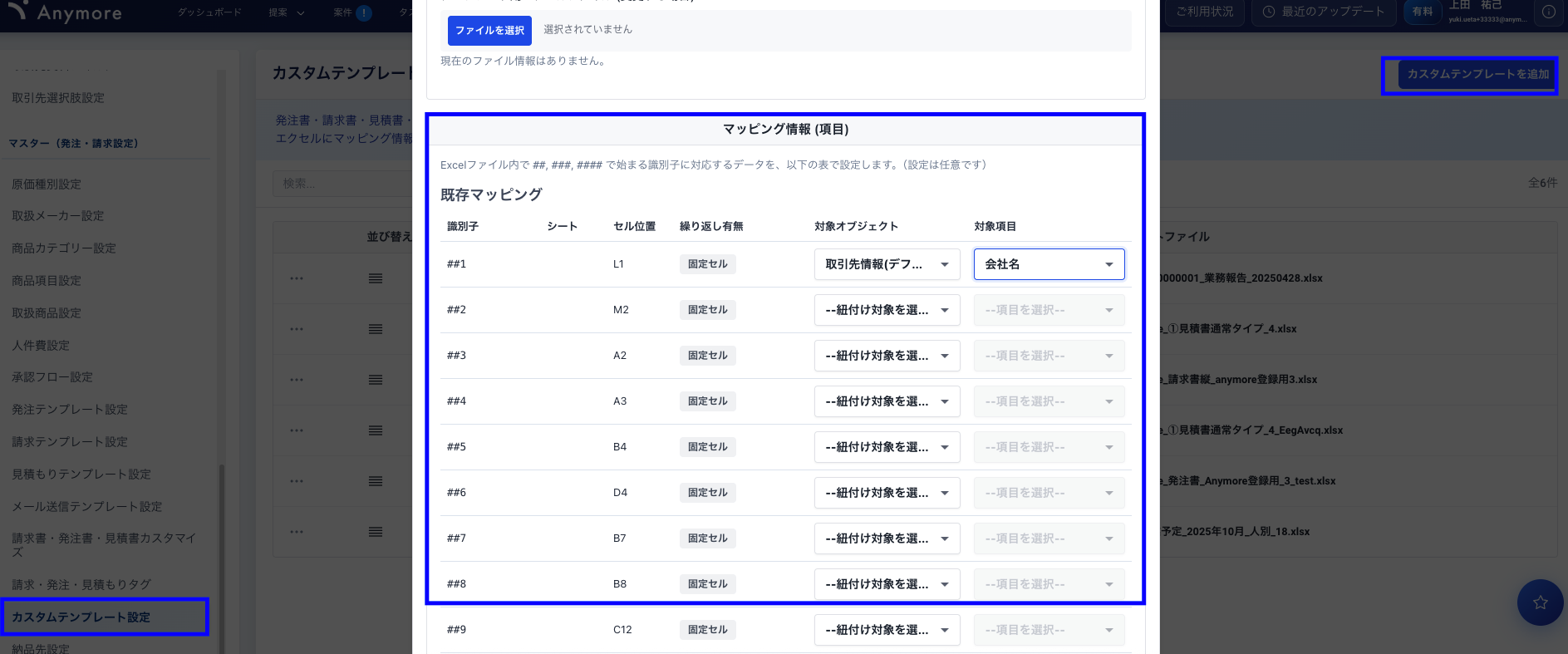
カスタムテンプレート設定画面
帳票カスタマイズとの違い
| 項目 | 帳票カスタマイズ | カスタムテンプレート |
|---|---|---|
| 対象 | 発注書、請求書、見積書(グループ含む) | 発注書、請求書、見積書 + 報告書、検査結果 |
| 出力方法 | PDFのみ | PDF + Excel出力 |
| 設定方法 | 画面上のドキュメントエディタで直感的に操作 | Excelで帳票を作成し、差し込み箇所を指定 |
設定方法
-
Excelで帳票のフォーマットを作成します。
-
差し込み箇所に、
##2や###1のような差し込みコードを入力します。 -
Anymoreにアップロードし、差し込み箇所ごとに差し込む情報とのマッピングを登録します。
差し込みコードの種類
| コード形式 | 説明 | 例 |
|---|---|---|
##数字 |
単独での差し込み箇所(1回だけ差し込み) | ##1(取引先名)、##2(金額) |
###数字 |
ループ処理の箇所(繰り返し差し込み) | ###1(商品名)、###2(数量) |
ループ処理で差し込める内容
- 発注の場合:発注商品
- 請求の場合:請求商品
- 報告の場合:報告項目
✅ ヒントループ箇所は1行だけ定義しておけば、その内容が下に自動で挿入されます。複雑な帳票も柔軟に作成できます。
納品先設定
概要
納品先設定は、発注機能でのみ利用する設定です。発注ごとにどの納品先に納品するかを設定でき、納品先による発注のフィルタが可能になります。
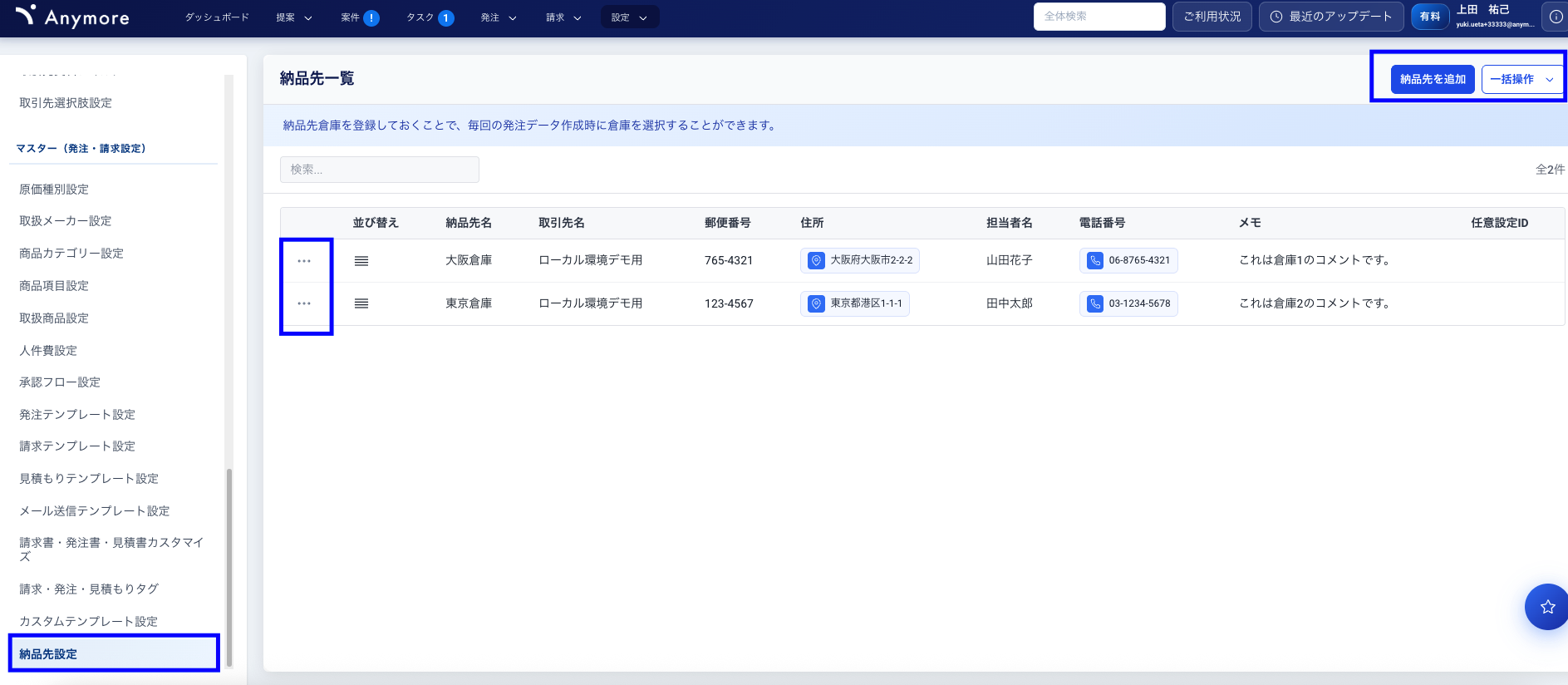
納品先設定画面
納品先の活用
| 方法 | 説明 |
|---|---|
| 納品先を設定 | あらかじめ登録した納品先から選択できます。納品先での発注フィルタが可能です。 |
| 個別に設定 | 納品先設定を使わず、発注ごとに個別の納品先を都度入力することも可能です。 |
納品先の例
- 本社倉庫
- ○○現場
- △△営業所
✅ ヒントよく使う納品先を登録しておくと、発注作成時の入力の手間が省け、納品先別の発注状況も把握しやすくなります。