
「工事写真台帳の作成に時間がかかりすぎる」「エクセルでの台帳作成が面倒」「もっと効率的に台帳を作れないか」。工事写真台帳の作成は、建設現場で時間を要する作業のひとつです。

工事写真台帳の作り方には、アプリを使った自動作成とエクセルを使った手動作成の2つの方法があります。それぞれにメリット・デメリットがあり、自社の状況に合った方法を選ぶことが重要です。
この記事では、工事写真台帳の作り方をアプリ・エクセルそれぞれの方法で解説します。効率的な台帳作成のポイントも紹介しますので、ぜひ参考にしてください。
関連記事: 工事写真アプリおすすめ12選|無料・電子黒板対応を徹底比較
関連記事: 工事写真の撮り方|黒板の書き方や撮影ポイントを解説
関連記事: 写真整理・管理ソフトおすすめ10選【建設業向け】無料あり
工事写真台帳とは
工事写真台帳とは、工事写真を整理してまとめた記録書類のことです。「写真帳」「工事アルバム」とも呼ばれます。
工事写真台帳は、工事の施工状況や品質を証明する重要な資料として、工事完成時に発注者に提出します。公共工事では電子納品が必須となっており、適切な形式で台帳を作成する必要があります。
工事写真台帳に記載する項目
工事写真台帳には、以下の項目を記載します。
【表紙】
- 工事名
- 工期
- 施工者名(受注者名)
- 発注者名
【各ページ】
- 工事写真(1ページあたり2〜6枚程度)
- 撮影日
- 工種・種別
- 撮影箇所・撮影部位
- 施工状況・作業内容の説明
- 設計寸法・実測寸法
- 略図(必要に応じて)
工事写真台帳の種類(レイアウト)
工事写真台帳のレイアウトには、いくつかの種類があります。
| レイアウト | 特徴 |
|---|---|
| 2枚タイプ | 1ページに写真2枚。大きく見やすい |
| 3枚タイプ | 1ページに写真3枚。標準的なレイアウト |
| 4枚タイプ | 1ページに写真4枚。写真枚数が多い場合に |
| 6枚タイプ | 1ページに写真6枚。コンパクトにまとめる |
| 見開きタイプ | 両面印刷で見開き表示。製本向き |
工事の内容や写真枚数に応じて、適切なレイアウトを選びましょう。
工事写真台帳の作り方【基本の流れ】
工事写真台帳を作成する基本的な流れを4ステップで解説します。
STEP1:工事写真を撮影する
まず、工事写真台帳に必要な写真を撮影します。事前に撮影計画を立て、撮り忘れがないようにしましょう。
撮影のポイント:
- 5W1Hが読み取れるように撮影する
- 黒板に必要事項を記載して一緒に撮影する
- 不可視部分は特に注意して撮影する
- 撮影後すぐに確認する
STEP2:写真を整理する
撮影した写真を工種・工程順に整理します。フォルダを作成し、わかりやすいファイル名をつけて保存しましょう。
整理のポイント:
- フォルダを工種・工程ごとに分ける
- ファイル名に日付や撮影内容を含める
- 不要な写真は削除する
- 撮影箇所一覧表と照合する
STEP3:台帳に写真を貼り付ける
整理した写真を台帳のテンプレートに貼り付けます。写真ごとに工種・撮影箇所・施工状況などの説明を記載します。
貼り付けのポイント:
- 施工箇所や関連性で写真をグループ化する
- 完成前後の写真は比較しやすいよう配置する
- 写真サイズを統一する
- 説明文を簡潔にわかりやすく記載する
STEP4:表紙を作成し完成
表紙を作成し、工事写真台帳を完成させます。表紙には工事名・工期・施工者名・発注者名を記載します。
完成後は、写真の漏れや説明文の誤りがないか確認しましょう。
エクセルでの工事写真台帳の作り方
エクセルを使った工事写真台帳の作り方を解説します。
エクセルで作成する手順
手順1:テンプレートを準備する
エクセルで工事写真台帳を作成する場合、無料テンプレートを活用するのがおすすめです。一から作成すると時間がかかるため、既存のテンプレートをダウンロードして使いましょう。
テンプレートには、写真枠やコメント欄があらかじめ設定されているため、すぐに使い始められます。
手順2:写真を貼り付ける
エクセルの「挿入」タブから写真を挿入します。
- 「挿入」タブをクリック
- 「図」→「画像」を選択
- 貼り付けたい写真ファイルを選択
- サイズを調整して枠内に配置
マクロ機能付きのテンプレートなら、フォルダを指定するだけで写真を一括貼り付けできるものもあります。
手順3:説明文を入力する
各写真の横にあるコメント欄に、以下の情報を入力します。
- 撮影日
- 工種・種別
- 撮影箇所
- 施工状況の説明
手順4:表紙を作成して保存する
表紙シートに工事名・工期・施工者名を入力し、ファイルを保存します。
エクセルで作成するメリット
| メリット | 内容 |
|---|---|
| 追加費用がかからない | 多くの企業ではエクセルが導入済みで、新たな費用が不要 |
| 操作に慣れている | エクセルは普及率が高く、操作に慣れている人が多い |
| 自由にカスタマイズできる | レイアウトや項目を自社の仕様に合わせて変更可能 |
| すぐに始められる | テンプレートをダウンロードすればすぐに使える |
エクセルで作成するデメリット
| デメリット | 内容 |
|---|---|
| 写真整理に時間がかかる | フォルダ作成、ファイル名変更など手動での整理が必要 |
| ファイルが重くなる | 写真枚数が多いとファイルサイズが大きくなり動作が遅くなる |
| レイアウト崩れのリスク | 編集時にレイアウトが崩れてしまうことがある |
| セキュリティの懸念 | データの改ざんや不正アクセスのリスクがある |
| 電子納品に非対応 | XMLファイルへの変換が必要な場合がある |
おすすめの無料エクセルテンプレート
工事写真台帳の作成に使える無料エクセルテンプレートを紹介します。
1. エクセル写真帳
ダウンロード数が9万件を超える人気のフリーソフトです。写真データが格納されているフォルダを選択するだけで台帳を自動作成できます。2枚・3枚タイプ、見開きタイプなど複数のレイアウトに対応しています。
2. Excelかんたん工事写真帳
デジカメで撮影したデータを簡単に写真台帳にできるテンプレートです。セルをクリックして写真を選択するだけで貼り付けでき、写真サイズは自動調整されます。
3. 写真台紙
写真サイズやコメント欄があらかじめ設定されており、ドラッグ&ドロップで簡単に写真を貼り付けられます。カスタマイズも可能です。
アプリでの工事写真台帳の作り方
工事写真アプリを使った台帳の作り方を解説します。
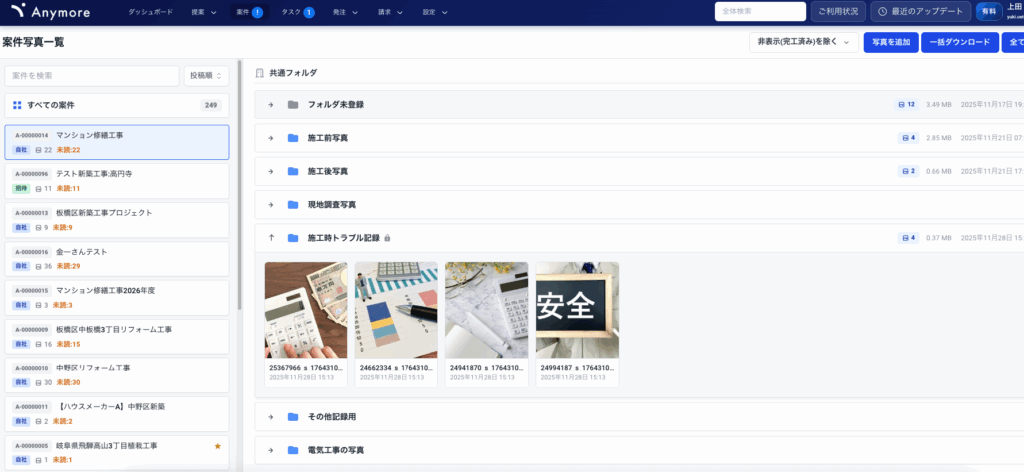
アプリで作成する手順
手順1:アプリで写真を撮影する
工事写真アプリのカメラ機能で写真を撮影します。電子黒板機能があるアプリなら、黒板の内容をアプリ上で入力し、写真に合成できます。
手順2:写真が自動で整理される
撮影した写真はクラウドに自動保存され、工種や撮影日ごとに自動で整理されます。手動でフォルダ分けする手間がありません。
手順3:台帳を自動作成する
アプリの台帳作成機能を使い、整理された写真から台帳を自動生成します。写真を選択するだけで、テンプレートに沿った台帳が作成されます。
手順4:出力・共有する
作成した台帳をPDF・エクセル形式で出力したり、クラウド経由で関係者と共有したりできます。電子納品に対応したアプリなら、そのまま納品用データを作成できます。
アプリで作成するメリット
| メリット | 内容 |
|---|---|
| 台帳作成の時間短縮 | 写真の整理・貼り付けが自動化され、大幅に時間を削減 |
| 写真整理が簡単 | 撮影した写真が自動で整理され、手動での作業が不要 |
| クラウドで共有できる | 関係者間でリアルタイムに情報共有が可能 |
| 電子黒板が使える | 黒板の持ち運びが不要、書き換えも簡単 |
| セキュリティが高い | 改ざん防止機能やアクセス制限など、セキュリティ対策が充実 |
| 電子納品に対応 | 国土交通省などの電子納品要領に対応したデータを作成可能 |
アプリで作成するデメリット
| デメリット | 内容 |
|---|---|
| コストがかかる | 初期費用や月額料金が発生するものが多い |
| 操作に慣れが必要 | エクセルとは異なる操作性のため、慣れるまで時間がかかる |
| 初期設定が必要 | テンプレートの反映など、導入時に準備が必要 |
おすすめの工事写真アプリ
工事写真台帳の作成におすすめのアプリを紹介します。
1. 蔵衛門御用達DX
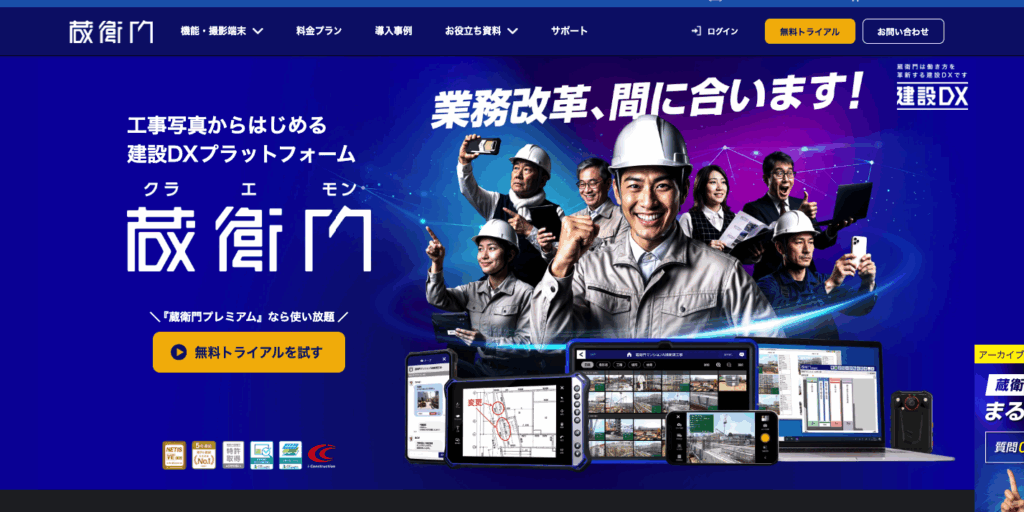
約30万の建設現場で利用されている工事写真台帳ソフトです。クラウド上の写真でスピーディーに台帳作成でき、電子納品にも対応しています。最大2ヶ月無料で試せます。
2. ANDPAD(アンドパッド)

施工管理アプリとして幅広い機能を持つANDPADは、写真管理・台帳作成機能も充実しています。電子黒板機能やクラウド共有が可能です。
3. ミライ工事
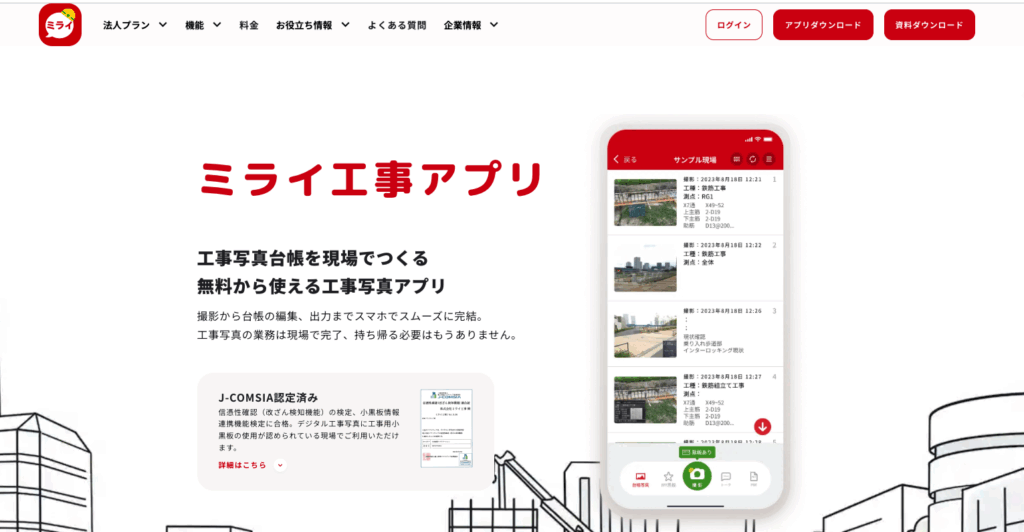
撮影・台帳作成・出力までスマホで完結できるアプリです。クラウドで台帳を共有でき、PCでも編集可能です。無料プランもあります。
4. SiteBox(サイトボックス)
株式会社建設システム(KENTEM)が提供する現場向けアプリです。工事写真台帳を簡単に作成でき、電子納品に対応しています。
アプリとエクセル、どちらを選ぶべき?
アプリとエクセル、それぞれの特徴を比較して、自社に合った方法を選びましょう。
比較表
| 項目 | エクセル | アプリ |
|---|---|---|
| コスト | 無料(既存のエクセルを使用) | 有料(月額数千円〜) |
| 台帳作成時間 | 時間がかかる | 大幅に短縮 |
| 写真整理 | 手動で整理が必要 | 自動整理 |
| 電子黒板 | 非対応 | 対応 |
| クラウド共有 | 制限あり | 対応 |
| 電子納品 | 変換が必要 | 対応 |
| 操作性 | 慣れている人が多い | 慣れが必要 |
| セキュリティ | 対策が必要 | 充実している |
エクセルがおすすめのケース
- コストを抑えたい
- 写真枚数が少ない小規模な工事
- 民間工事で電子納品が不要
- 既存のエクセル操作に慣れている
アプリがおすすめのケース
- 台帳作成の時間を大幅に短縮したい
- 写真枚数が多い大規模な工事
- 公共工事で電子納品が必要
- 複数現場での情報共有が必要
- セキュリティを重視したい
効率的な工事写真台帳作成のポイント
工事写真台帳を効率的に作成するためのポイントを5つ紹介します。
1. 撮影計画を立てる
台帳作成の効率化は、撮影段階から始まります。事前に撮影計画を立て、必要な写真を漏れなく撮影しましょう。撮り忘れがあると、後から撮り直しができない場合があります。
2. 撮影時にファイル名を工夫する
撮影時にわかりやすいファイル名をつけておくと、後の整理作業が楽になります。日付や工種を含めたファイル名にしましょう。
3. 電子黒板を活用する
電子黒板を使うと、黒板の持ち運びや書き換えの手間が省けます。アプリの電子黒板機能を活用しましょう。
4. こまめに台帳を作成する
工事終了時にまとめて作成するのではなく、工程ごとにこまめに台帳を作成することで、作業負担を分散できます。
5. テンプレートを活用する
一から台帳を作成するのではなく、既存のテンプレートを活用しましょう。エクセルの無料テンプレートやアプリの台帳機能を使うことで、効率的に作成できます。
まとめ
工事写真台帳の作り方には、エクセルでの手動作成とアプリでの自動作成の2つの方法があります。それぞれのメリット・デメリットを理解し、自社の状況に合った方法を選びましょう。
この記事のポイント:
【エクセルでの作成】
- 追加費用がかからず、すぐに始められる
- 無料テンプレートを活用すると効率的
- 写真整理やファイル管理に手間がかかる
- 小規模工事・コスト重視の場合におすすめ
【アプリでの作成】
- 写真整理・台帳作成が自動化され、大幅に時間短縮
- 電子黒板・クラウド共有・電子納品に対応
- コストがかかるが、業務効率化の効果は大きい
- 大規模工事・公共工事・効率重視の場合におすすめ
自社の工事規模や予算、業務フローに合わせて、最適な方法を選んでください。

サービス資料ダウンロード
工事写真・写真台帳の管理を効率化したい担当者様向けに、Anymore施工管理の概要について紹介しています。