
「工程表をエクセルで効率的に管理したい」「関数やマクロを活用して自動化したい」「エクセルでの管理に限界を感じている」とお悩みの方も多いのではないでしょうか。

本記事では、工程表をエクセルで管理する方法を徹底解説します。基本の作り方から、関数・マクロの活用法、効率的な更新方法、そしてエクセル管理の限界と対策まで紹介しますので、ぜひ参考にしてください。
関連記事: エクセルで工程表を作る方法【かんたん】建設会社向け
関連記事: 工程表をアプリ管理に切り替えるメリット|エクセルから移行で得られる効果
関連記事: 工程表アプリおすすめ12選|無料・エクセル連携・スマホ対応
エクセルで工程表を管理するメリット
まず、エクセルで工程表を管理するメリットを確認しましょう。
メリット①:導入コストがかからない
エクセルは多くの企業ですでに導入されているため、追加投資なしで工程管理を開始できます。専用の工程管理ソフトは高額なものも多いため、コストを抑えたい場合にエクセルは最適な選択肢です。
メリット②:操作に慣れている人が多い
エクセルは多くの人が日常的に使用しているため、新たに操作方法を覚える必要がありません。専用ツールを導入した場合に必要な操作教育の手間を省けます。
メリット③:カスタマイズが自由
エクセルを使いこなせれば、自社の運用に合わせて自由にカスタマイズできます。現場ごとに異なるフォーマットを作成したり、色分けのルールを変更したりと、柔軟な対応が可能です。
メリット④:関数・マクロで自動化できる
エクセルには既存の関数が豊富に用意されており、マクロを活用すれば繰り返し作業を自動化できます。期間計算や進捗更新などの作業を効率化し、管理負担を軽減できます。
メリット⑤:データ共有が簡単
エクセルファイルはメール添付やクラウド共有が容易で、関係者全員が同一の工程表を参照できます。PDFに変換すれば、エクセルを持っていない相手にも共有可能です。
エクセルで作成できる工程表の種類
エクセルで作成できる工程表の種類と、それぞれの特徴を解説します。
バーチャート工程表
縦軸に作業項目、横軸に時間(日付)を配置し、横棒(バー)で作業期間を表現する工程表です。
特徴:
- 作成が簡単
- 全体の時間やおおまかな流れを把握しやすい
- エクセルとの相性が良い
エクセルでの作成:基本知識があれば簡単に作成可能
ガントチャート工程表
バーチャートに進捗率を追加した工程表です。タスク内容を縦軸に、達成率を横軸に配置します。
特徴:
- 進捗状況を視覚的に把握できる
- 予定と実績の比較ができる
- 遅延の早期発見に役立つ
エクセルでの作成:条件付き書式を活用すれば作成可能
ネットワーク工程表
作業間の依存関係を矢印で示す工程表です。クリティカルパスの把握に有効です。
特徴:
- 作業の依存関係が明確
- クリティカルパスを特定できる
- 大規模プロジェクトに有効
エクセルでの作成:VBAやマクロの知識が必要。専用テンプレートの活用を推奨
曲線式工程表(グラフ式工程表)
出来高累計曲線やSカーブを使用して、全体の進捗状況を管理する工程表です。
特徴:
- 進捗の推移を視覚的に把握できる
- 大規模・長期プロジェクトに適している
- バナナ曲線で許容範囲を管理できる
エクセルでの作成:VBAやマクロの知識が必要。専用テンプレートの活用を推奨
エクセルとの相性まとめ
| 工程表の種類 | エクセルとの相性 | 必要なスキル |
|---|---|---|
| バーチャート工程表 | ◎ | 基本操作 |
| ガントチャート工程表 | ◎ | 条件付き書式 |
| ネットワーク工程表 | △ | VBA・マクロ |
| 曲線式工程表 | △ | VBA・マクロ |
バーチャート工程表とガントチャート工程表は、エクセルの基本知識があれば簡単に作成できます。一方、ネットワーク工程表や曲線式工程表は、VBAやマクロの知識が必要なため、専用のシステムやソフト、またはプログラム済みのテンプレートを活用することをおすすめします。
エクセルでの工程表の作り方(基本編)
エクセルで工程表を作成する基本的な手順を解説します。
ステップ1:タスクの洗い出し
まず、プロジェクトで必要な作業項目をリストアップします。
- 大きな工程から細かい作業まで漏れなく洗い出す
- 同時並行で行える作業、前後関係がある作業を整理
- 上から順に並べる
ステップ2:縦軸の設定
エクセルを開き、縦軸(行)にタスク情報を設定します。
- A列:タスク名(作業項目)
- B列:担当者
- C列:開始日
- D列:終了日
- E列:所要日数(任意)
ステップ3:横軸の設定(日付軸)
横軸(列)に日付を設定します。
- F列以降に開始日から終了日までの日付を並べる
- プロジェクトに合わせて日・週・月単位を選択
- 列幅を狭く設定(3〜5程度)するとバーが見やすい
ポイント:「開始日」を別のセルに設定し、その開始日を参照して日付を入力すると、開始日を変更するだけで全ての日付が更新されて便利です。
ステップ4:タスク情報の入力
洗い出したタスクを縦軸に入力していきます。
- タスク名を入力
- 担当者を入力
- 開始日と終了日を日付形式で入力
ステップ5:バーの作成
タスクの期間を視覚的に表すバー(横棒)を作成します。方法は2つあります。
方法1:手動でセルを塗りつぶす
開始日から終了日までのセルを選択し、背景色で塗りつぶします。シンプルですが、変更のたびに手動修正が必要です。
方法2:条件付き書式を使って自動化
条件付き書式を設定すれば、開始日・終了日を変更するだけでバーが自動更新されます(詳細は後述)。
ステップ6:見た目を整える
最後に見やすさを向上させる調整を行います。
- タイトル・工事名・工期などのヘッダーを追加
- 罫線を整える
- 土日・祝日を色分け
- 凡例を追加
エクセル工程表で使える関数
工程表の作成・管理を効率化する便利な関数を紹介します。
所要日数の自動計算
開始日と終了日から所要日数を自動計算できます。
基本の計算式:
=終了日-開始日+1
例:開始日がC4セル、終了日がD4セルの場合
=D4-C4+1
土日を除いた稼働日数の計算(NETWORKDAYS関数)
土日を除いた稼働日ベースで日数を計算したい場合は、NETWORKDAYS関数を使用します。
=NETWORKDAYS(開始日,終了日)
祝日も除きたい場合は、祝日リストを別の範囲に用意し、第3引数に指定します。
=NETWORKDAYS(開始日,終了日,祝日リスト)
終了日の自動計算(WORKDAY関数)
開始日と所要日数から終了日を自動計算できます(土日を除く)。
=WORKDAY(開始日,所要日数-1)
曜日の自動表示(TEXT関数)
日付から曜日を自動表示できます。
=TEXT(日付セル,"aaa")
「月」「火」「水」などの形式で表示されます。
条件付き書式でバーを自動作成
条件付き書式を使えば、開始日〜終了日の範囲に自動でバーを表示できます。
設定手順:
- バーを表示したいセル範囲を選択
- 「ホーム」→「条件付き書式」→「新しいルール」
- 「数式を使用して、書式を設定するセルを決定」を選択
- 「書式」で塗りつぶしの色を選択
- 「OK」をクリック
※F$3は日付のセル、$C4は開始日、$D4は終了日を指します。
マクロ(VBA)の活用法
エクセルの最大の強みは、VBAマクロを使った自動処理です。以下のようなタスクをマクロで自動化できます。
マクロ活用例①:日付入力の自動化
開始日と工期日数を入力したら、自動的に終了日を計算し、該当セルにバーを描画するマクロを作成できます。
手動で開始日・終了日の範囲を塗りつぶす手間が省け、入力ミスも防げます。
マクロ活用例②:進捗率の自動更新
「完了ボタン」を押すと、そのタスクのバー色を自動的に変更し、完了率を集計するマクロを作成できます。
例:完了したタスクは青→灰色に変更、全体の完了率を自動計算
マクロ活用例③:期間別シートの自動生成
1日、1週間、1ヶ月、1年など、期間ごとに異なるシートを自動生成するマクロを作成できます。
工程を入力するだけで各シートの工程が自動で反映されるため、期間に応じてゼロから工程表を作成する手間を省けます。
マクロ活用例④:レポート出力の自動化
週次・月次の進捗報告書をボタン一つでPDFに変換・保存するマクロを作成できます。
定期報告の作成を自動化し、報告業務の負担を軽減できます。
マクロ作成の注意点
マクロの作成にはVBAの知識が必要です。一度仕組みを整えれば繰り返し作業を劇的に効率化できますが、以下の点に注意が必要です。
- セキュリティ設定:マクロを有効にする設定が必要
- バージョン互換性:古いバージョンのエクセルでは動作しない場合がある
- 属人化リスク:作成者しかメンテナンスできなくなる恐れ
- ファイル形式:マクロ付きファイルは「.xlsm」形式で保存が必要
効率的な更新・管理のポイント
工程表は作成して終わりではなく、継続的な更新・管理が重要です。
ポイント①:更新ルールを決める
工程表の更新タイミングと担当者を明確にしましょう。
- 毎日決まった時間に情報をアップデートする
- 現場ごとに更新担当者を決める
- 更新漏れを防ぐためのチェック体制を整える
ポイント②:バージョン管理を徹底する
複数人で編集する場合、どれが最新版かわからなくなるリスクがあります。
- ファイル名に日付を入れる(例:工程表_20251129.xlsx)
- クラウドストレージで一元管理する
- 編集履歴を残す
ポイント③:予定と実績を分けて管理する
「予定」と「実績」を異なる色で表示すると、進捗状況が一目でわかります。
- 予定:青色
- 実績:緑色
- 遅延:赤色
ポイント④:設定内容をマニュアル化する
工程管理表は継続的に修正・更新が求められるため、管理業務の属人化は大きなリスクです。
関数やマクロの設定内容をマニュアルにまとめ、業務の透明性や引き継ぎのしやすさを確保しておきましょう。
ポイント⑤:入力ミスを防ぐ仕組みを作る
エクセルに不慣れな人が入力する際のミスを防ぐ仕組みを作りましょう。
- 入力してはならないセルを保護する
- 入力規則を設定して不正な値を防ぐ
- 入力欄を色分けしてわかりやすくする
エクセル管理の限界
エクセルは便利で柔軟性が高い一方、以下のような限界があります。
限界①:リアルタイム共有が難しい
エクセルの編集は基本的に1人ずつしかできないため、リアルタイムな情報共有には向いていません。
共有フォルダに格納したエクセルを複数人で編集する方法もありますが、同じ場所を修正してしまったり、残しておきたい情報を削除してしまったりする可能性があります。
限界②:バージョン互換性の問題
エクセルはバージョンごとに仕様が異なります。
- 古いバージョンで作成したデータが開けない
- レイアウトが崩れる
- マクロや関数がエラーになる
複数の環境で作業する場合は、パソコンのOSやエクセルのバージョンを調べ、互換性のあるものを使用する必要があります。
限界③:大規模・複雑プロジェクトへの対応
作業数が膨大になったり、依存関係が複雑になると、エクセルでは更新作業が煩雑でミスが生じやすくなります。
現場が増えるほど管理コストとリスクが一気に膨らみます。
限界④:現場からの更新が困難
エクセルはスマートフォンからの編集が難しいです。
社外に出ていることが多い施工管理者が、随時工程表を修正できません。現場が終わってから会社へ戻り、工程表を修正するとなると、移動時間も含めてタイムロスが増えてしまいます。
限界⑤:工程以外の総合管理ができない
エクセルで作成した工程表で管理できる範囲は工程のみです。
工程と経費を照らし合わせる場合に不可欠な生産管理や経費管理は、工程表と別のシートで行わなければならず、総合的な管理には向いていません。
限界⑥:関数・マクロの属人化
関数・マクロ・条件付き書式などの専門知識が必要なため、操作に慣れていない担当者が触ると修正不能になるケースもあります。
担当者が交代する現場では、属人化を招きやすい点が大きなデメリットです。
エクセル管理の限界を超える対策
エクセル管理の限界を感じたら、以下の対策を検討しましょう。
対策①:クラウドストレージの活用
Dropbox、OneDrive、Googleドライブなどのクラウドストレージにエクセルファイルを保存すれば、複数人で共有しやすくなります。
ただし、同時編集の制限やバージョン管理の問題は残ります。
対策②:Googleスプレッドシートへの移行
Googleスプレッドシートなら、複数人での同時編集が可能です。
エクセルと操作感が似ているため、移行のハードルも低いです。ただし、VBAマクロは使用できません。
対策③:施工管理アプリの導入
エクセルでは対応しづらい課題をクリアするなら、クラウド型の施工管理アプリの導入がおすすめです。
- リアルタイム共有:変更が即座に全員に反映
- 自動再計算:工程変更時に関連タスクを自動調整
- スマホ対応:現場から即時更新が可能
- 総合管理:工程だけでなく、写真・報告・発注・請求まで一元管理
まとめ
エクセルでの工程表管理は、手軽に始められ、関数やマクロで効率化できる優れた方法です。
本記事のポイント:
- エクセルはコスト・操作性・カスタマイズ性に優れている
- バーチャート・ガントチャートはエクセルとの相性が良い
- NETWORKDAYS関数、WORKDAY関数、条件付き書式を活用すると効率的
- マクロで日付計算・進捗更新・レポート出力を自動化できる
- リアルタイム共有・バージョン管理・大規模対応には限界がある
- 限界を感じたらクラウドツールや施工管理アプリの導入を検討
まずはエクセルで基本を固め、現場の規模や課題に応じてツールのステップアップを検討してみてはいかがでしょうか。
エクセルの限界を超える「Anymore施工管理」
「エクセルでの工程表管理に限界を感じている」「バージョン管理が煩雑」「現場からスマホで進捗を更新したい」「工程だけでなく写真や報告も一元管理したい」——そんなお悩みをお持ちではありませんか?
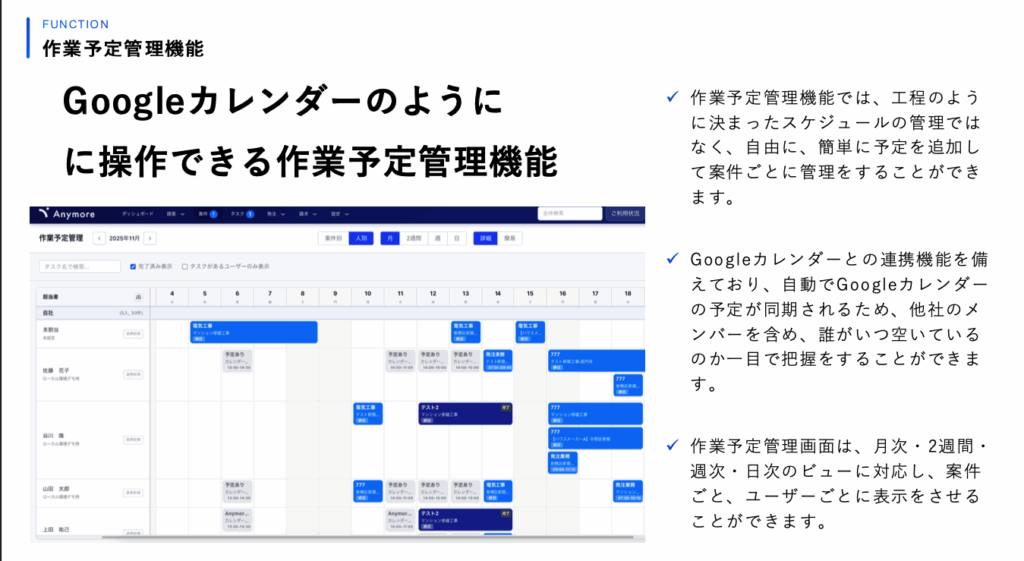
施工管理アプリ「Anymore」なら、エクセルの限界を超えた工程管理が可能です。
Anymoreが選ばれる理由:
- ✅ 直感的な工程表作成:ドラッグ&ドロップで誰でも簡単に作成・修正
- ✅ リアルタイム共有:変更は即座に全員に反映、バージョン管理の悩みを解消
- ✅ スマホ対応:現場からスマホで進捗を確認・更新可能
- ✅ 複数現場の一元管理:全現場の進捗状況を一目で把握
- ✅ 豊富な機能:工程管理だけでなく、案件管理・写真・報告・検査・発注・請求まで一元管理
- ✅ LINE連携・Googleカレンダー連携:普段使っているツールとスムーズに連動
しかも、初期費用0円・外部メンバー費用0円・月額15,000円〜と、中小規模の施工会社様でも導入しやすい料金設定です。
エクセル工程表で基本を固めたら、次のステップとして施工管理アプリを導入し、工程管理をさらなる高みへ引き上げてみませんか?
サービス資料ダウンロード
次のステップに進みたい担当者様向けに、Anymore施工管理の概要について紹介しています。