
「エクセルが苦手だけど工程表を作りたい」「ワードで簡単に工程表を作る方法を知りたい」「無料テンプレートを活用したい」とお悩みの方も多いのではないでしょうか。

本記事では、ワード(Word)で工程表を作る方法を初心者向けにわかりやすく解説します。表機能の基本操作から、見やすいレイアウトのコツ、すぐに使える無料テンプレートまで紹介します。
関連記事: 見やすい工程表のデザインとは?作成方法とデザインのコツ
関連記事: 工程表の書き方完全ガイド|初心者でもわかる作成手順
ワードで工程表を作成するメリット・デメリット
工程表の作成方法には、手書き、エクセル、ワード、専用ツールなど複数の選択肢があります。まずはワードで工程表を作成するメリット・デメリットを理解しておきましょう。
ワードで作成するメリット
- ✅ 操作が簡単:エクセルの関数やマクロが苦手な方でも直感的に作成可能
- ✅ 導入コストゼロ:多くの企業で導入済みのため、新たなソフト購入が不要
- ✅ 文書との一体化:工程表と補足説明書を一つの文書にまとめて分かりやすい資料が作成可能
- ✅ テンプレートが豊富:無料テンプレートを活用すればフォーマット作成の手間を省ける
- ✅ 印刷・配布に便利:見た目が整った資料を簡単に印刷・共有できる
ワードで作成するデメリット
- ❌ 複雑な計算ができない:エクセルのような自動計算や条件付き書式が使えない
- ❌ リアルタイム共有が難しい:更新や管理に手間がかかり、最新版の把握が困難
- ❌ 大量データに不向き:複雑なスケジュールや大規模プロジェクトには対応しにくい
- ❌ 手動での修正が必要:日程変更時は手動で修正する必要がある
ワードが向いているケース
ワードでの工程表作成は、以下のようなケースに向いています。
- 小規模な工事やプロジェクト
- シンプルな工程管理で十分な場合
- 施主様への説明資料として工程表を提示したい場合
- エクセルの操作に不慣れな方
- タスク管理やチェックリスト的な用途
ワードで工程表を作る方法【5ステップ】
ここからは、ワードの表機能を使って工程表を作成する具体的な手順を解説します。
ステップ①:表を挿入する
まずは工程表のベースとなる表を挿入します。
【操作手順】
- ワードを開き、表を作成したい箇所にカーソルを置く
- 画面上部の「挿入」タブをクリック
- 「表」をクリックするとマス目が表示される
- マス目上でドラッグして、必要な行数・列数を選択してクリック
【ポイント】行数・列数を指定して挿入する方法
より細かく設定したい場合は、マス目の下にある「表の挿入」をクリックします。ウィンドウが表示されるので、「列数」と「行数」に数字を入力して「OK」をクリックすると、指定したサイズの表が挿入されます。
【工程表に必要な列数の目安】
| 工程表の種類 | 必要な列の例 |
|---|---|
| 週間工程表 | 作業項目、月、火、水、木、金、土、日、備考(9列程度) |
| 月間工程表 | 作業項目、1〜31日、備考(33列程度) |
| シンプルな工程表 | No、作業項目、担当、開始日、終了日、進捗、備考(7列程度) |
ステップ②:見出し行を作成する
表の1行目に見出しを入力します。工程表の場合、以下のような項目を設定するのが一般的です。
【バーチャート形式の見出し例】
- 1列目:「作業項目」または「工程名」
- 2列目以降:日付(1日、2日、3日…または月曜、火曜…)
- 最終列:「備考」または「担当者」
【シンプルな工程表の見出し例】
- No / 作業項目 / 担当者 / 開始予定日 / 終了予定日 / 進捗状況 / 備考
ステップ③:セルを編集して見やすく整える
表が挿入できたら、セルを編集して見やすい工程表に仕上げます。
■ セルの結合
複数のセルを1つにまとめたい場合は、セルの結合を使います。
- 結合したいセルをドラッグして選択
- 右クリックして「セルの結合」をクリック
- または、「テーブルレイアウト」タブ → 「セルの結合」をクリック
■ セルの分割
1つのセルを複数に分けたい場合は、セルの分割を使います。
- 分割したいセルを選択
- 右クリックして「セルの分割」をクリック
- 分割する列数・行数を指定して「OK」をクリック
■ 列幅・行の高さの調整
- 調整したい列や行の境界線にカーソルを合わせる
- カーソルが矢印の形に変わったらドラッグして幅・高さを調整
ステップ④:デザインを整える
工程表をより見やすくするために、デザインを整えましょう。
■ 表のスタイルを適用する
- 表内のどこかをクリックして表を選択
- 「表のデザイン」タブ(または「テーブルデザイン」)をクリック
- 表示されるスタイルから好みのデザインを選択
■ 見出し行の背景色を変更する
- 見出し行を選択
- 「表のデザイン」タブ →「塗りつぶし」をクリック
- 好みの色を選択
■ 文字の配置を調整する
- 調整したいセルを選択
- 「テーブルレイアウト」タブ →「配置」グループから中央揃えなどを選択
ステップ⑤:作業内容を入力して完成
最後に、各セルに作業内容や日程を入力して工程表を完成させます。
【入力のポイント】
- 作業項目は具体的かつ簡潔に記載する
- 日程を示すセルは塗りつぶしで色を付けてバー(横棒)のように表現
- 予定と実績を色分けして区別すると進捗管理がしやすい
- 担当者名を入れておくと責任が明確になる
見やすい工程表を作るコツ
ワードで工程表を作成する際に、より見やすく、使いやすい工程表にするためのコツを紹介します。
コツ①:シンプルな構成を心がける
工程表はあくまで情報伝達が目的です。凝りすぎたデザインは逆効果になることもあるため、シンプルさを心がけましょう。
- 使用する色は3色程度に抑える
- 装飾よりも情報の見やすさを優先する
- フォントは統一し、サイズは読みやすい大きさに設定
コツ②:色分けで視認性を高める
色を使い分けることで、工程表の視認性が向上します。
| 用途 | おすすめの色分け |
|---|---|
| 見出し行 | 濃い目の青やグレーで背景色を付ける |
| 予定工程 | 薄い青で塗りつぶし |
| 実績工程 | 緑で塗りつぶし |
| 遅延・注意 | 黄色やオレンジで強調 |
| 完了 | グレーアウトまたはチェックマーク |
ワードでは、大項目のセルを結合したり、インデント(字下げ)を使って階層を表現できます。
コツ③:用紙サイズと向きを適切に設定する
工程表は横長になることが多いため、用紙を横向き(横置き)に設定すると見やすくなります。
- 「レイアウト」タブをクリック
- 「印刷の向き」→「横」を選択
- 必要に応じて「サイズ」からA3など大きい用紙サイズを選択
ワードの工程表テンプレート【無料ダウンロード】
一から工程表を作成する時間がない場合は、無料テンプレートを活用しましょう。テンプレートを使えば、フォーマット作成の手間を省いてすぐに工程表を作成できます。
おすすめの無料テンプレートサイト
| サイト名 | 特徴 | 形式 |
|---|---|---|
| bizocean(ビズオーシャン) | 工程表・工程管理表のテンプレートが豊富。用途別に選べる | Word、Excel |
| ビズ研 | シンプルで使いやすいテンプレート。700万人以上が利用 | Excel、PDF |
| アイピア | 建築業界向けに特化した工程表テンプレートを提供 | Word、Excel |
| マネーフォワード | 工程表/WBSのテンプレートを無料提供 | Excel |
| テンプレートNAVI | 登録不要でダウンロード可能。ワード・エクセル対応 | Word、Excel |
| アットワークドックス | 会員登録不要で無料ダウンロード。ガントチャート形式もあり | Word、Excel |
テンプレートの選び方
テンプレートを選ぶ際は、以下のポイントを確認しましょう。
- 期間に合ったもの:週間、月間、年間など、管理したい期間に合ったテンプレートを選ぶ
- 形式が合っているもの:バーチャート形式、リスト形式など、用途に合った形式を選ぶ
- カスタマイズしやすいもの:自社の業務に合わせて項目を追加・変更できるシンプルな構成のもの
- 印刷に適しているもの:現場で配布する場合は、印刷時のレイアウトも確認
テンプレートの探し方
インターネットで「工程表 テンプレート 無料」「工程表 Word テンプレート」などのキーワードで検索すると、多くの無料テンプレートが見つかります。
また、ワード自体にも組み込みのテンプレートがあります。ワードを起動して「新規作成」から「オンラインテンプレートの検索」で「スケジュール」「工程表」などと検索すると、使えるテンプレートが表示されることがあります。
ワードで工程表を作成する際の注意点
ワードで工程表を作成・運用する際の注意点をまとめます。
注意点①:定期的な更新を忘れずに
工程は変動するため、定期的な更新が必要です。ワードで作成した場合は手動での修正が必要になるため、更新漏れに注意しましょう。
注意点②:バージョン管理を徹底する
工程表を更新するたびに、どれが最新版かわからなくなることがあります。以下の対策を取りましょう。
- ファイル名に日付を入れる(例:工程表_20251128.docx)
- 共有フォルダで一元管理する
- 更新履歴を文書内に記載する
注意点③:関係者への周知を徹底する
工程表は作成しただけでは意味がありません。関係者がアクセスしやすい場所に保存し、定期的に共有・通知することが大切です。
注意点④:複雑な工程管理には限界がある
ワードはシンプルな工程表の作成には適していますが、以下のようなケースでは限界があります。
- 複数現場を同時に管理する場合
- リアルタイムで情報共有したい場合
- 日程変更を自動で反映させたい場合
- 関係者間で同時編集したい場合
このような場合は、施工管理アプリや専用ツールの活用を検討しましょう。
まとめ
本記事では、ワード(Word)で工程表を作成する方法を解説しました。
ワードで工程表を作るポイント:
- 「挿入」タブから表を挿入し、セルの結合・分割で見やすく整える
- 無料テンプレートを活用して、フォーマット作成の手間を省く
- 色分けや階層化で視認性を高める
- 定期的な更新とバージョン管理を徹底する
- 複雑な工程管理には専用ツールの活用も検討する
ワードでの工程表作成は、小規模な工事やシンプルな管理には十分対応できます。まずは無料テンプレートを活用して、工程管理を始めてみましょう。
工程管理をもっと効率化するなら|Anymore施工管理
「ワードでは管理が追いつかなくなってきた」「複数の現場を効率よく管理したい」「現場と事務所でリアルタイムに情報共有したい」という方には、施工管理アプリ「Anymore施工管理」がおすすめです。
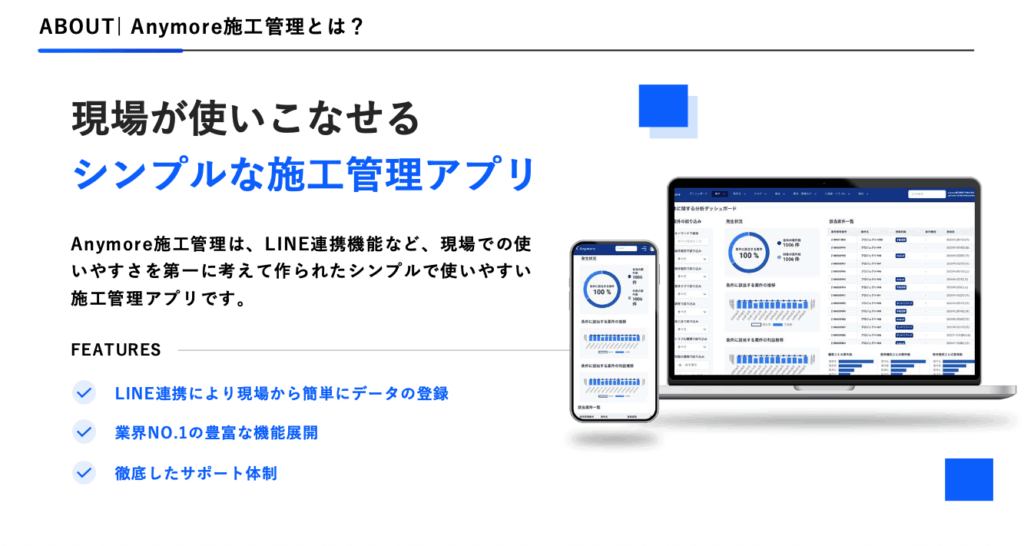
Anymore施工管理が選ばれる理由:
- ✅ 業界で最もシンプルで使いやすい:エクセルやワードが苦手な方でも直感的に操作可能
- ✅ 工程表をドラッグ&ドロップで簡単作成:日程変更も瞬時に反映
- ✅ リアルタイムで情報共有:現場と事務所で常に最新の工程表を確認可能
- ✅ 豊富な機能:工程管理だけでなく、案件管理、報告、検査、写真、資料・図面、発注、請求、見積もり、予算まで一元管理
- ✅ LINE連携・Googleカレンダー連携:普段使いのツールとシームレスに連携
- ✅ リーズナブルな料金:初期費用ゼロ、外部メンバー費用0円、月額15,000円〜
ワードやエクセルでの工程管理から一歩進んで、業務効率を大幅に向上させたい方は、ぜひAnymore施工管理をお試しください。
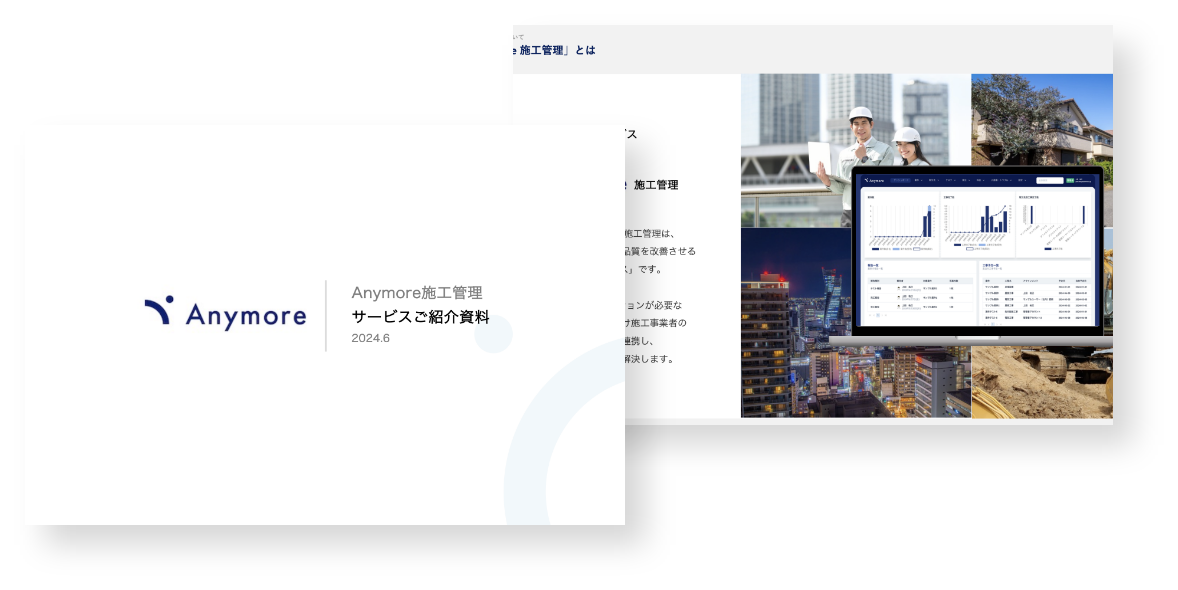
サービス資料ダウンロード
施工管理アプリの検討をしている担当者様向けに、Anymore施工管理の概要について紹介しています。