入退場管理
入退場管理では、誰が、どの案件に、いつ入場・退場したかを記録できます。GPS情報の取得により正確な労務管理と原価管理が可能です。
概要
機能説明
入退場管理機能は、現場への入退場を記録して労務管理や原価管理に活用する機能です。入退場は案件に紐づけて登録します。登録時にGPS情報も取得するため、正確な位置からの登録を確認でき、不正な登録を防止できます。
入退場の登録方法
| 方法 | 説明 | 特徴 |
|---|---|---|
| Web画面から登録 | PC版の入退場一覧画面から登録します。 | 複数人分の同時登録、一括インポートが可能 |
| アプリから登録 | スマートフォンアプリから登録します。 | GPS情報取得、近くの案件から登録が可能 |
| LINE/LINE WORKS連携 | LINEやLINE WORKSから簡単に登録できます。 | アプリ不要、チャット感覚で登録可能 |
この機能でできること
| できること | 説明 |
|---|---|
| 入退場の記録 | 誰が、どの案件に、いつ入場・退場したかを記録できます。 |
| GPS情報の取得 | 登録時のGPS情報を取得し、どこから登録されたかを確認できます。 |
| 労務費の登録 | 入退場の所要時間から労務費を計算し、案件の費用として登録できます。 |
| 人工管理表 | 案件ごと・日付ごとの人工(にんく)を一覧で確認できます。 |
| 一括登録 | CSVファイルで複数の入退場を一括でインポートできます。 |
💡 ポイント入退場登録時にGPS情報が取得されます。どこから登録されたかを確認でき、間違った登録や意図的な不正を防止できます。
事前に必要な設定
入退場管理を利用するには、以下の設定が必要です。
| 設定項目 | 必須/任意 | 説明 | 設定場所 |
|---|---|---|---|
| 案件の登録 | 必須 | 入退場を紐づける案件が登録されている必要があります。 | 案件管理 |
| 案件の住所(位置情報) | 任意 | 「近くの案件から登録」機能を使う場合に必要です。 | 案件詳細 |
| 人件費単価 | 任意 | 入退場から労務費を登録する際のデフォルト単価を設定できます。 | 設定 → 帳票設定 → 人件費単価 |
| LINE連携 | 任意 | LINE/LINE WORKSから入退場を登録する場合に必要です。 | LINE連携 |
画面の見方
一覧画面
アクセス方法
- サイドメニューから「入退場」をクリック
- 案件詳細画面の「入退場」タブ(サイドバーなし)
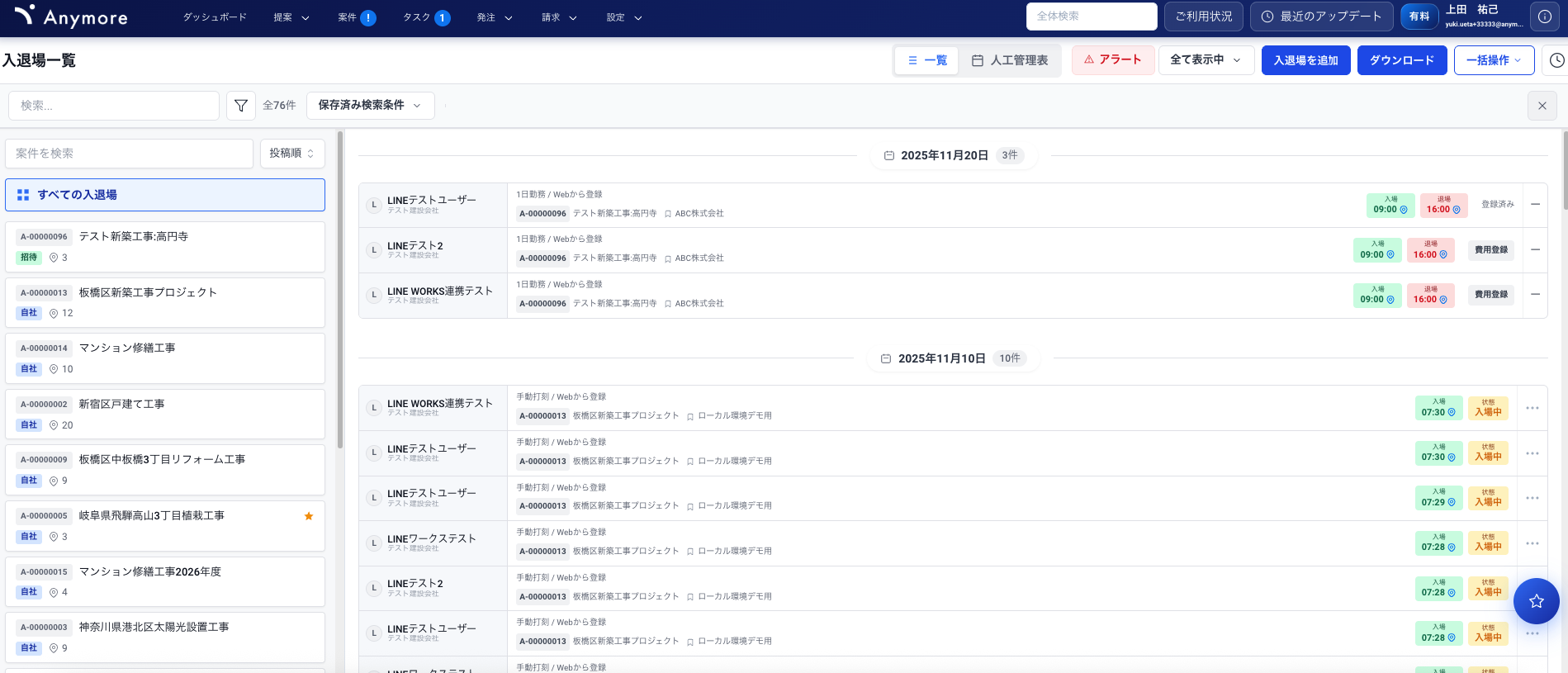
入退場一覧画面(PC版)
画面構成
| エリア | 説明 |
|---|---|
| サイドバー | 案件一覧が表示されます。案件名、累計入退場数、NEWバッジが確認できます。検索・並び替えも可能。 |
| ヘッダー | 表示切替(一覧/人工管理表)、入退場を追加ボタン、ダウンロード、一括操作、履歴ボタンがあります。 |
| 入退場カードエリア | 入退場が日付ごとにカード形式で表示されます。新しいものが上に並びます。 |
入退場カードの要素
| 要素 | 説明 |
|---|---|
| 入退場時刻 | 入場・退場の時刻が表示されます。退場未登録の場合は「入場中」と表示されます。 |
| マップピンアイコン | クリックで登録されたGPSの住所情報を確認できます。 |
| 費用登録ボタン | 入退場両方が登録済みの場合に表示。労務費として費用登録できます。 |
| カード本体 | クリックすると入退場詳細モーダルが開きます。 |
| 3点リーダー(⋮) | カード右側のボタン。更新、削除ができます。 |
💡 ポイント案件を選択しない状態では、すべての入退場が日付順に表示されます。
詳細画面(入退場詳細モーダル)
アクセス方法
- 入退場一覧で入退場カードをクリック
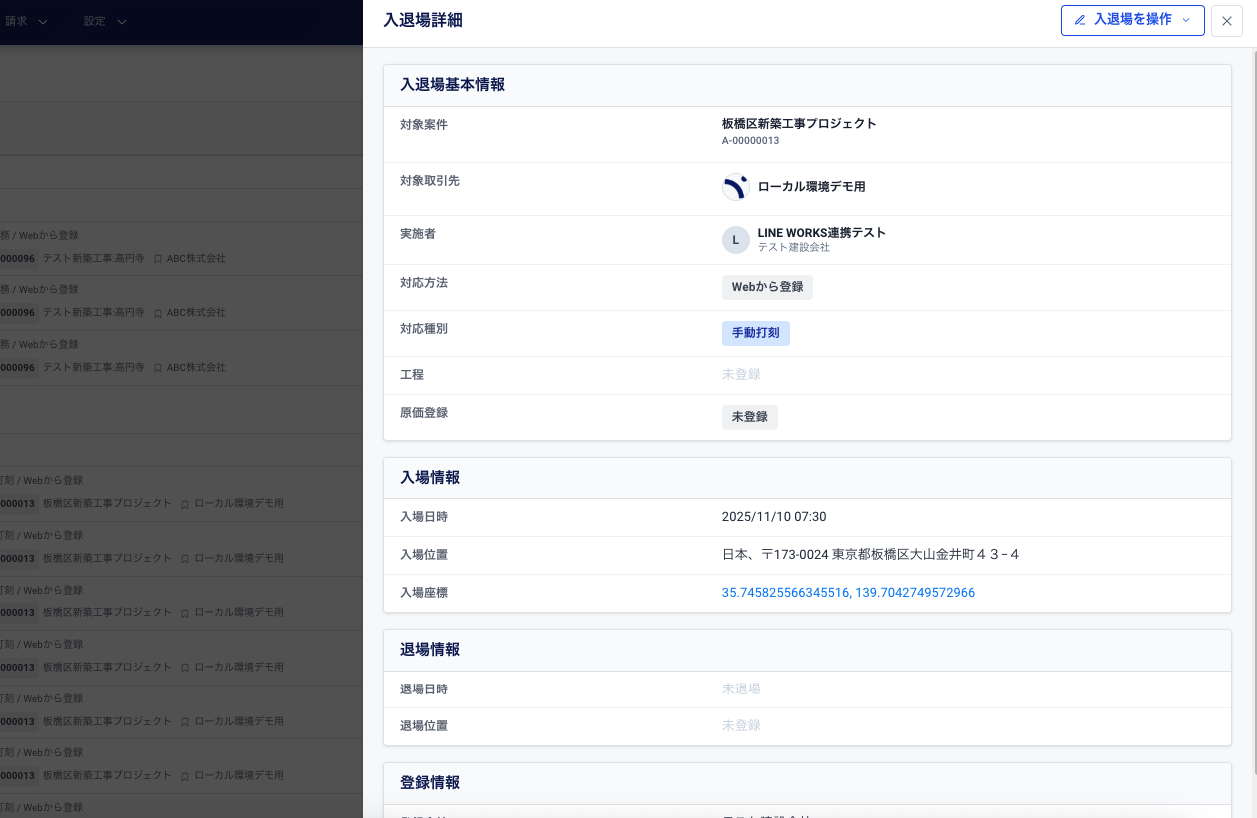
入退場詳細モーダル(PC版)
画面構成
| エリア | 説明 |
|---|---|
| 基本情報 | 案件名、ユーザー名などの基本情報を確認できます。 |
| 入場情報 | 入場時刻、入場時のGPS情報を確認できます。 |
| 退場情報 | 退場時刻、退場時のGPS情報を確認できます。 |
| 登録情報 | 登録日時、登録者などの情報を確認できます。 |
| 操作ボタン | モーダル右上のボタン。更新・削除ができます。 |
基本操作
作成する
追加権限操作できる場所
| 場所 | 操作方法 |
|---|---|
| 入退場一覧画面 | ヘッダーの「入退場を追加」ボタンをクリック |
| 案件詳細の入退場タブ | 「入退場を追加」ボタンをクリック |
作成手順
-
ヘッダーの「入退場を追加」ボタンをクリックします。
-
対象の案件を選択します(案件詳細からの場合は自動設定)。
-
入退場するユーザー、入場日時を入力します。
-
退場日時がある場合は退場日時も入力します。
-
「保存」をクリックして完了です。
入力のポイント
✅ ヒント複数人分の入退場を同時に登録することもできます。同じ時刻に複数の作業員が入場した場合に便利です。
編集する
編集権限操作できる場所
| 場所 | 操作方法 |
|---|---|
| 入退場一覧画面 | 入退場カード右側の3点リーダー(⋮)→「更新」を選択 |
| 入退場詳細モーダル | 右上の「操作」ボタン→「更新」を選択 |
編集時の注意点
💡 ポイント入場のみ登録されている場合、退場時刻を追加することで入退場が完了します。入退場が完了すると、労務費として費用登録できるようになります。
削除する
削除権限操作できる場所
| 場所 | 操作方法 |
|---|---|
| 入退場一覧画面 | 入退場カード右側の3点リーダー(⋮)→「削除」を選択 |
| 入退場詳細モーダル | 右上の「操作」ボタン→「削除」を選択 |
削除時の影響
⚠️ 注意入退場を削除しても、すでに登録済みの労務費は自動では削除されません。必要に応じて費用の削除も行ってください。
その他の操作
| 操作 | 便利度 | 場所 | 方法 |
|---|---|---|---|
| 労務費を登録する | 入退場一覧画面 | 入退場カードの「費用登録」ボタンをクリック | |
| GPS情報を確認する | 入退場一覧画面 | 入退場カードのマップピンアイコンをクリック | |
| 案件住所として登録する | GPS確認モーダル | 「案件の位置情報として登録する」ボタンをクリック | |
| 人工管理表に切り替える | 入退場一覧画面 | ヘッダーの表示切替トグルで「人工管理表」を選択 | |
| 一括インポートする | 入退場一覧画面 | ヘッダーの「一括操作」→CSVインポート | |
| データをダウンロードする | 入退場一覧画面 | ヘッダーの「ダウンロード」ボタンをクリック | |
| 変更履歴を確認する | 入退場一覧画面 | ヘッダーの「履歴」ボタンをクリック |
便利な使い方
労務費の登録
入退場が両方とも登録されているレコードから、所要時間に基づいた労務費を案件の費用として登録できます。
登録手順
-
入退場カードの「費用登録」ボタンをクリックします。
-
人件費単価が自動で反映されます(設定済みの場合)。
-
必要に応じて単価や時間を調整します。
-
「保存」をクリックして完了です。
💡 ポイント費用登録済みの入退場はボタンが薄くなり、重複登録を防止できます。事前に人件費単価を設定しておくと、計算が便利です。
GPS情報の活用
入退場登録時のGPS情報を様々な用途で活用できます。
| 活用方法 | 説明 |
|---|---|
| 登録場所の確認 | マップピンアイコンをクリックして、どこから入退場が登録されたかを確認できます。 |
| 案件住所の設定 | GPS情報を案件の位置情報として登録できます。現場で登録するだけで住所設定が完了します。 |
| 不正登録の防止 | 想定外の場所からの登録を検知し、不正な入退場を防止できます。 |
人工管理表
ヘッダーの表示切替トグルで「人工管理表」を選択すると、案件ごと・日付ごとの人工(にんく)を一覧で確認できます。
| 確認できる情報 | 説明 |
|---|---|
| 日別人工 | 各日の人工数を確認できます。 |
| 案件別累計 | 案件ごとの累計人工を確認できます。 |
| ユーザー別内訳 | 誰が何日分の人工を消化したかを確認できます。 |
一括インポート
CSVファイルを使って複数の入退場を一括でインポートできます。
インポート手順
-
ヘッダーの「一括操作」→「CSVエクスポート」でテンプレートをダウンロードします。
-
テンプレートに入退場データを入力します。
-
「一括操作」→「CSVインポート」でファイルをアップロードします。
✅ ヒント他システムで管理していた入退場データを移行する際や、過去の入退場をまとめて登録する際に便利です。
画面の見方
一覧画面
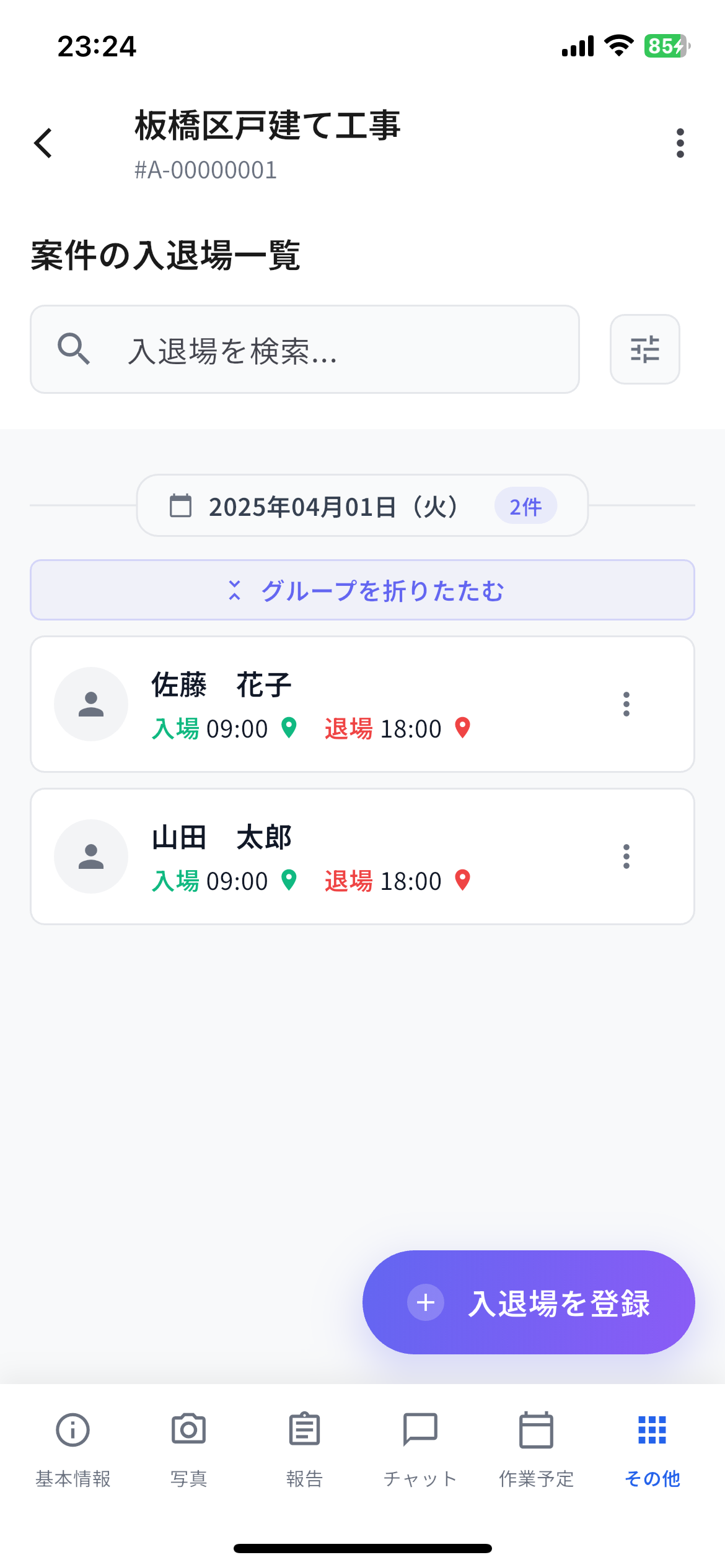
アクセス方法
- 案件詳細画面の「その他」タブ → 「入退場」をタップ
画面構成
| エリア | 説明 |
|---|---|
| 入退場カード | 入退場時刻、ユーザー名が表示されます。日付ごとに新しいものが上に並びます。 |
| グループ表示 | 同じ時刻で複数人の入退場がある場合、「X人が同時に入場中」のようにグループ化されます。 |
| 入退場登録ボタン | 画面右下のボタン。新しい入退場を登録します。 |
入退場カードの要素
| 要素 | 説明 |
|---|---|
| マップピンアイコン | タップで地図アプリが開き、登録された住所を確認できます。 |
| 3点リーダー(⋮) | カード右側のボタン。編集、削除ができます。 |
💡 ポイントグループ化されたカードをタップすると、内訳の個別カードが表示されます。
近くの案件画面
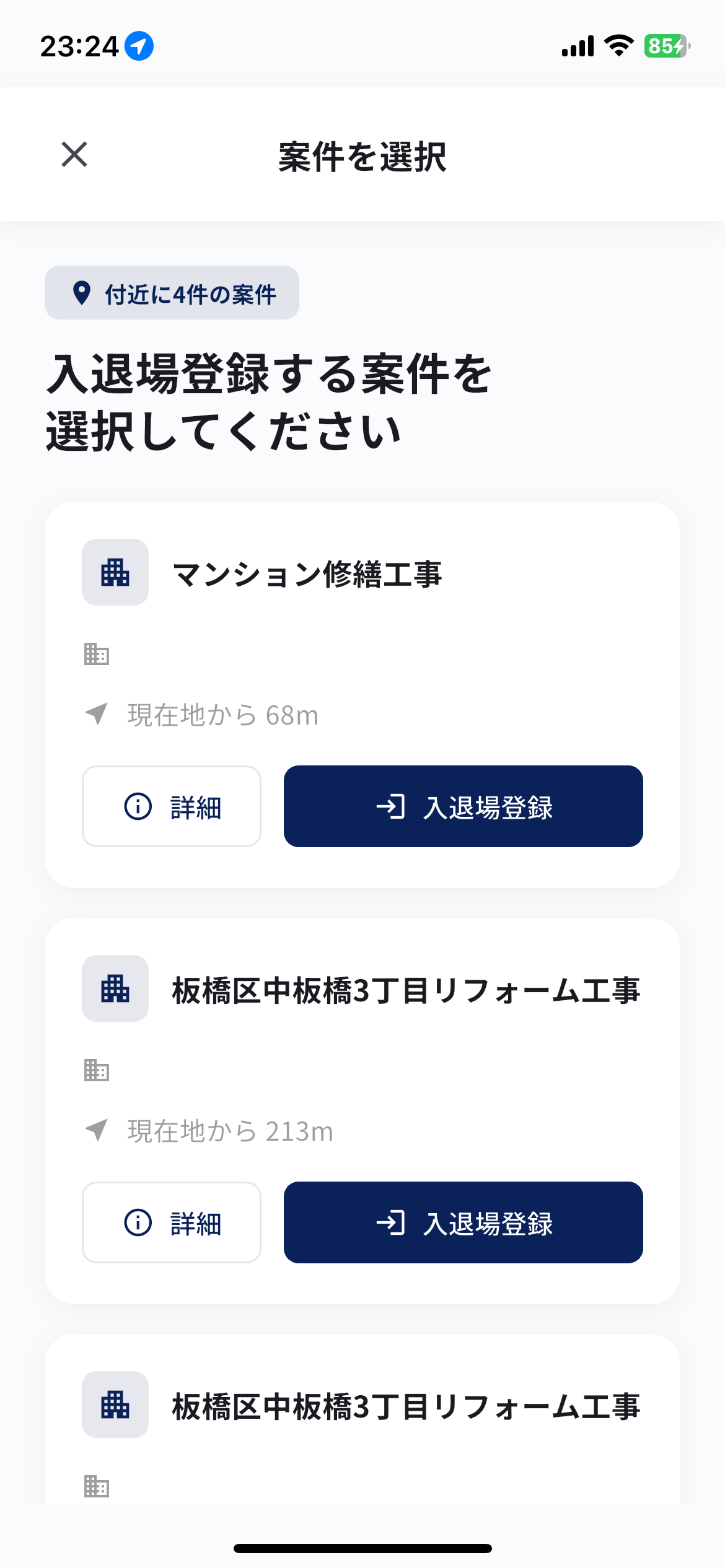
アクセス方法
- Home画面上部のマップアイコンをタップ
画面構成
| エリア | 説明 |
|---|---|
| 案件リスト | 現在地から半径1km以内の案件がリストで表示されます。 |
| 距離表示 | 各案件までの距離が表示されます。 |
⚠️ 注意この機能を使うには、案件に住所(位置情報)が登録されている必要があります。住所が未登録の案件は表示されません。
基本操作
作成する
追加権限案件詳細から登録
-
案件詳細画面の「その他」タブ → 「入退場」をタップします。
-
画面右下の「入退場を登録」ボタンをタップします。
-
入場または退場を選択し、必要な情報を入力します。
-
「保存」をタップして完了です。
近くの案件から登録
-
Home画面上部のマップアイコンをタップします。
-
現在地から1km以内の案件がリストで表示されます。
-
入退場を登録したい案件をタップします。
-
入場または退場を選択して登録します。
✅ ヒント「近くの案件から登録」を使えば、現場に到着したらワンタップで案件を見つけて入退場登録できます。案件を検索する手間が省けて非常に便利です!
編集する
編集権限入退場カード右側の3点リーダー(⋮)をタップし、「編集」を選択します。
削除する
削除権限入退場カード右側の3点リーダー(⋮)をタップし、「削除」を選択します。
その他の操作
| 操作 | 便利度 | 場所 | 方法 |
|---|---|---|---|
| 近くの案件から登録 | Home画面 | マップアイコンをタップ→案件を選択→入場/退場 | |
| GPS情報を確認する | 入退場一覧 | 入退場カードのマップピンアイコンをタップ | |
| グループの内訳を確認 | 入退場一覧 | グループ化されたカードをタップ |
💡 ポイントアプリからの登録時はGPS情報が自動取得されます。正確な位置情報を記録するため、位置情報サービスを有効にしておいてください。