取引先管理
取引先管理では、協力会社や顧客などの取引先を登録・管理できます。取引先のユーザーを案件に招待することで、案件情報を共有できます。
概要
機能説明
取引先(アカウント)とは、一般社会でいう「会社」の概念です。会社ごとに取引先を作成してください。フリーランスなどの場合は、その方が所属する「○○さん」のような取引先を作成します。
取引先のタイプ
| タイプ | 説明 |
|---|---|
| 自社 | 自分が所属する会社。 |
| 招待された取引先 | 他社から案件に招待された場合に表示される、招待元の会社。 |
| 自分で追加した取引先 | 自分の会社で登録した取引先。 |
取引先とユーザーの関係
ユーザーは必ずどれかの取引先に紐付ける必要があります。
- 取引先の作成:まず会社(取引先)を登録
- ユーザーの作成:その会社に所属するユーザーを登録(複数可)
- 案件への招待:ユーザーを案件に招待すると、その案件にアクセス可能に
この機能でできること
| できること | 説明 |
|---|---|
| 取引先の登録・管理 | 協力会社や顧客などの取引先を登録・管理できます。 |
| ユーザーの追加 | 取引先に所属するユーザーを追加し、Anymoreに招待できます。 |
| 案件への招待 | 取引先のユーザーを案件に招待し、案件情報を共有できます。 |
| 取引先項目のカスタマイズ | 取引先の管理項目を自由に追加できます。 |
| 取引先資料の管理 | 取引先ごとに資料を管理し、案件・提案にも表示できます。 |
| 取引先選択肢のカスタマイズ | 顧客・発注先・請求先などの選択肢に表示する取引先を絞り込めます。 |
取引先の利用箇所
| 利用箇所 | 説明 |
|---|---|
| 案件の顧客 | 案件の顧客1・顧客2・顧客3として設定できます。 |
| 発注・請求・見積もりの相手 | 発注先、請求先、見積もり先として設定できます。 |
| 工程の担当者 | 会社単位で工程の担当者に設定できます。 |
⚠️ 重要な注意他社のメンバーを、自分のアカウントのメンバーとして招待してしまうと、自社の情報(外部への非公開の資料や写真、発注・請求などの収支情報)がその方に見えてしまいます。他社の方は必ず「取引先」として登録し、そのユーザーとして招待してください。
⚠️ 注意取引先管理機能はPC版のみで提供しています。アプリ版では利用できません。
事前に必要な設定
取引先管理を利用するための事前設定です。取引先の登録自体は設定なしで可能です。
| 設定項目 | 必須/任意 | 説明 | 設定場所 |
|---|---|---|---|
| 取引先項目 | 任意 | 取引先の管理項目をカスタマイズする場合に設定します。 | 設定 → マスター管理 → 取引先項目 |
| 取引先資料フォルダ | 任意 | 取引先資料のフォルダ構成をカスタマイズする場合に設定します。 | 設定 → マスター管理 → 取引先資料フォルダ |
| 取引先選択肢設定 | 任意 | 顧客・発注先などの選択肢をフィルタする場合に設定します。 | 設定 → マスター管理 → 取引先選択肢設定 |
画面の見方
一覧画面
アクセス方法
- サイドメニューから「取引先」をクリック
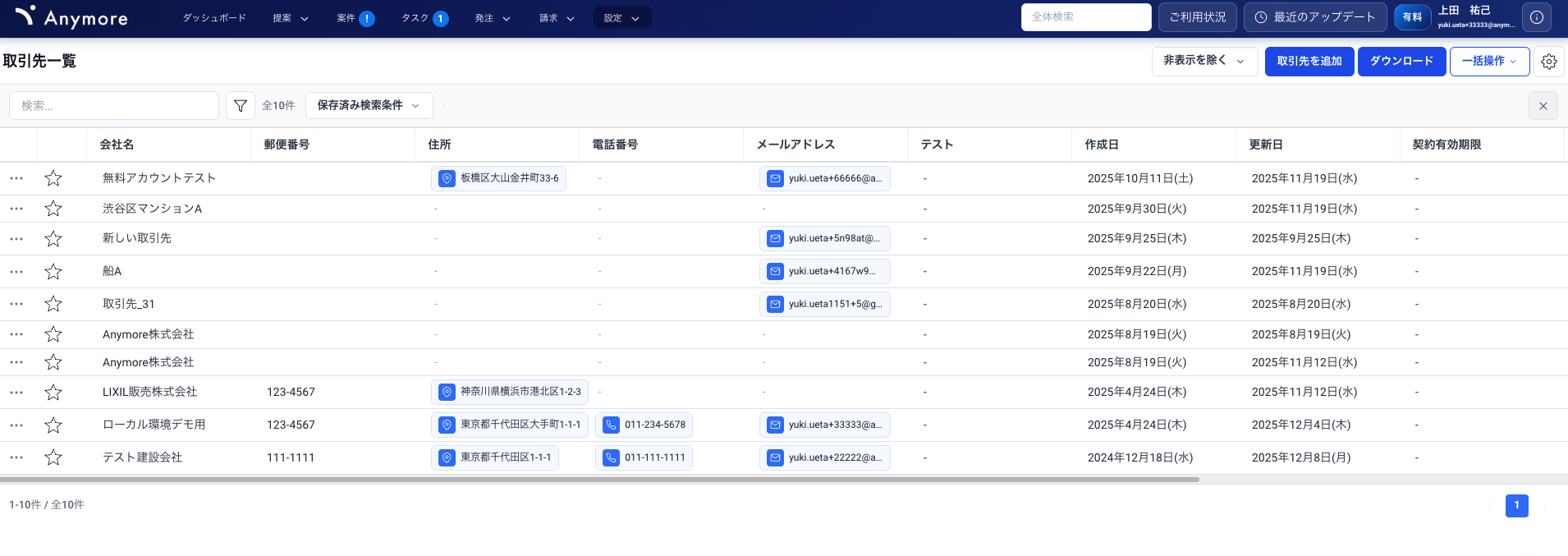
取引先一覧画面(PC版)
画面構成
| エリア | 説明 |
|---|---|
| ヘッダー | 表示対象切替、取引先を追加、ダウンロード、一括操作、表示設定ボタン |
| フィルタバー | キーワード検索、フィルタ機能で取引先を絞り込めます。 |
| テーブル | 取引先が一覧で表示されます。 |
テーブルの要素
| 要素 | 説明 |
|---|---|
| 3点リーダー(⋮) | 各行の左側。取引先のタイプや状態によって表示される項目が異なります。 |
| スターボタン(★) | 左から2列目。クリックでお気に入りに登録し、常に上位表示。 |
| 行クリック | 取引先詳細画面に移動します。 |
| 列幅変更 | ヘッダーをドラッグしてリサイズ。「現在の横幅を保存」で全ユーザーに適用。 |
3点リーダーの操作(条件による違い)
| 条件 | 表示される操作 |
|---|---|
| 自社の場合 | 自社の情報を更新 |
| 相手が未ログインの場合 | 取引先の更新、ユーザーの追加、取引先の削除 |
| 相手がログイン済みの場合 | 取引先の更新、取引先を非表示にする |
💡 ポイント相手がログイン済みの場合は、その会社にユーザーを追加したり削除したりできなくなります。相手の会社が自社でユーザー管理を行えるようになるためです。
詳細画面
アクセス方法
- 取引先一覧で行をクリック
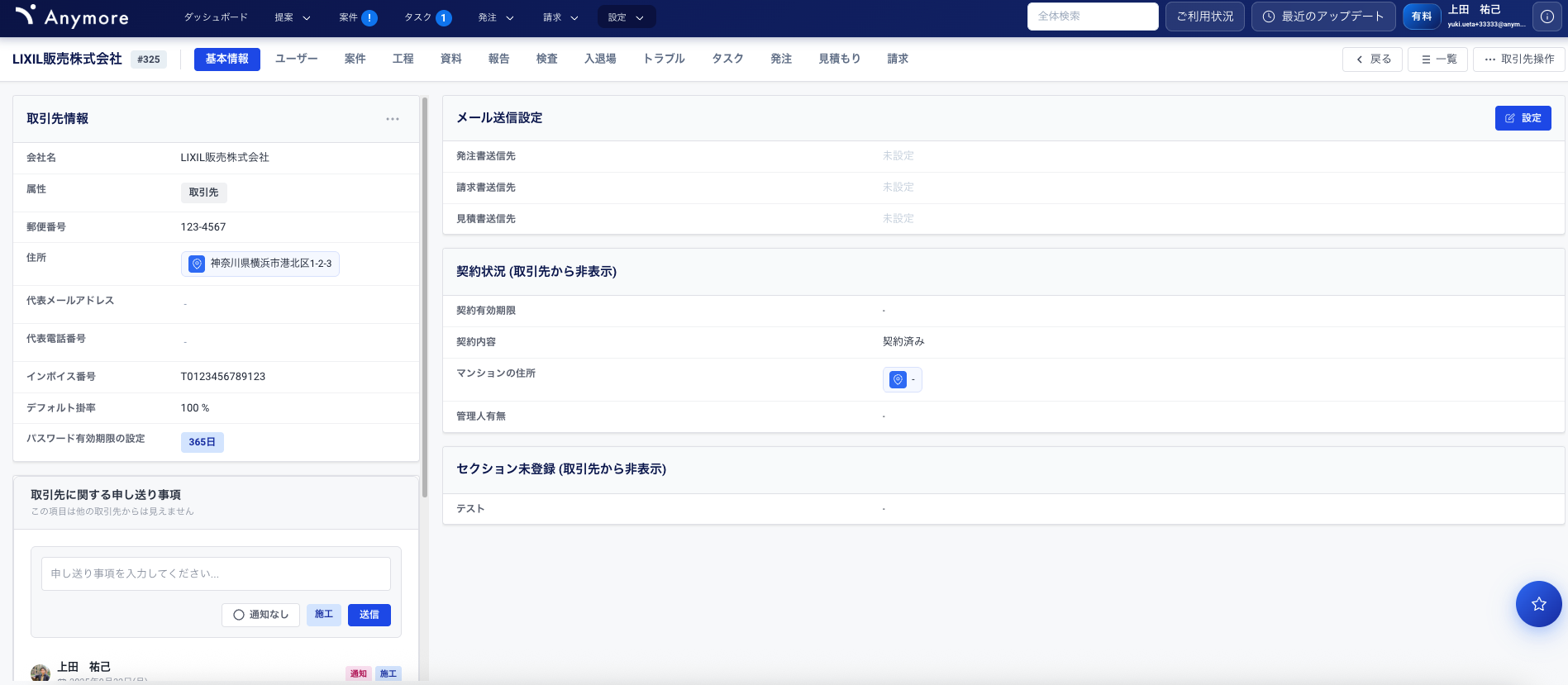
取引先詳細画面(PC版)
タブ構成
| タブ | 説明 |
|---|---|
| 基本情報 | 取引先の基本情報とカスタマイズ項目を確認・編集できます。 |
| ユーザー | 取引先に所属するユーザー一覧を確認・管理できます。 |
| 案件 | この取引先に関連する案件が表示されます。 |
| 工程 | この取引先に関連する工程が表示されます。 |
| 資料 | この取引先についての資料を管理できます。 |
| 報告 | この取引先に関連する報告が表示されます。 |
| 検査 | この取引先に関連する検査が表示されます。 |
| 入退場 | この取引先に関連する入退場が表示されます。 |
| トラブル | この取引先に関連するトラブルが表示されます。 |
| タスク | この取引先に関連するタスクが表示されます。 |
| 発注 | この取引先への発注が表示されます。 |
| 見積もり | この取引先への見積もりが表示されます。 |
| 請求 | この取引先への請求が表示されます。 |
データのフィルタ条件
案件、工程、報告などのタブでは、表示するデータの条件を切り替えることができます。

取引先詳細画面ヘッダー(PC版)
| 条件 | 説明 |
|---|---|
| 管理案件 | 取引先が「管理アカウント」(案件の作成者)である案件のデータ。 |
| 案件について | 自分がその取引先に招待された案件のデータ。 |
| 参加案件 | その取引先のユーザーが参加している案件のデータ。 |
| 担当工程 | その取引先のユーザーが担当している工程(工程タブのみ)。 |
| 顧客案件 | その取引先が「顧客1・2・3」に設定された案件のデータ。 |
| 作成データ | その取引先のユーザーが作成したデータ(報告・検査・入退場など)。 |
| 対象データ | その取引先を対象とするタスク・トラブル・発注・請求など。 |
✅ ヒント条件切り替えの右側にあるスターをクリックすると、そのタブの表示条件をデフォルトとして固定できます。
基本操作
作成する
追加権限操作できる場所
| 場所 | 操作方法 |
|---|---|
| 取引先一覧画面 | ヘッダーの「取引先を追加」ボタンをクリック |
作成手順
-
ヘッダーの「取引先を追加」ボタンをクリックします。
-
取引先名を入力します(必須)。
-
必要に応じて以下の項目を設定します。
- パスワードの有効期限:設定すると、ログインからX日でパスワードの有効期限が切れ、再設定が必要になります。
- 代表メールアドレス:入力して登録すると、取引先とその管理者ユーザーがセットで登録されます。
-
独自に設定した必須の取引先項目があれば入力します。
-
「保存」をクリックして完了です。
無料アカウントについて
取引先を追加した場合、その取引先は「無料アカウント」となります。
| 項目 | 無料アカウントの制限 |
|---|---|
| 自社の案件登録 | 最大5案件まで |
| 招待された案件 | 無制限 |
| アプリ利用 | 利用可能 |
| LINE等連携 | 利用可能 |
編集する
編集権限操作できる場所
| 場所 | 操作方法 |
|---|---|
| 取引先一覧画面 | 3点リーダー(⋮)→「取引先の更新」を選択 |
| 取引先詳細画面 | ヘッダーの「取引先操作」→「取引先の更新」を選択 |
編集可能な情報
| 情報の種類 | 編集可能な条件 |
|---|---|
| 基本情報 | 相手がログインするまでは編集可能。ログイン後は相手のみ編集可。 |
| カスタマイズされた情報 | いつでも更新可能(自社だけが見えるため)。 |
削除する
削除権限操作できる場所
| 場所 | 操作方法 |
|---|---|
| 取引先一覧画面 | 3点リーダー(⋮)→「取引先の削除」を選択 |
| 取引先詳細画面 | ヘッダーの「取引先操作」→「取引先の削除」を選択 |
削除時の影響
⚠️ 注意取引先を削除すると、その取引先に所属するユーザーもすべて削除されます。削除した取引先は復元できません。相手がログイン済みの場合は削除できず、「非表示」のみ可能です。削除の代わりに「非表示」を使用することを推奨します。
その他の操作
| 操作 | 便利度 | 場所 | 方法 |
|---|---|---|---|
| ユーザーを追加する | 取引先一覧/詳細画面 | 3点リーダー→「ユーザーの追加」または詳細画面の「ユーザー」タブ | |
| 案件に招待する | 案件詳細画面 | 「参加メンバー」タブ→「メンバーを追加」 | |
| 取引先資料を管理する | 取引先詳細画面 | 「資料」タブ | |
| ログインメッセージを再送する | 取引先詳細画面 | 「ユーザー」タブ→3点リーダー→「ログインメッセージの再送」 | |
| 作業員名簿情報を更新する | 取引先詳細画面 | 「ユーザー」タブ→3点リーダー→「作業員名簿情報の更新」 | |
| お気に入りに登録する | 取引先一覧画面 | スターボタン(★)をクリック | |
| 非表示にする | 取引先一覧画面 | 3点リーダー→「取引先を非表示にする」 | |
| 表示項目を設定 | 取引先一覧画面 | ヘッダーの「表示設定」 |
便利な使い方
ユーザーの追加と案件への招待
取引先のユーザーを追加し、案件に招待することで、案件情報を共有できます。
ユーザー追加の手順
-
取引先一覧の3点リーダーまたは詳細画面の「ユーザー」タブから「ユーザーの追加」を選択します。
-
ユーザー情報(名前、メールアドレスなど)を入力して保存します。
-
ユーザーにログイン招待メールが送信されます。
案件への招待手順
-
案件詳細画面の「参加メンバー」タブを開きます。
-
「メンバーを追加」ボタンをクリックします。
-
取引先を選択し、追加するメンバーを選択します。
-
「追加」ボタンをクリックして完了です。
💡 ポイント案件に参加すると、そのユーザーがAnymoreにログインした際に、案件一覧に表示されるようになります。参加メンバーは後で除外することも可能です。
⚠️ 注意ユーザーを追加しただけでは、そのユーザーは1つも案件に参加していません。案件に参加させるには、案件詳細画面から招待する必要があります。
取引先項目のカスタマイズ
取引先の管理項目は、取引先名や住所などの基本情報に加えて、案件や提案と同様に取引先項目として自由に項目を追加できます。
取引先項目の特徴
| 特徴 | 説明 |
|---|---|
| 全取引先で表示 | 設定された項目は全ての取引先で表示・編集が可能。 |
| 自社のみ閲覧可能 | その項目の内容は「設定した会社」からしか見えない。 |
💡 ポイント例えば、A社がB社を取引先として登録し、A社が「要注意フラグ」という項目を追加してB社に設定した場合でも、B社のユーザーがログインしても「自分が設定した取引先項目」しか見えません。
取引先資料の管理
取引先についての資料を取引先資料フォルダごとに管理できます。
取引先資料の活用例
- 特定の顧客に特別な施工方法が必要な場合、「A社案件施工方法マニュアル」のような資料を登録
- 取引先との契約書や証明書を保管
案件・提案への資料引き継ぎ
フォルダごとに、そのフォルダを「案件資料の画面に表示するか」「提案資料の画面に表示するか」を設定できます。
💡 ポイント例えば、A社を顧客としてXという案件がある場合、Xの案件資料や提案資料のタブに、「取引先に設定された資料」としてA社向けマニュアルを引き継いで「表示」できます。わざわざ案件ごとに資料を格納する必要がなく、取引先資料として一度だけ登録すれば使い回せます。
取引先選択肢のカスタマイズ
取引先が多い場合(数千社など)、取引先を選択する箇所で全ての取引先が選択肢として表示されると選ぶのが困難になります。
設定可能な選択肢
| 項目 | 説明 |
|---|---|
| 顧客1・2・3 | 案件の顧客選択時に表示される取引先の条件。 |
| 発注先 | 発注作成時に表示される取引先の条件。 |
| 請求・見積もり先 | 請求・見積もり作成時に表示される取引先の条件。 |
設定内容
- 取引先項目を使ってフィルタ条件をAND条件で複数設定可能
- 並び順も設定可能
💡 ポイントこの設定はアカウント全体に適用されます。設定 → マスター管理 → 取引先選択肢設定から設定できます。
アプリ版について
取引先管理機能はPC版のみで提供しています。アプリ版では現在利用できません。
💡 ポイント取引先の追加・編集・ユーザー管理はPC版をご利用ください。