一括操作
一括操作では、CSVファイルを使って大量のデータを一括で登録・更新できます。案件や報告などのデータを効率的に管理できます。
概要
一括操作は、CSVファイルを使ってデータの一括登録・一括更新ができる共通機能です。手作業で1件ずつ登録する手間を省き、大量のデータを効率的に処理できます。
一括操作でできること
- 既存データの一括更新
- 新規データの一括登録
- 更新と新規登録の同時実行
利用できる画面
一括操作は以下のような画面で利用できます。
- 案件一覧画面
- 報告一覧画面
- タスク一覧画面
- 取引先一覧画面
- 見積もり・発注・請求一覧画面
- 設定内の各種マスター管理(案件管理項目など)
一括操作の流れ
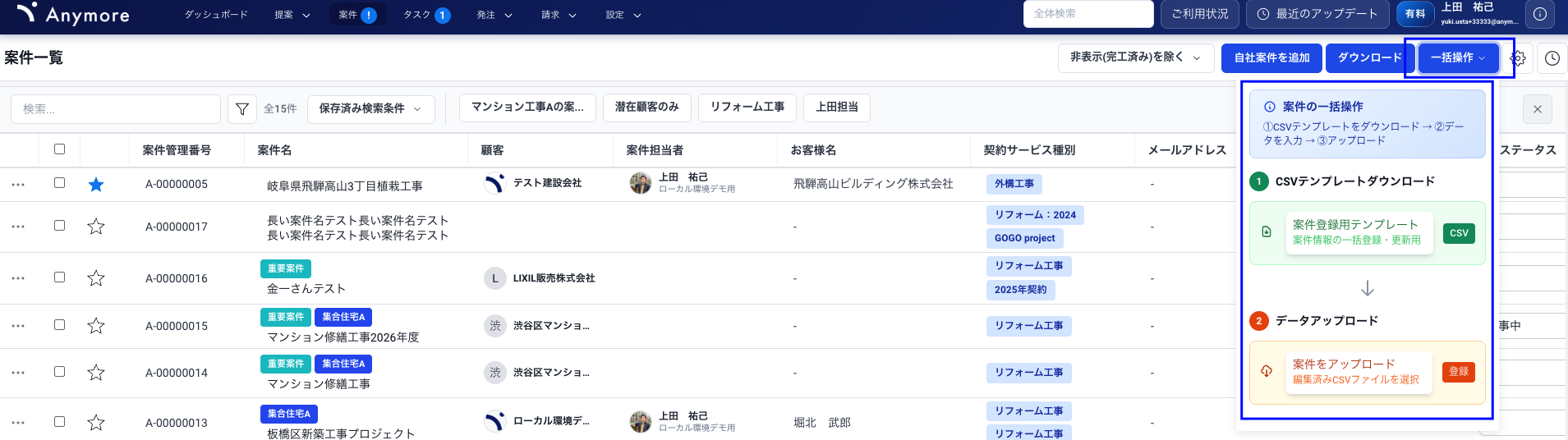
一括操作の流れ
基本的な流れ
-
テンプレートをダウンロード:一括操作用のCSVテンプレートを取得します。
-
CSVを編集:テンプレートにデータを入力・修正します。
-
CSVをアップロード:編集したCSVをアップロードします。
-
エラーチェック:自動でエラーがチェックされます。エラーがあれば修正します。
-
一括登録実行:エラーがなければ一括登録を実行します。
テンプレートをダウンロードする
ダウンロード手順
-
ヘッダーの「一括操作」ボタンをクリックします。
-
「一括操作用テンプレートダウンロード」をクリックします。
-
CSVファイルがダウンロードされます。
💡 ポイントダウンロードされるテンプレートには、現在画面に表示されているデータ(フィルタ適用後)が含まれます。更新したいデータだけをフィルタで絞り込んでからダウンロードすると便利です。
CSVファイルを編集する
CSVファイルの構造
一括登録用のCSVファイルは以下の構造になっています。
| 列 | 説明 |
|---|---|
| 1列目(ID) | データの識別ID。既存データの更新か新規登録かを判別するために使用します。 |
| 2列目以降 | 各項目のデータ。更新対象の項目を編集します。 |
更新と新規登録の違い
| ID列の状態 | 動作 |
|---|---|
| IDが入力されている | データの更新として扱われます。該当IDのデータが更新されます。 |
| IDが空欄 | データの新規追加として扱われます。新しいデータが作成されます。 |
⚠️ 注意ID列の値によって更新か新規登録かが決まります。既存データを更新したい場合は、IDを削除しないようご注意ください。
列の削除について
以下の列を除き、不要な列は自由に削除できます。
削除できない列
- ID列(1列目)
- 案件名
- 案件管理番号
- その他、データを特定するために必要な列
✅ ヒント更新対象外の列を削除することで、CSVファイルがシンプルになり、編集しやすくなります。更新したい項目だけを残して編集しましょう。
データをアップロードする
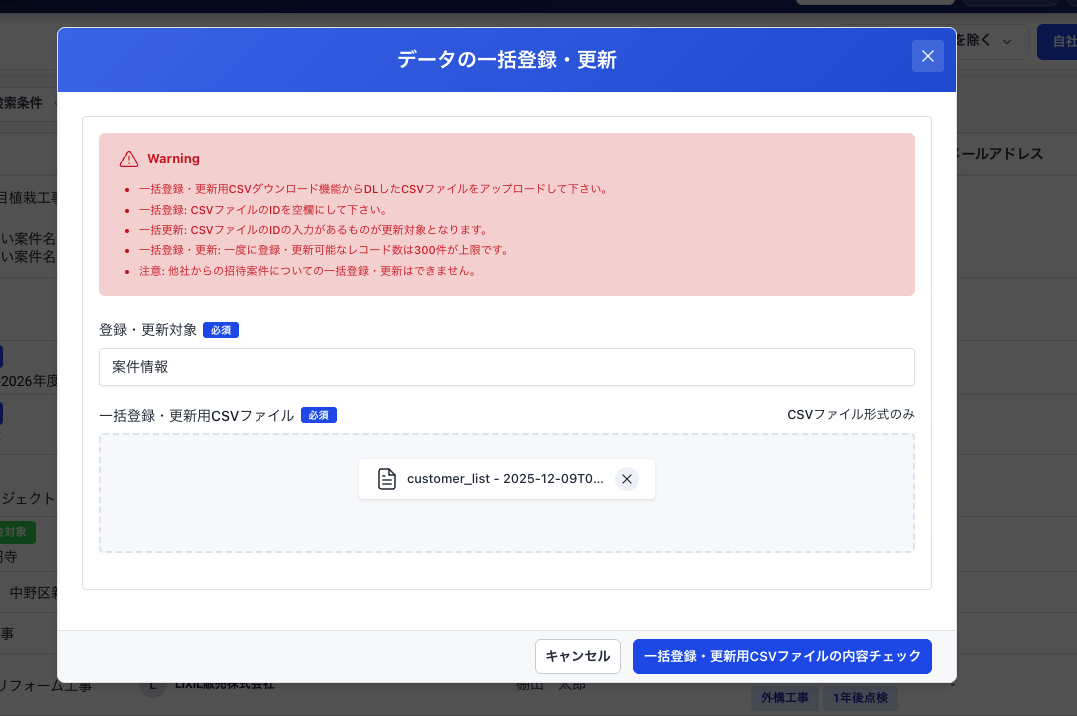
データアップロード画面
アップロード手順
-
ヘッダーの「一括操作」ボタンをクリックします。
-
「データアップロード」をクリックします。
-
編集したCSVファイルを選択してアップロードします。
-
アップロードされた内容が自動でチェックされます。
エラーチェックと修正
エラーチェックの仕組み
CSVファイルをアップロードすると、内容が自動でチェックされます。エラーがある場合は、画面にエラー箇所と内容が表示されます。
エラーの修正方法
-
画面に表示されたエラー内容を確認します。
-
CSVファイルの該当箇所を修正します。
-
修正したCSVファイルを再度アップロードします。
-
エラーがなくなるまで、この作業を繰り返します。
💡 ポイントエラーがなくなると、「一括登録」ボタンが表示されます。このボタンが表示されるまでエラーを修正してください。
一括登録を実行する
実行手順
-
エラーがなくなり、「一括登録」ボタンが表示されていることを確認します。
-
「一括登録」ボタンをクリックします。
-
一括操作が開始されます。完了までお待ちください。
⚠️ 注意一括操作はデータの件数によってはかなり時間がかかる可能性があります。処理中はブラウザを閉じないでください。
大量データの取り扱い
500件以上のデータ操作について
大量(500件以上)のデータ操作がある場合は、処理に時間がかかったり、タイムアウトが発生する可能性があります。
⚠️ 大量データ操作の場合500件以上のデータ操作がある場合は、事前にサポート窓口へご相談ください。
- 電話:050-1722-1151
- メール:info@anymore.co.jp
大量データを扱う際のヒント
- データを複数回に分けてアップロードする
- フィルタで対象を絞り込んでから一括操作する
- サポート窓口に相談して、最適な方法を確認する