画面表示の設定
画面表示の設定では、一覧画面の列幅や表示項目をカスタマイズできます。設定はアカウント全体に適用され、チーム全員で統一された表示で作業できます。
概要
画面表示の設定は、一覧画面のテーブル表示をカスタマイズするための共通機能です。列幅の調整や表示項目の選択ができ、業務に合わせた見やすい画面を作成できます。
設定できること
| 設定 | 説明 |
|---|---|
| 列幅の設定 | テーブルの各列の幅をドラッグで調整し、固定できます。 |
| 表示項目の設定 | 一覧画面に表示する項目を選択できます。 |
⚠️ 注意これらの設定は、設定したユーザーだけでなく、アカウント(会社)全体のユーザーに適用されます。他のメンバーの表示にも影響するため、変更する際はご注意ください。
列幅の設定

列幅の調整
列幅を調整する
-
一覧画面のテーブルヘッダーで、調整したい列の左端または右端にカーソルを合わせます。
-
カーソルがリサイズ用のアイコンに変わったら、ドラッグして左右に動かします。
-
好みの幅になったらドラッグを離します。
列幅を固定する
-
列幅を変更すると、ヘッダーに「現在の列の幅を固定」ボタンが表示されます。
-
ボタンをクリックすると、現在の列幅が保存されます。
-
この設定はアカウント全体に適用され、全ユーザーの画面に反映されます。
✅ ヒントよく参照する項目の列を広げ、あまり使わない項目の列を狭くすることで、一覧画面が見やすくなります。
表示項目の設定
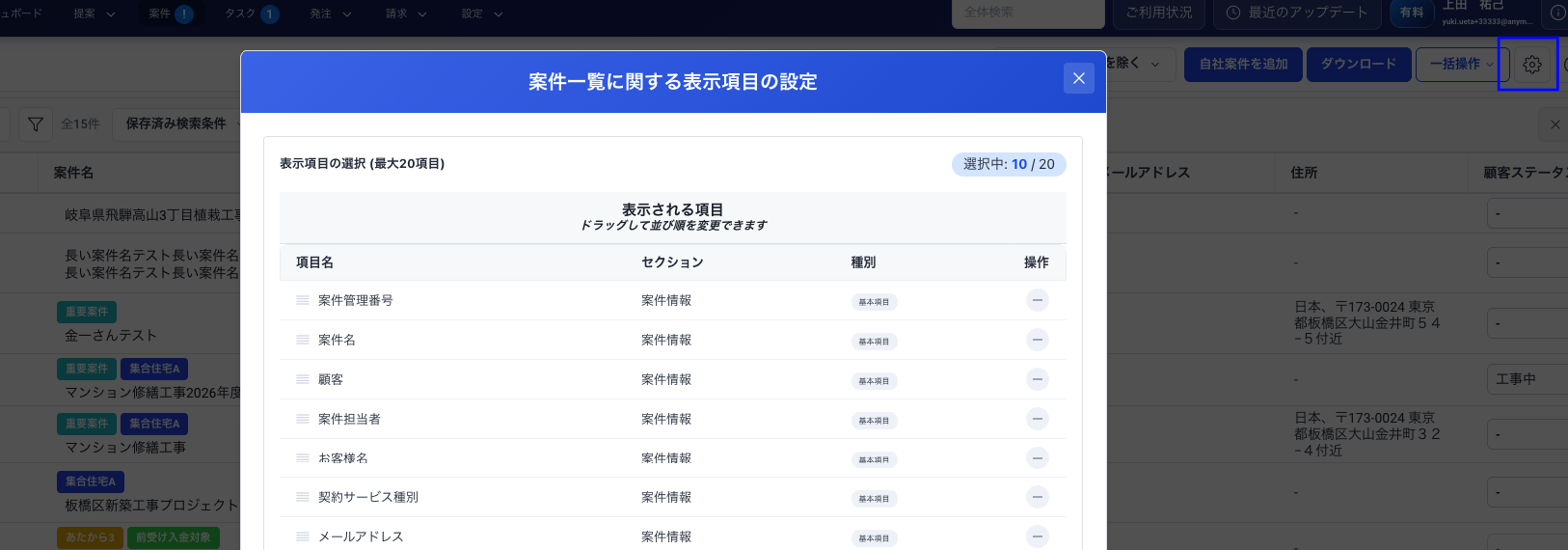
表示項目の設定モーダル
設定できる画面
以下の一覧画面で表示項目の設定ができます。
- 案件一覧画面
- ステージ別案件一覧画面
- 報告一覧画面
- 検査一覧画面
- 提案一覧画面
- 発注一覧画面
- 請求一覧画面
- 見積もり一覧画面
- 取引先一覧画面
表示項目を設定する
-
ヘッダーの設定アイコン(歯車アイコン)をクリックします。
-
表示項目の設定モーダルが開きます。
-
表示したい項目にチェックを入れ、表示しない項目はチェックを外します。
-
「保存」ボタンをクリックします。
-
画面の表示項目が変更されます。この設定はアカウント全体に適用されます。
💡 ポイント表示項目を絞ることで、必要な情報だけが表示され、一覧画面が見やすくなります。業務でよく使う項目を優先的に表示するよう設定しましょう。
設定の影響範囲
アカウント全体への適用
列幅の設定と表示項目の設定は、いずれもアカウント(会社)全体に適用されます。
| 設定 | 影響範囲 |
|---|---|
| 列幅の固定 | アカウント内の全ユーザーに適用 |
| 表示項目の設定 | アカウント内の全ユーザーに適用 |
⚠️ 注意設定を変更すると、自分だけでなくチームメンバー全員の画面表示が変わります。大きな変更を行う際は、事前にチーム内で確認することをおすすめします。