ダウンロード
ダウンロード機能では、一覧画面に表示されているデータをCSVファイルとして出力できます。フィルタを適用した状態でのダウンロードも可能です。
概要
ダウンロード機能は、案件一覧や報告一覧など多くの一覧画面に組み込まれている共通機能です。画面上のデータをCSVファイルとして出力し、Excelなどで活用できます。
ダウンロード機能でできること
- 一覧データをCSV形式で出力
- 出力する項目を選択してカスタマイズ
- フィルタ条件を適用した状態でダウンロード
ダウンロードの操作方法
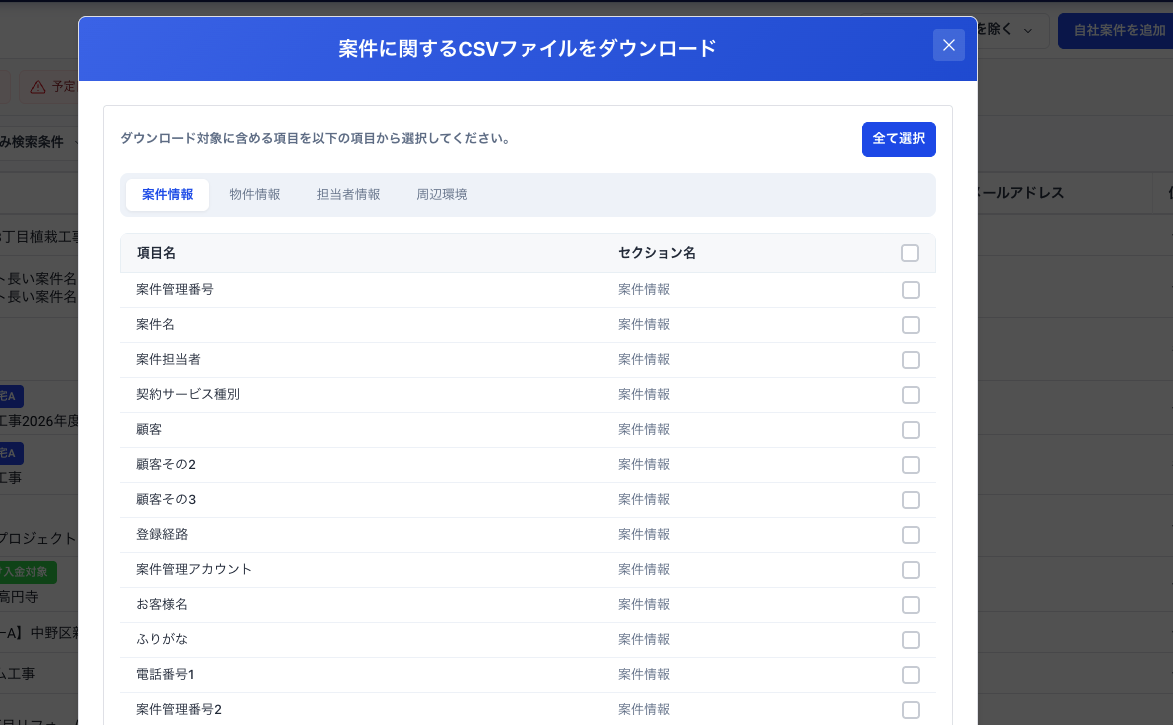
ダウンロードモーダル
ダウンロード手順
-
ヘッダーの「ダウンロード」ボタンをクリックします。
-
ダウンロードモーダルが表示されます。
-
ダウンロードしたい項目を選択します。
-
「CSVファイルをダウンロード」ボタンをクリックします。
-
CSVファイルが生成され、ダウンロードされます。
出力されるデータ
出力対象のデータ
ダウンロード機能で出力されるのは、現在画面上に表示されているデータです。ページネーションで分割されている場合も、条件に該当する全データが出力されます。
| 条件 | 出力されるデータ |
|---|---|
| フィルタなし | 一覧画面に表示される全データが出力されます。 |
| フィルタ適用中 | フィルタ条件に該当するデータのみが出力されます。 |
✅ ヒント特定のデータだけをダウンロードしたい場合は、先にフィルタで絞り込んでからダウンロードすると便利です。
出力される項目
ダウンロードモーダルで選択した項目がCSVのヘッダー(1行目)として出力され、その下に各データの値が表示されます。
💡 ポイント必要な項目だけを選択してダウンロードすることで、データの整理がしやすくなります。
特殊なダウンロード形式
一部の画面では、通常のCSVダウンロードとは異なる形式でダウンロードできます。
| 画面 | ダウンロード形式 |
|---|---|
| 工程一覧画面 | 工程表形式(ガントチャート形式)でダウンロードされます。 |
| 報告一覧画面 | 通常のCSVに加えて、詳細ダウンロード機能があります。報告種別ごとに報告された内容を含めてダウンロードできます。 |
| 検査一覧画面 | 通常のCSVに加えて、詳細ダウンロード機能があります。検査種別ごとに検査内容を含めてダウンロードできます。 |
| 提案KPI一覧画面 | KPI専用のフォーマットでダウンロードされます。 |
| 工程KPI一覧画面 | KPI専用のフォーマットでダウンロードされます。 |
| 実行予算管理画面 | 予算サマリーまたは月次予算の形式でExcelダウンロードできます。 |
💡 ポイント報告一覧や検査一覧の詳細ダウンロードでは、報告・検査の種別を選択してから、その種別に設定された項目を含めた詳細なデータをダウンロードできます。
ダウンロードしたファイルの活用
Excelでの編集
ダウンロードしたCSVファイルはExcelで開いて編集できます。
文字化けする場合
CSVファイルをExcelで開いた際に文字化けする場合は、以下の方法をお試しください。
- Excelを開き、「データ」タブの「テキストまたはCSVから」を選択
- ダウンロードしたCSVファイルを選択
- 文字コードを「UTF-8」に設定して読み込み
データのバックアップ
定期的にダウンロードしてバックアップとして保存しておくことで、データの保全に役立ちます。