履歴
履歴機能では、データの変更履歴を確認できます。誰が、いつ、どのような変更を加えたのかを追跡し、変更前後の差分も確認できます。
概要
履歴機能は、データの変更を追跡するための共通機能です。各画面での変更履歴の確認と、機能横断での最近のアップデート確認の2つの方法で利用できます。
履歴機能の種類
| 機能 | 説明 |
|---|---|
| 変更履歴 | 各画面のヘッダーから、その画面のデータに関する変更履歴を確認できます。 |
| 最近のアップデート | グローバルヘッダーから、機能横断で最近の変更を確認できます。 |
変更履歴
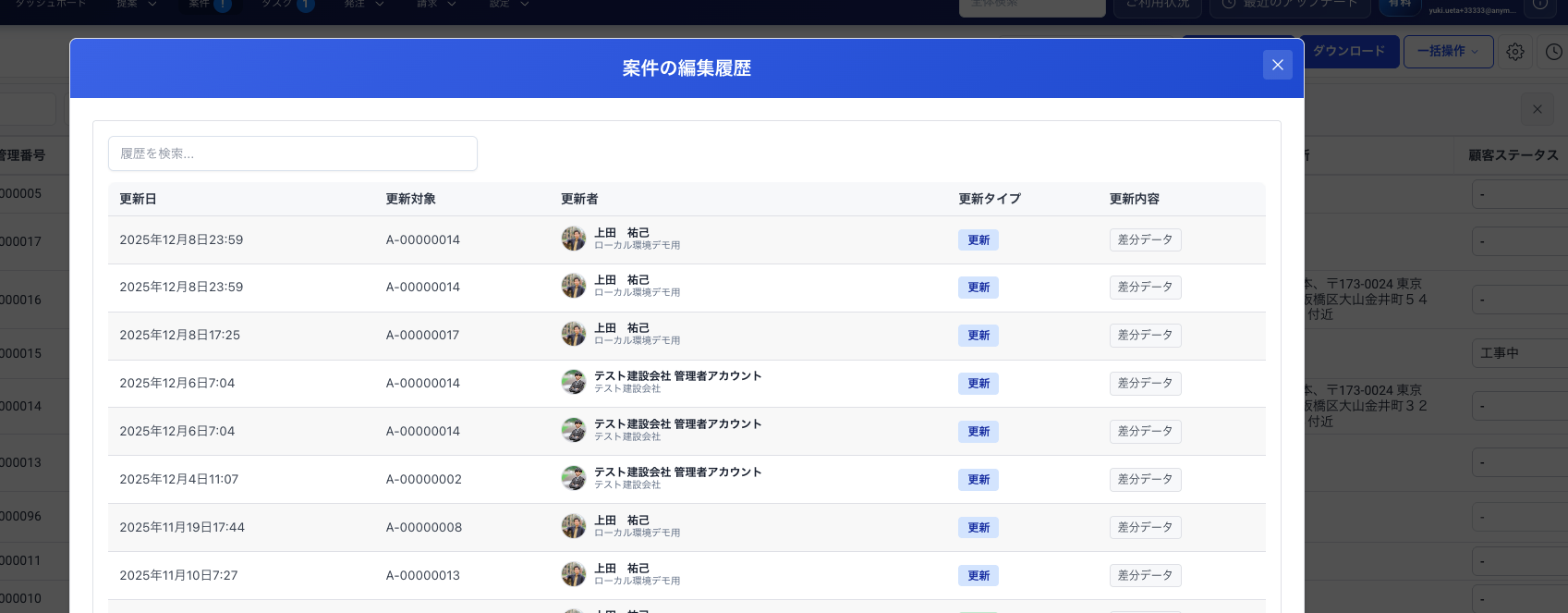
変更履歴モーダル
変更履歴を確認する
-
一覧画面または詳細画面のヘッダー右側にある時計アイコンをクリックします。
-
変更履歴確認モーダルが開きます。
表示される履歴の範囲
| アクセス元 | 表示される履歴 |
|---|---|
| 一覧画面から | そのデータ種別のすべてのデータについての変更履歴が表示されます。 |
| 詳細画面から | 該当のデータのみについての変更履歴が表示されます。 |
確認できる内容
変更履歴確認モーダルでは、以下の情報を確認できます。
| 項目 | 説明 |
|---|---|
| いつ | 変更が行われた日時。 |
| 誰が | 変更を行ったユーザー名。 |
| どのデータを | 変更されたデータの名前やタイトル。 |
| どのような更新 | 作成、更新、削除などの操作種別。 |
差分データを確認する
変更履歴の各行にある「差分データ」ボタンをクリックすると、変更前後の差分を確認できます。
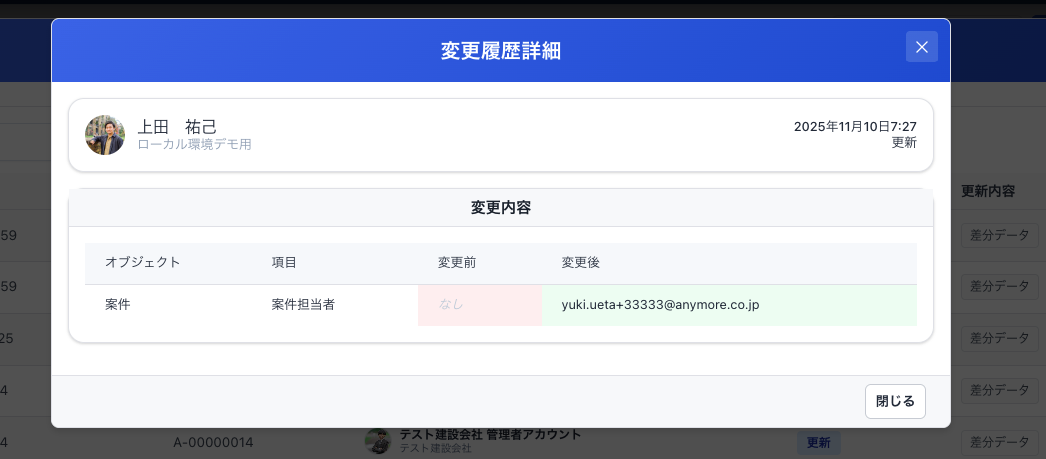
差分データの確認
差分データで確認できること
- どの項目が変更されたか
- 変更前の値(Before)
- 変更後の値(After)
✅ ヒント差分データを活用すると、「誰がいつこの値を変更したのか」「元の値は何だったのか」を正確に把握できます。トラブル対応や確認作業に役立ちます。
最近のアップデート
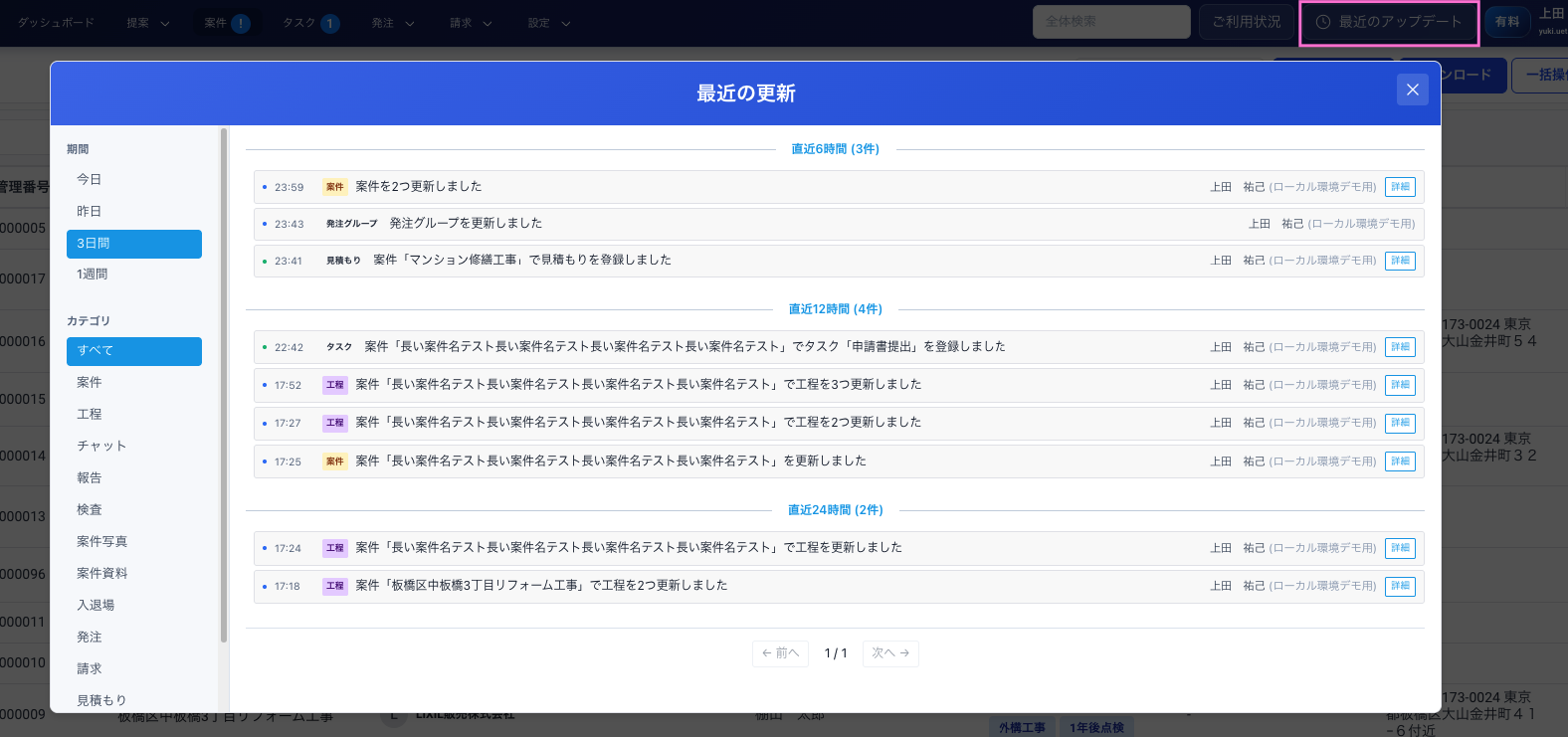
最近のアップデート画面
最近のアップデートとは
最近のアップデートは、機能を横断して、直近の変更操作を一覧で確認できる機能です。案件、報告、タスクなど、さまざまなデータの変更をまとめて確認できます。
最近のアップデートを確認する
-
画面上部のグローバルヘッダーにある「最近のアップデート」をクリックします。
-
最近のアップデート画面が開きます。
表示期間
以下の期間でアップデートを確認できます。
- 今日
- 昨日
- 3日間
- 1週間
カテゴリでフィルタする
カテゴリによるフィルタを使って、特定の種類の変更だけを表示できます。
フィルタできるカテゴリ例
- 案件
- 工程
- 報告
- タスク
- など
変更されたデータにアクセスする
-
表示された変更履歴の右側にある「詳細」ボタンをクリックします。
-
変更された対象のデータ(案件詳細画面など)に直接アクセスできます。
💡 ポイント最近のアップデートを活用すると、チームメンバーがどのような作業を行ったのかを素早く把握できます。朝の業務開始時に確認すると、前日の進捗が一目でわかります。
活用シーン
トラブル対応
「いつ誰がこのデータを変更したのか」を確認する必要がある場合に、変更履歴から正確な情報を把握できます。
作業の引き継ぎ
最近のアップデートを確認することで、休み明けや担当変更時に、直近の作業内容を把握できます。
データの復元確認
差分データを確認して変更前の値を確認し、必要に応じてデータを手動で戻すことができます。