見積もり管理
見積もり管理では、工事に関する提供金額と原価、利益を管理できます。見積書の作成・メール送信、予算登録、請求登録までをシームレスに行えます。
概要
機能説明
見積もり管理機能では、工事の提供金額と原価、利益を管理し、見積書の作成・メール送信や、予算としての登録、見積もりから請求の登録ができます。見積もりは案件および取引先に紐づけて登録します。
見積もりのステータス
| ステータス | 説明 | 一覧表示 |
|---|---|---|
| 有効 | アクティブな見積もり。編集・操作が可能です。 | デフォルトで表示 |
| 成約 | 予算登録または請求登録された見積もり。 | デフォルトで表示 |
| 無効 | 無効化された見積もり。 | 「全部表示」で表示 |
この機能でできること
| できること | 説明 |
|---|---|
| 見積もりの作成・管理 | 提供金額、原価、利益を含む見積もりを作成・管理できます。 |
| 見積書の作成 | 見積書をPDF/Excel形式で作成できます。テンプレートも選択可能。 |
| メール送信・予約送信 | 見積書を取引先にメールで送信、または指定日時に自動送信できます。 |
| 予算化 | 見積もり内容を案件の実行予算として登録できます。商品情報も含めて予算化されます。 |
| 請求登録 | 見積もりの売上側単価から請求を作成できます。 |
| 承認フロー | 承認が必要な場合、承認・差し戻し・取り下げの管理ができます。 |
| タグ付け | タグを付けて分類・検索に活用できます。 |
見積もり・請求・発注で共通の機能
| 機能 | 説明 |
|---|---|
| 書類作成 | 見積書・請求書・発注書をPDF/Excelで作成できます。 |
| メール送信・予約送信 | 作成した書類を取引先にメールで送信、または指定日の9:00に自動送信できます。 |
| 承認フロー | 承認が必要な場合、承認・差し戻し・取り下げの管理ができます。 |
| タグ付け | 設定で登録したタグを付けて分類・検索に活用できます。 |
⚠️ 注意見積もり管理機能はPC版のみで提供しています。アプリ版では利用できません。
事前に必要な設定
見積もり管理を利用するには、以下の設定が必要です。
| 設定項目 | 必須/任意 | 説明 | 設定場所 |
|---|---|---|---|
| 案件の登録 | 必須 | 見積もりを紐づける案件が登録されている必要があります。 | 案件管理 |
| 取引先の登録 | 必須 | 見積もり相手となる取引先が登録されている必要があります。 | 取引先管理 |
| 取扱商品 | 任意 | 商品コードから商品情報を自動セットする場合に必要です。 | 設定 → 帳票設定 → 取扱商品 |
| 見積もりテンプレート | 任意 | よく使う商品セットをテンプレート化する場合に設定します。 | 設定 → 帳票設定 → 見積もりテンプレート |
| 見積書テンプレート | 任意 | カスタムフォーマットで見積書を作成する場合に設定します。 | 設定 → 帳票設定 → カスタムテンプレート |
| 承認フロー | 任意 | 見積もりの承認管理を行う場合に有効化します。 | 設定 → 帳票設定 → 承認フロー |
| メール文面 | 任意 | 見積書送信時のメール文面をカスタマイズする場合に設定します。 | 設定 → 帳票設定 → メール文面 |
| タグ | 任意 | 見積もりを分類するタグを使用する場合に設定します。 | 設定 → 帳票設定 → タグ |
画面の見方
一覧画面
アクセス方法
- サイドメニューから「見積もり」をクリック
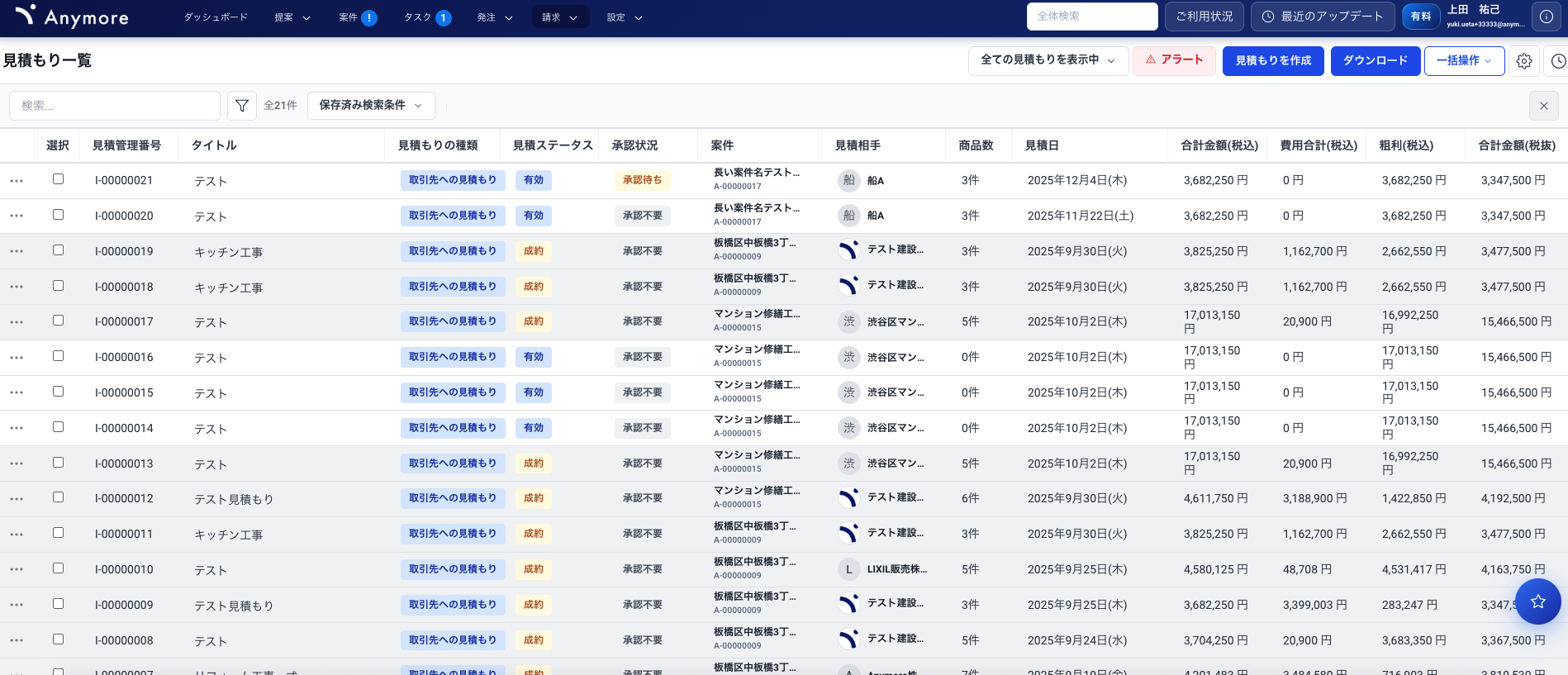
見積もり一覧画面(PC版)
画面構成
| エリア | 説明 |
|---|---|
| ヘッダー | 表示対象切替、見積もりの作成、ダウンロード、一括操作、表示項目の設定、履歴ボタンがあります。 |
| 検索バー | キーワード検索、フィルタ機能で見積もりを絞り込めます。 |
| テーブル | 見積もりが一覧で表示されます。新しいものが上に並びます。 |
テーブルの要素
| 要素 | 説明 |
|---|---|
| チェックボックス | 複数選択して一括操作ができます。 |
| 3点リーダー(⋮) | 各行の左側。更新、タグ付け、請求登録、予算化などの操作ができます。 |
| 行クリック | 見積もり詳細画面に移動します。 |
| 列幅変更 | ヘッダーをドラッグしてリサイズ。「現在の横幅を固定」で全ユーザーに適用。 |
詳細画面
アクセス方法
- 見積もり一覧で行をクリック
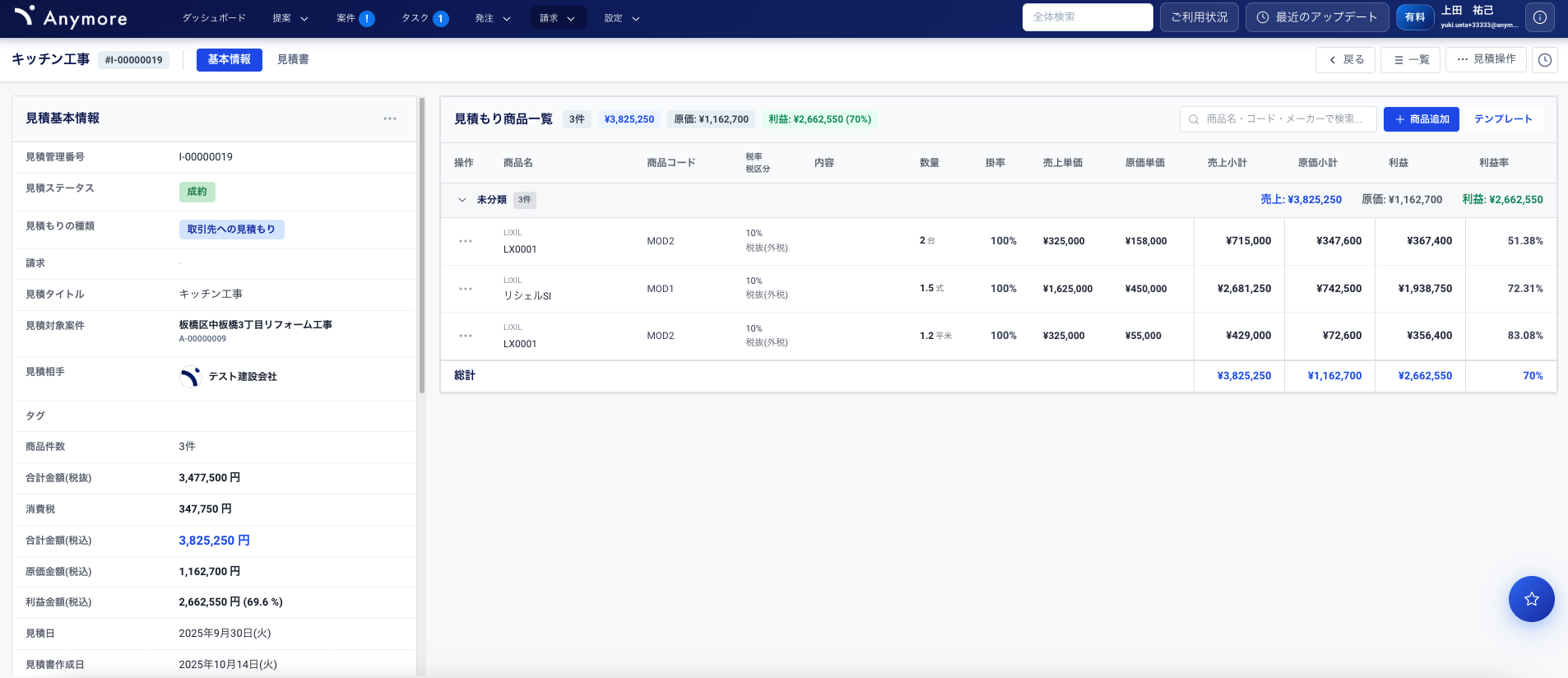
見積もり詳細画面(PC版)
タブ構成
| タブ | 説明 |
|---|---|
| 基本情報タブ | 見積もりの基本情報、メール送信予約、メモ、見積商品を確認・編集できます。 |
| 見積書タブ | 見積書の作成、作成済み見積書の管理ができます。 |
基本情報タブの構成
| セクション | 説明 |
|---|---|
| 基本情報(左側) | タイトル、相手、案件、金額などの基本情報。承認アクションもここから。 |
| メール送信予約 | 見積書のメール予約送信を設定できます。 |
| メモ | 見積もりに関するメモを記録できます。 |
| 見積商品(右側) | 商品情報がテーブルで表示されます。追加・編集・削除も可能。 |
基本操作
作成する
追加権限操作できる場所
| 場所 | 操作方法 |
|---|---|
| 見積もり一覧画面 | ヘッダーの「見積もりの作成」ボタンをクリック |
| 案件詳細の見積もりタブ | 「見積もりの作成」ボタンをクリック(案件が自動設定) |
作成手順
-
ヘッダーの「見積もりの作成」ボタンをクリックします。
-
タイトル、見積もり相手(取引先)、対象案件などの基本情報を入力します。
-
商品情報を追加します(手動入力、商品コード、取扱商品検索、テンプレートから選択)。
-
「保存」をクリックして完了です。
商品の追加方法
| 方法 | 説明 |
|---|---|
| 手動で追加 | 1つずつ商品情報を入力して追加します。 |
| 商品コードで追加 | 商品コードを入力すると、取扱商品の情報(数量、単位、単価)が自動セットされます。 |
| 取扱商品から検索 | 商品コード右の画面アイコンから、登録済み取扱商品を検索して選択できます。 |
| テンプレートから追加 | 見積もりテンプレートを適用して、複数の商品を一括でセットします。 |
入力のポイント
✅ ヒント緑のプラスボタンでセクション(基礎工事など)を追加、青のプラスボタンでそのセクションに商品を追加できます。セクションを使うと見積書の構造が整理されます。
編集する
編集権限操作できる場所
| 場所 | 操作方法 |
|---|---|
| 見積もり一覧画面 | 3点リーダー(⋮)→「更新」を選択 |
| 見積もり詳細画面 | ヘッダーの「見積もり操作」→「更新」を選択 |
| 見積もり詳細画面(商品) | 見積商品テーブルから直接追加・編集・削除 |
編集時の注意点
⚠️ 注意承認フローが有効で承認済みの見積もりを編集すると、承認ステータスがリセットされ再承認が必要になります。
削除する
削除権限操作できる場所
| 場所 | 操作方法 |
|---|---|
| 見積もり一覧画面 | 3点リーダー(⋮)→「削除」を選択 |
| 見積もり詳細画面 | ヘッダーの「見積もり操作」→「削除」を選択 |
| 見積もり一覧画面(一括) | チェックボックスで複数選択→「一括削除」 |
削除時の影響
⚠️ 注意見積もりを削除すると、作成済みの見積書もすべて削除されます。削除した見積もりは復元できません。削除せずに「無効化」することもできます。
その他の操作
| 操作 | 便利度 | 場所 | 方法 |
|---|---|---|---|
| 見積書を作成する | 見積もり詳細画面 | 「見積書」タブ→テンプレート選択→「作成」 | |
| 予算化する | 見積もり一覧/詳細画面 | 3点リーダーまたは「見積もり操作」→「予算化」 | |
| 請求登録する | 見積もり一覧/詳細画面 | 3点リーダーまたは「見積もり操作」→「請求登録」 | |
| メール送信する | 見積もり詳細画面 | 「見積もり操作」→「見積書メール送信」 | |
| メール予約送信する | 見積もり詳細画面 | 基本情報タブの「メール送信予約」セクション | |
| タグ付けする | 見積もり一覧/詳細画面 | 3点リーダーまたは「見積もり操作」→「タグ付け」 | |
| コピーして新規作成 | 見積もり一覧画面 | 3点リーダー→「コピーして新規作成」 | |
| 無効化/有効化する | 見積もり一覧/詳細画面 | 3点リーダーまたは「見積もり操作」→「無効化」/「有効化」 | |
| 内部リンクをコピー | 見積もり一覧画面 | 3点リーダー→「内部リンクのコピー」 | |
| 一括で見積書作成 | 見積もり一覧画面 | チェックボックスで複数選択→「複数の見積書の同時作成」 | |
| 一括ダウンロード | 見積もり一覧画面 | チェックボックスで複数選択→「見積書の一括ダウンロード」 | |
| 表示項目を設定 | 見積もり一覧画面 | ヘッダーの「表示項目の設定」 | |
| 変更履歴を確認 | 見積もり一覧/詳細画面 | ヘッダーの「履歴」ボタン |
便利な使い方
見積書の作成
見積書をPDFまたはExcel形式で作成できます。

見積書作成モーダル(PC版)
作成手順
-
見積もり詳細画面で「見積書」タブを開きます。
-
使用するテンプレートを選択します。
-
PDF形式またはExcel形式を選んで「作成」をクリックします。
テンプレートの種類
| 種類 | 説明 |
|---|---|
| デフォルトテンプレート | システム標準のテンプレート。すぐに使えます。 |
| ドキュメントテンプレート | 帳票カスタマイズ設定で作成したテンプレート。 |
| カスタムテンプレート | Excelからマッピングして作成したテンプレート。 |
💡 ポイント新しい見積書が作成されると、古い見積書のステータスは自動的に「無効」になります。常に最新バージョンのみが有効です。
⚠️ 注意承認フローが有効で未承認の状態で作成された見積書には「DRAFT」の文字が入ります。
予算化
見積もりを「予算化」すると、見積もり情報と商品情報をセットで案件の実行予算に登録できます。
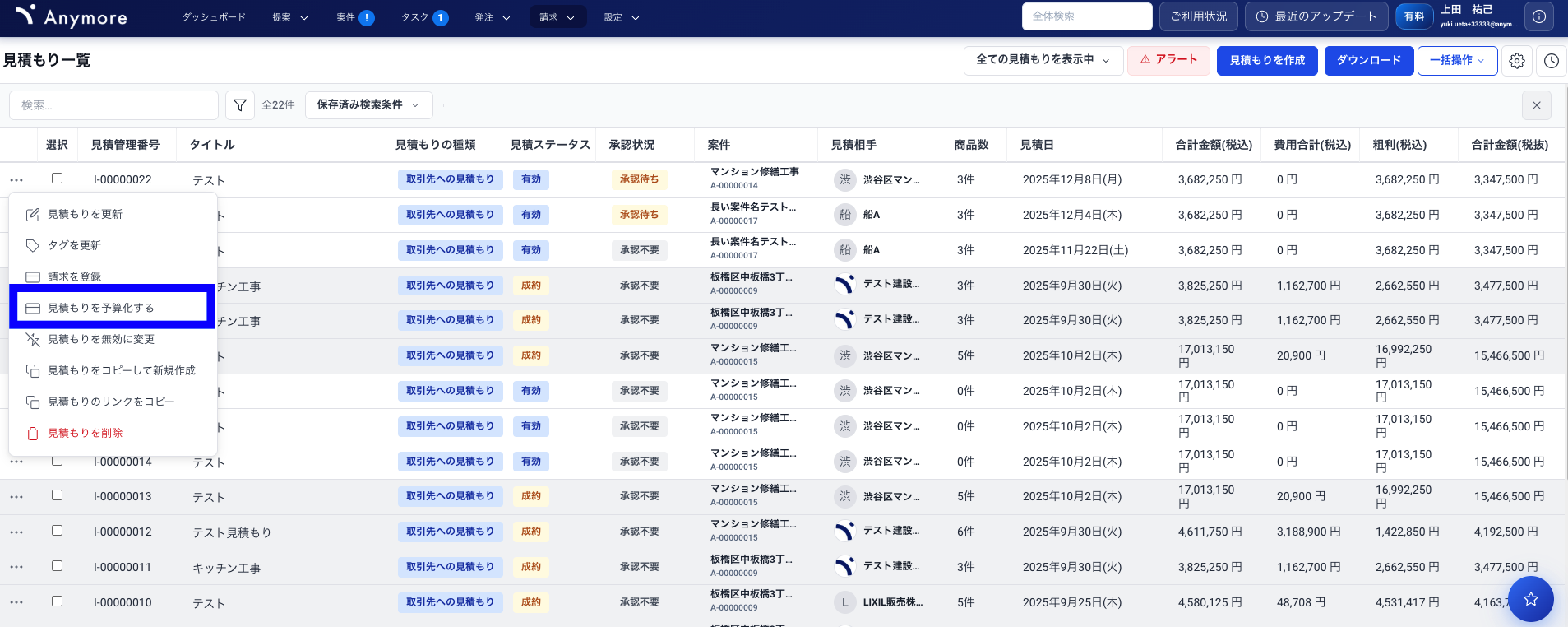
見積もりの予算化(PC版)
対応関係
| 見積もり | 予算 |
|---|---|
| 見積もり | 予算 |
| 見積もりグループ(セクション) | 予算グループ |
| 見積もり商品 | 予算商品 |
✅ ヒント予算化機能を使うと、見積もり → 成約 → 予算化をスムーズに実施でき、手入力なしで予算が作成されます。見積もりのステータスは自動的に「成約」に変わります。
メール送信・予約送信
見積書を取引先にメールで送信、または指定日時に自動送信できます。
メール送信の初期値
| 項目 | 説明 |
|---|---|
| 宛先 | 取引先詳細画面で設定された「デフォルトの宛先」がある場合、自動でセットされます。 |
| 文面 | 設定で登録されたメール文面がセットされます。 |
予約送信
基本情報タブの「メール送信予約」セクションから、指定した日の9:00に自動送信するよう予約できます。
⚠️ 注意承認フローが有効で未承認の場合、メール送信はできません。予約送信される見積書は予約設定時点の有効な見積書で、予約後に新しい見積書を作成しても送信対象は変わりません。
承認フロー
設定で承認フローを有効にすると、見積もりの承認・差し戻し・取り下げを管理できます。
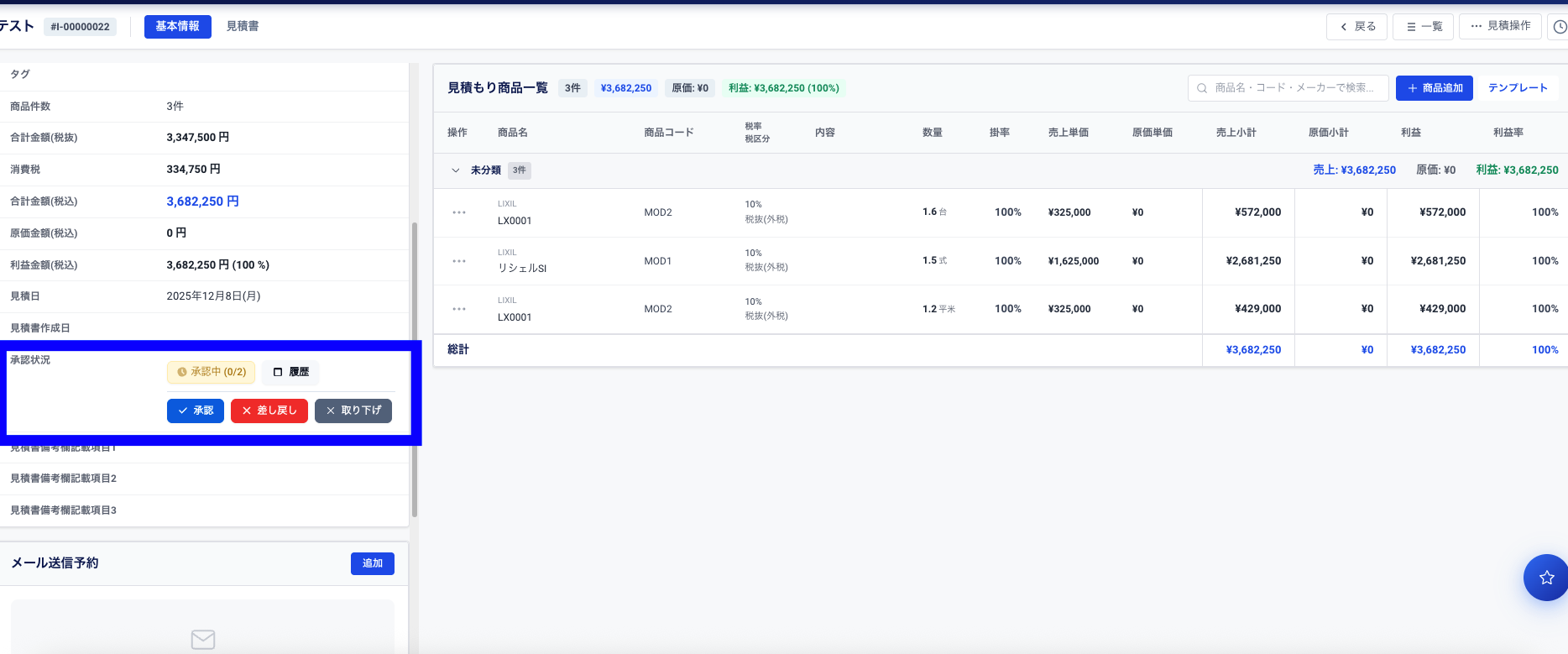
見積承認機能(PC版)
承認アクション
| アクション | 説明 |
|---|---|
| 承認 | 見積もりを承認します。承認後にメール送信が可能になります。 |
| 差し戻し | 見積もりを差し戻して修正を依頼します。 |
| 取り下げ | 承認申請を取り下げます。 |
💡 ポイント承認アクションは見積もり詳細画面の基本情報セクションから行えます。承認フローはデフォルトでは無効なので、利用するには設定画面で有効化してください。
一括操作
チェックボックスで複数の見積もりを選択して、一括操作ができます。
| 操作 | 説明 |
|---|---|
| 複数の見積書の同時作成 | 選択した見積もりの見積書を一括で作成します。 |
| 見積書の一括ダウンロード | 選択した見積書をZIPファイルでダウンロードします。 |
| タグの一括更新 | 選択した見積もりに一括でタグを設定します。 |
| 一括削除 | 選択した見積もりを一括で削除します。 |
アプリ版について
見積もり管理機能はPC版のみで提供しています。アプリ版では現在利用できません。
💡 ポイント見積もりの作成・編集・メール送信はPC版をご利用ください。