検査管理
検査管理では、基礎検査や完了検査など、案件に関する検査を作成・管理できます。検査項目ごとの合否判定や、検査結果のPDF/Excel出力が可能です。
概要
機能説明
検査は案件に紐づけて登録します。検査種別ごとに自由に検査項目を設定でき、現場での検査実施から検査結果の出力までを一元管理できます。
検査種別の構成
| 構成要素 | 説明 | 例 |
|---|---|---|
| 検査種別 | 検査の種類を定義します。 | 基礎検査、中間検査、完了検査など |
| 検査セクション | 検査項目をグループ化するセクションです。 | 構造部、電気設備、給排水設備など |
| 検査項目 | 各セクション内の検査する内容です。 | 配筋間隔、コンクリート強度など |
| 項目形式 | 検査項目の入力形式を設定します。 | テキスト、ラジオボタン、セレクトなど |
この機能でできること
| できること | 説明 |
|---|---|
| 検査の作成・管理 | 検査種別を選んで検査を作成し、各項目の合否判定を記録できます。 |
| 写真添付 | 検査項目ごとに写真を添付できます。電子黒板付き写真も対応。 |
| 検査結果PDF/Excel出力 | 検査結果をPDFまたはExcel形式で出力できます。カスタムフォーマットも対応。 |
| 署名機能 | 検査に手書き署名を追加し、検査結果PDFに含めることができます。 |
| 確認管理 | 検査を確認済みにして、未確認検査を管理できます。 |
💡 ポイント他社の案件で検査を作成する場合は、その案件が属するアカウントの検査種別から選択します。自社で検査種別を登録していなくても、他社案件の検査は作成可能です。
事前に必要な設定
検査管理を利用するには、以下の設定が必要です。
| 設定項目 | 必須/任意 | 説明 | 設定場所 |
|---|---|---|---|
| 案件の登録 | 必須 | 検査を紐づける案件が登録されている必要があります。 | 案件管理 |
| 検査種別の作成 | 必須 | 検査種別を1つ以上作成する必要があります。検査セクション、検査項目、項目形式を設定します。 | 設定 → 案件設定 → 検査種別 |
| 検査結果フォーマット | 任意 | 会社独自のフォーマットで検査結果を出力したい場合に設定します。 | 設定 → 帳票設定 → カスタムテンプレート |
⚠️ 注意検査種別が作成されていないと検査を作成できません。検査機能を使う前に、必ず設定画面で検査種別を作成してください。
画面の見方
一覧画面
アクセス方法
- サイドメニューから「検査」をクリック
- 案件詳細画面の「検査」タブ(サイドバーなし)
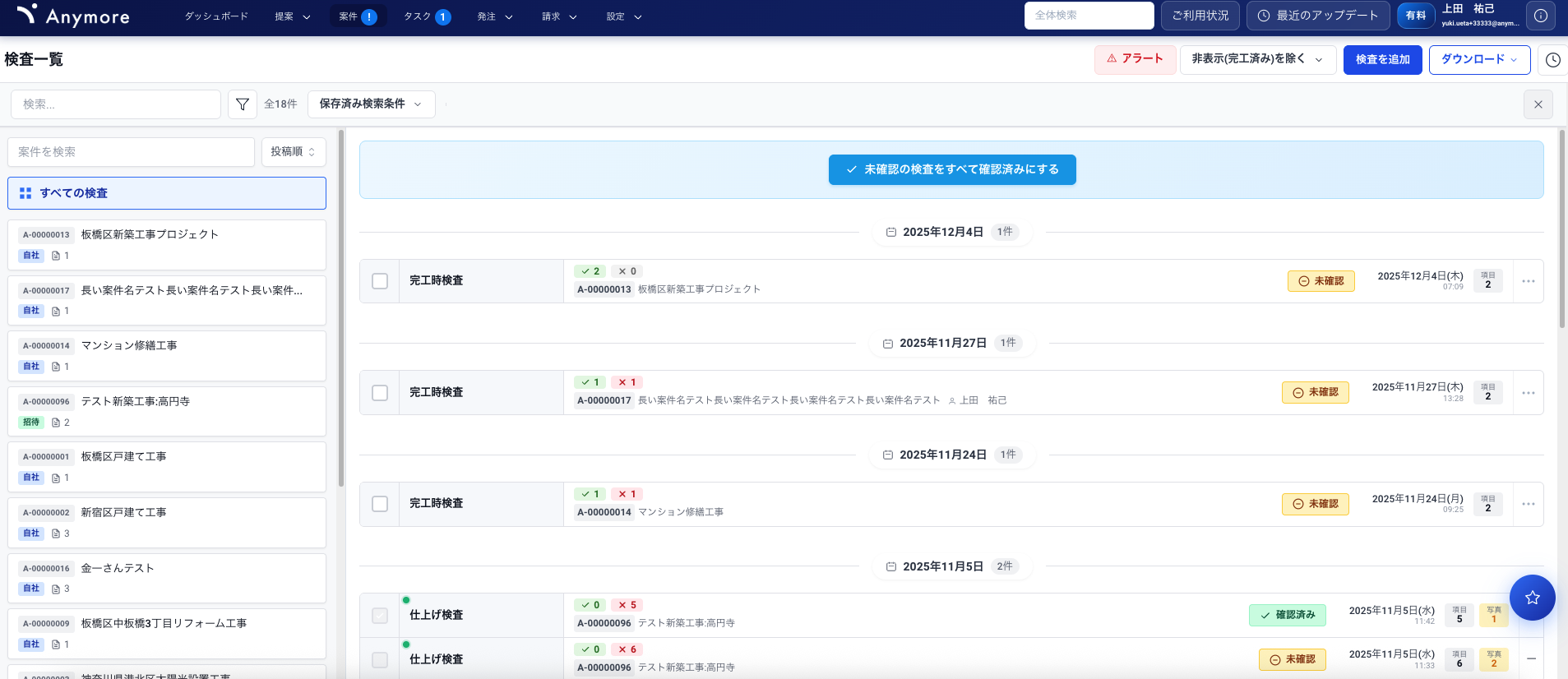
検査一覧画面(PC版)
画面構成
| エリア | 説明 |
|---|---|
| サイドバー | 案件一覧が表示されます。案件名、検査数、NEWバッジが確認できます。検索・並び替えも可能。 |
| ヘッダー | 検査を追加ボタン、表示対象切替、ダウンロード、履歴ボタンがあります。 |
| 検査カードエリア | 検査が日付ごとにカード形式で表示されます。新しいものが上に並びます。 |
検査カードの要素
| 要素 | 説明 |
|---|---|
| 確認チェックボックス | カード左側のチェック。検査を確認済みにできます。 |
| カード本体 | クリックすると検査詳細モーダルが開きます。 |
| 3点リーダー(⋮) | カード右側のボタン。更新、削除ができます。 |
💡 ポイント案件を選択しない状態では、すべての検査が日付順に表示されます。
詳細画面(検査詳細モーダル)
アクセス方法
- 検査一覧で検査カードをクリック
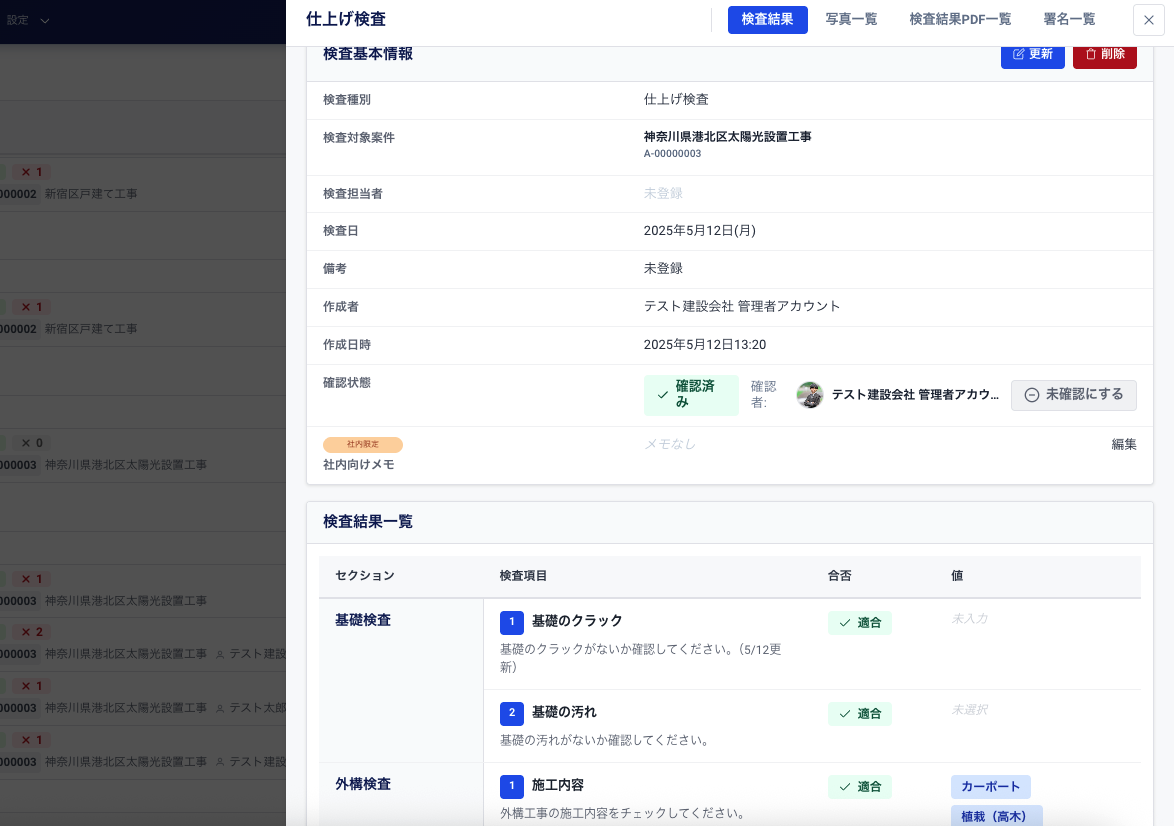
検査詳細モーダル(PC版)
タブ構成
| タブ | 説明 |
|---|---|
| 検査結果 | 検査の基本情報(検査種別、検査者など)と、各項目の合否・値の確認・編集ができます。 |
| 写真一覧 | 検査に添付された写真を検査項目ごとに確認できます。※写真がある場合のみ表示 |
| 検査結果PDF一覧 | 検査結果のPDF/Excel作成、作成済みファイルのダウンロードができます。 |
| 署名一覧 | 検査に手書き署名を追加・管理できます。 |
基本操作
作成する
追加権限操作できる場所
| 場所 | 操作方法 |
|---|---|
| 検査一覧画面 | ヘッダーの「検査を追加」ボタンをクリック |
| 案件詳細の検査タブ | 「検査を追加」ボタンをクリック |
作成手順
-
ヘッダーの「検査を追加」ボタンをクリックします。
-
対象の案件を選択します(案件詳細からの場合は自動設定)。
-
検査種別を選択します。選択すると、設定された検査セクションと検査項目が表示されます。
-
各検査項目の合否判定や値を入力します。
-
必要に応じて写真を添付します。
-
「保存」をクリックして完了です。
入力のポイント
✅ ヒント検査項目に写真を添付する場合、検査箇所ごとに写真を紐づけておくと、後から確認しやすくなります。電子黒板付き写真を使うと、撮影情報も自動で記録されます。
編集する
編集権限操作できる場所
| 場所 | 操作方法 |
|---|---|
| 検査一覧画面 | 検査カード右側の3点リーダー(⋮)→「更新」を選択 |
| 検査詳細モーダル | 検査結果タブで直接編集、または右上の操作ボタン→「更新」を選択 |
編集時の注意点
💡 ポイント検査結果を編集すると、すでに作成した検査結果PDF/Excelには反映されません。編集後は必要に応じてPDF/Excelを再作成してください。
削除する
削除権限操作できる場所
| 場所 | 操作方法 |
|---|---|
| 検査一覧画面 | 検査カード右側の3点リーダー(⋮)→「削除」を選択 |
| 検査詳細モーダル | 右上の操作ボタン→「削除」を選択 |
削除時の影響
⚠️ 注意検査を削除すると、添付された写真、作成済みの検査結果PDF/Excel、署名もすべて削除されます。削除した検査は復元できません。
その他の操作
| 操作 | 便利度 | 場所 | 方法 |
|---|---|---|---|
| 確認済みにする | 検査一覧画面 | 検査カード左側の確認チェックボックスをクリック | |
| 一括確認済みにする | 検査一覧画面 | 「未確認の検査をすべて確認済みにする」ボタンをクリック | |
| 検査結果PDF/Excel作成 | 検査詳細モーダル | 「検査結果PDF一覧」タブ→フォーマット選択→「作成」 | |
| 署名を追加 | 検査詳細モーダル | 「署名一覧」タブ→「署名を追加」 | |
| 検査データをダウンロード | 検査一覧画面 | ヘッダーの「ダウンロード」ボタンをクリック | |
| 変更履歴を確認 | 検査一覧画面 | ヘッダーの「履歴」ボタンをクリック | |
| 非表示案件の検査を表示 | 検査一覧画面 | ヘッダーの表示対象切替をクリック |
便利な使い方
ダウンロード
検査データは用途に応じて2種類の方法でダウンロードできます。
| ダウンロード方法 | 説明 | 用途 |
|---|---|---|
| 全検査一覧(CSV) | すべての検査の基本情報をCSVでダウンロードします。 | 検査一覧の管理、Excelでの集計 |
| 検査種別ごと(詳細) | 検査種別を指定して、各検査項目の合否・値も含めてダウンロードします。 | 詳細なデータ分析、外部システム連携 |
💡 ポイント検査種別ごとのダウンロードは検査機能限定の機能です。検査項目ごとの詳細データを出力したい場合に便利です。
検査結果PDF/Excel作成
検査結果をPDFまたはExcel形式で出力できます。
作成手順
-
検査詳細モーダルで「検査結果PDF一覧」タブを開きます。
-
出力フォーマット(デフォルトまたはカスタム)を選択します。
-
PDF形式またはExcel形式を選んで「作成」をクリックします。
出力フォーマットの種類
| フォーマット | 説明 |
|---|---|
| デフォルト | システム標準のフォーマットで出力します。すぐに使えます。 |
| カスタム | 設定画面で登録した会社独自のフォーマットで出力します。自社のフォーマットで検査結果を作成したい場合に便利です。 |
署名機能
検査に手書きの署名を追加できます。追加した署名は検査結果PDFにも配置できます。
| 活用シーン | 説明 |
|---|---|
| 検査担当者の確認 | 検査を実施した担当者の署名を記録できます。 |
| お客様の確認 | 検査立ち会い時にお客様の確認署名を取得できます。 |
| 承認フロー | 検査結果の承認者の署名を記録できます。 |
✅ ヒント署名機能を使えば、検査担当者やお客様の確認サインを検査結果に含めることができます。紙での署名が不要になり、ペーパーレス化に貢献します。
画面の見方
一覧画面
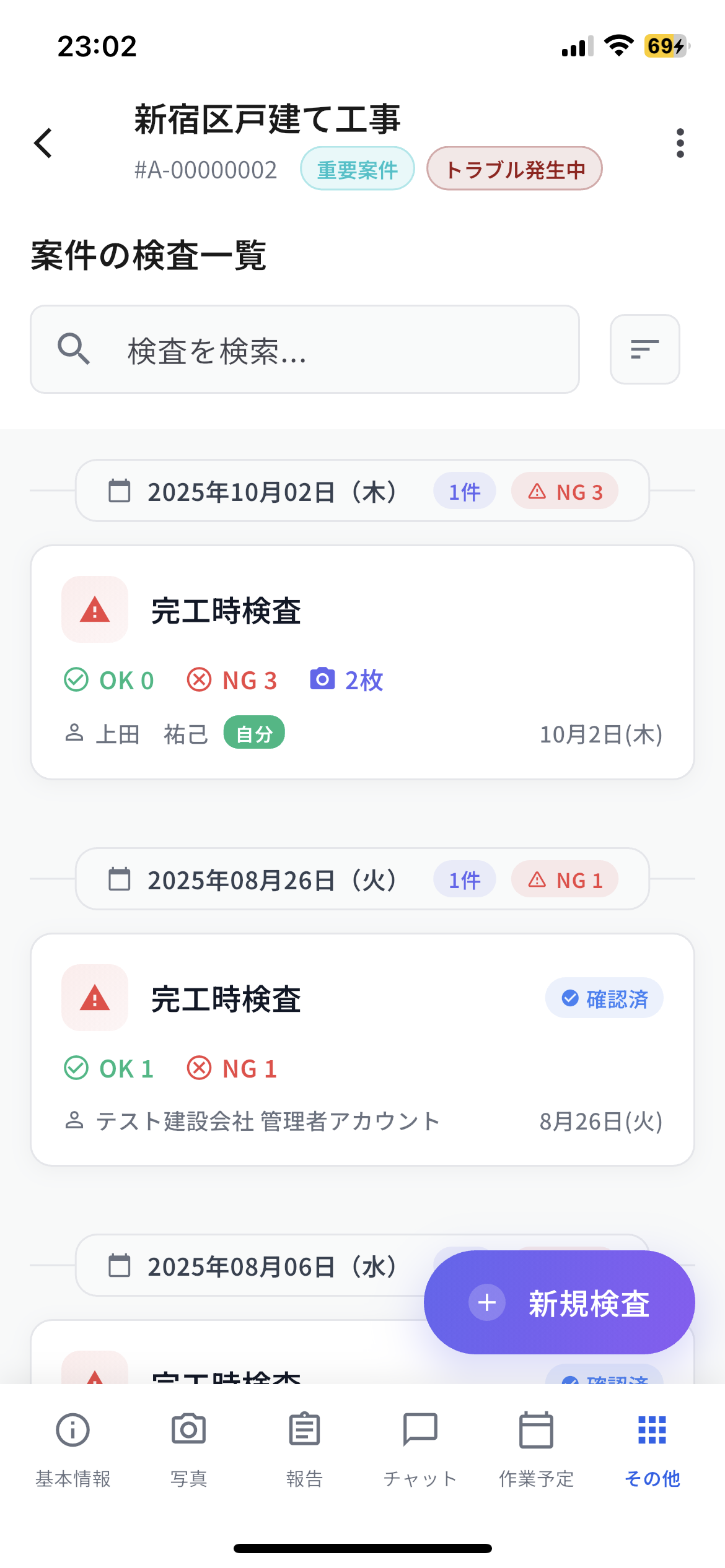
アクセス方法
- 案件詳細画面の「その他」タブ → 「検査」をタップ
画面構成
| エリア | 説明 |
|---|---|
| 検査カード | 検査が日付ごとに表示されます。タップで検査詳細画面に移動します。 |
| 新規検査ボタン | 画面右下のボタン。新しい検査を作成します。 |
詳細画面
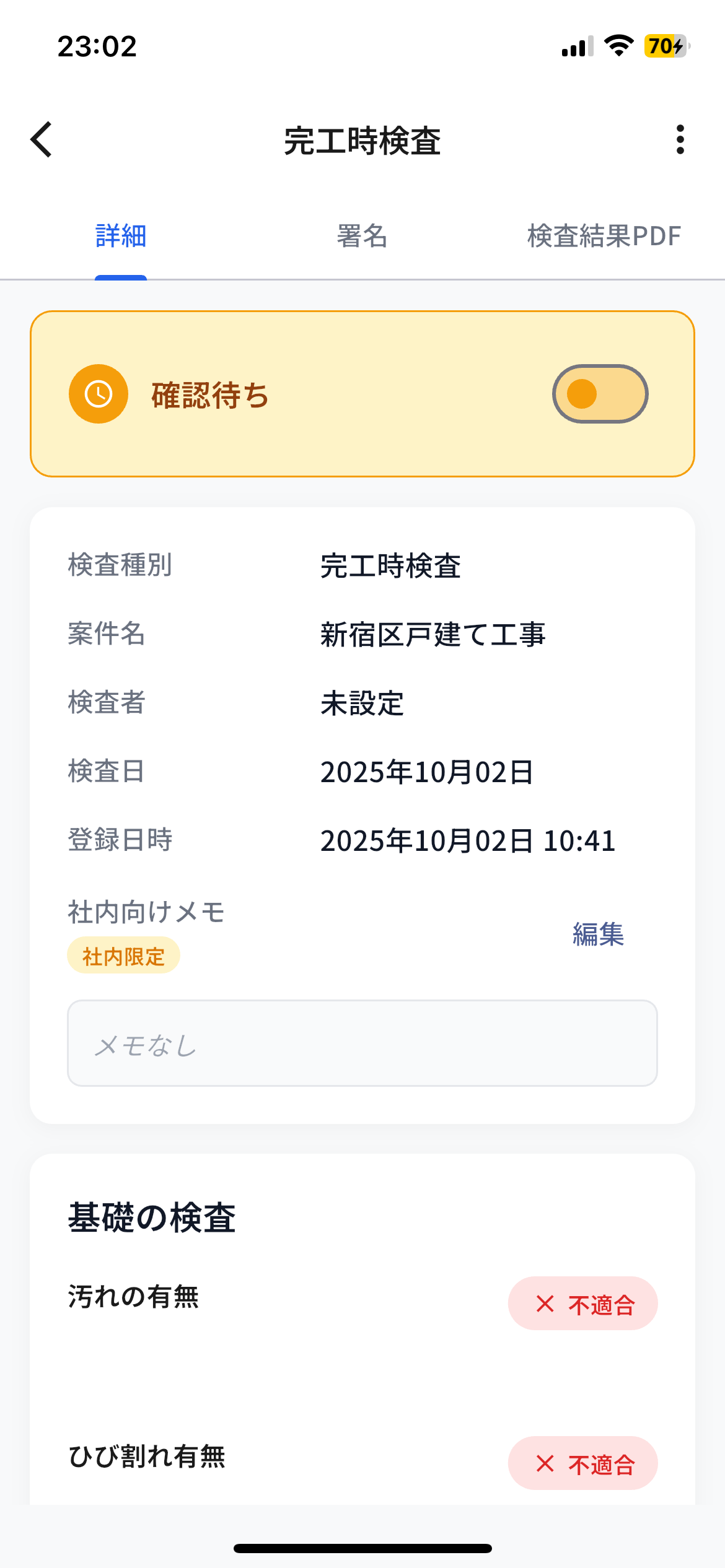
アクセス方法
- 検査一覧で検査カードをタップ
タブ構成
| タブ | 説明 |
|---|---|
| 詳細タブ | 検査種別、各項目の合否・入力値、添付写真を確認できます。 |
| 検査結果PDFタブ | 検査結果PDF/Excelの作成、プレビュー、削除ができます。 |
詳細タブの操作
| 機能 | 説明 |
|---|---|
| 検査内容 | 検査種別、各項目の合否・入力値を確認できます。 |
| 写真 | 添付された写真を確認できます。 |
| 3点リーダー(⋮) | 画面右上のボタン。編集、削除ができます。 |
基本操作
作成する
追加権限-
画面右下の「新規検査」ボタンをタップします。
-
検査種別を選択し、各セクションの検査項目を入力します。
-
必要に応じて写真を添付します。通常写真、電子黒板付き写真どちらも添付可能です。
-
「保存」をタップして完了です。
✅ ヒント現場で検査を実施しながら、電子黒板付き写真をそのまま添付できます。検査箇所と撮影情報が自動で記録されるので、検査記録が効率化されます。
編集する
編集権限画面右上の3点リーダー(⋮)をタップし、「編集」を選択します。
削除する
削除権限画面右上の3点リーダー(⋮)をタップし、「削除」を選択します。
その他の操作
| 操作 | 便利度 | 場所 | 方法 |
|---|---|---|---|
| 検査結果PDF/Excel作成 | 検査詳細画面 | 「検査結果PDF」タブ→テンプレート選択→「作成」 | |
| 検査結果をプレビュー | 検査詳細画面 | 「検査結果PDF」タブで作成済みファイルをタップ | |
| 検査結果PDF/Excelを削除 | 検査詳細画面 | 「検査結果PDF」タブでファイル右側の3点リーダー→「削除」 |
💡 ポイントアプリ版でも検査結果PDF/Excelの作成・プレビューが可能です。現場で検査を実施し、そのまま検査結果を出力してお客様に見せることもできます。