LINE連携
LINE連携では、LINEまたはLINE WORKSと連携して、案件情報の確認や入退場の登録、各種通知の受信ができます。現場作業をよりスムーズにサポートします。
概要
機能説明
Anymoreでは、ユーザーごとにLINEまたはLINE WORKSと連携することができます。連携が完了すると、LINE等のトークルームからさまざまなアクションができるようになり、各種通知も受け取れるようになります。
連携アプリの選択
連携する先がLINEかLINE WORKSかは、アカウント(会社)ごとに選択します。設定で会社単位でどちらかを選ぶ必要があります(デフォルトはLINE)。
| 連携アプリ | 対象 | 事前設定 | 説明 |
|---|---|---|---|
| LINE | 個人向け | 不要 | 個人向けLINEアプリと連携。デフォルトの連携先。 |
| LINE WORKS | ビジネス向け | 必要 | ビジネス向けLINE WORKSと連携。会社での初期設定が必要。 |
この機能でできること
| できること | 説明 |
|---|---|
| 案件情報の確認 | 参加案件一覧、担当工程一覧をLINE等で確認できます。 |
| 入退場の登録 | 案件への入場・退場をLINE等から登録できます。 |
| 写真・報告・検査の登録 | LINE等から写真、報告、検査を登録できます。 |
| 各種通知の受信 | 工程の依頼、チャット、資料アップロードなどの通知を受信できます。 |
| チャットへの返信 | チャット通知からそのまま返信を登録できます。 |
| 工程の依頼承諾・却下 | 工程の依頼通知から承諾・却下を選択できます。 |
💡 ポイントLINE等との連携が完了すると、「Anymore施工管理」との1対1のトークルームが開設され、メニューから各種操作が可能になります。
事前に必要な設定
LINE連携を利用するための事前設定です。連携先によって必要な設定が異なります。
LINEと連携する場合
| 設定項目 | 必須/任意 | 説明 |
|---|---|---|
| 事前設定 | 不要 | LINEの場合、事前設定は不要です。ユーザーに招待メールを送るだけで連携できます。 |
LINE WORKSと連携する場合
| 設定項目 | 必須/任意 | 説明 | 設定場所 |
|---|---|---|---|
| 外部アプリ連携設定 | 必須 | LINE WORKSの各種IDをAnymoreに登録します。 | 設定 → マスター管理 → 外部アプリ連携設定 |
| LINE WORKS デベロッパーコンソール設定 | 必須 | Client App、BOTの作成が必要です。 | LINE WORKS デベロッパーコンソール |
⚠️ 注意LINE WORKS連携は会社の管理者による初期設定が必要です。詳細な手順はLINE WORKS連携の会社設定を参照してください。
画面の見方
LINEトークルームのメニュー
LINE等との連携が完了すると、「Anymore施工管理」とのトークルームにメニューが表示されます。
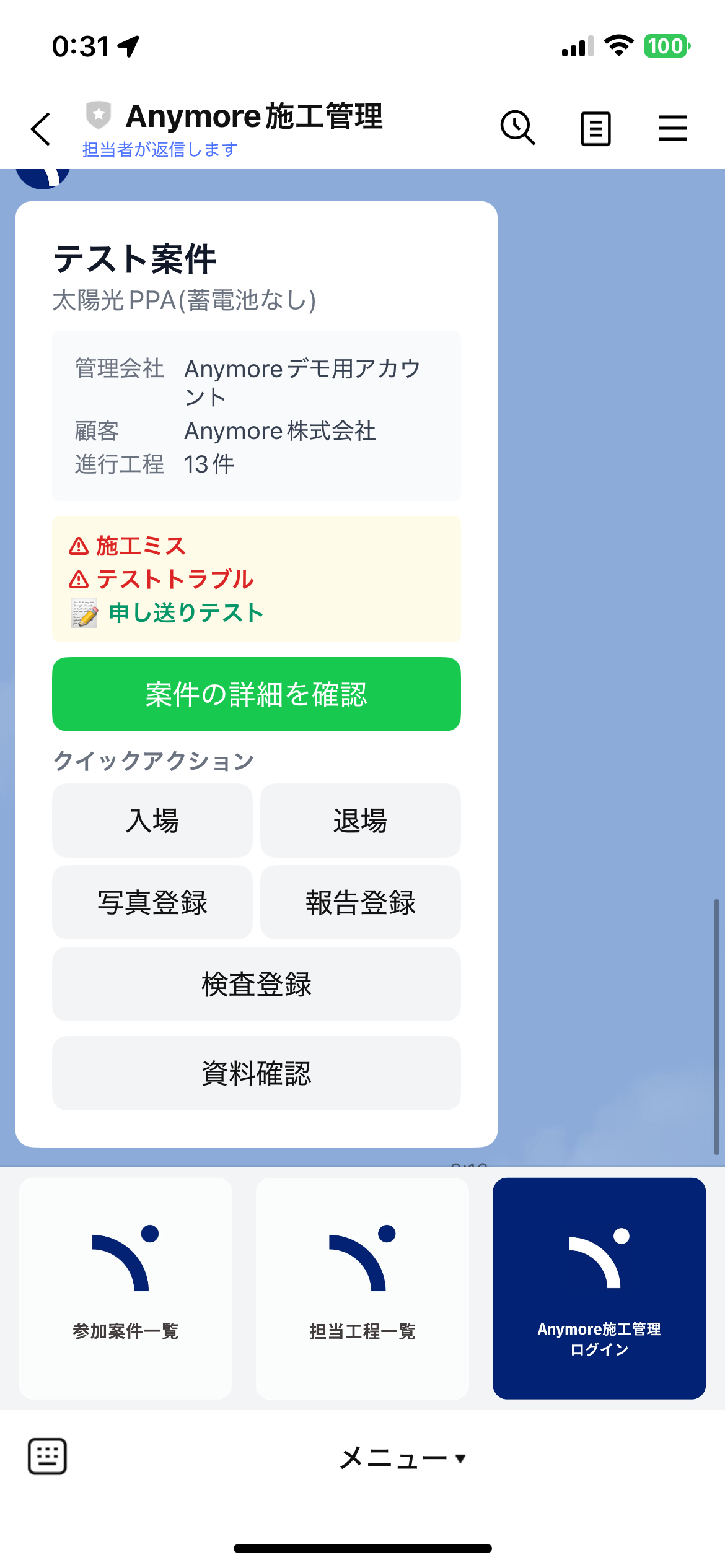
メニュー構成
| メニュー | 説明 |
|---|---|
| 参加案件一覧 | 自分が参加している案件を表示します。 |
| 担当工程一覧 | 自分が担当している工程を表示します。 |
| Anymore施工管理ログイン | Webアプリにログインします。 |
参加案件一覧メッセージ
「参加案件一覧」をタップすると、参加している案件がメッセージとして送られます。
対象となる案件
- 自社の案件で除外されていないもの
- 他社の案件で招待されたもの
- 非表示(完工済み)のものは除外
💡 ポイント送信対象が10件を超過する場合は、キーワード入力を求められます。「板橋区」のようにキーワードを送ると、該当する案件が送信されます。
メッセージからできること
| ボタン | 説明 |
|---|---|
| 案件詳細確認 | 案件詳細画面が表示されます。 |
| 入場 | 案件に入場が登録されます。 |
| 退場 | 案件に退場が登録されます。※事前に入場の登録が必要。 |
| 写真登録 | フォルダ選択後に写真の撮影またはギャラリーから選択。 |
| 報告登録 | 報告種別選択後に報告登録画面に遷移。 |
| 検査登録 | 検査種別選択後に検査登録画面に遷移。 |
| 資料確認 | 案件に登録された資料のリンクが送られます。 |
💡 ポイントメッセージには案件概要のほか、発生したトラブルのリストや申し送り事項も表示されます。
担当工程一覧メッセージ
「担当工程一覧」をタップすると、担当している工程がメッセージとして送られます。1つの案件で複数工程の担当になっている場合は、それぞれ別メッセージとして送信されます。
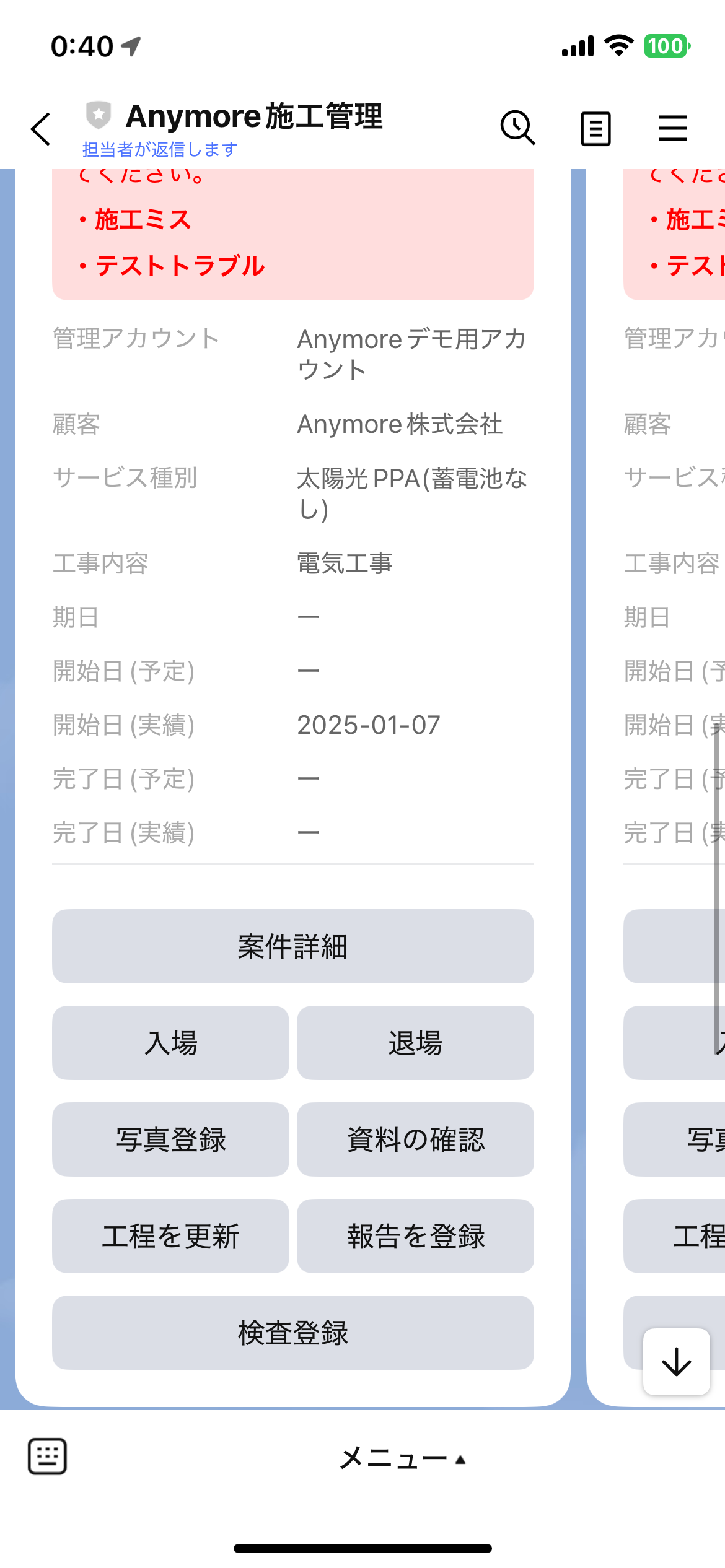
メッセージからできること
参加案件一覧でできること全てに加えて、以下ができます。
| ボタン | 説明 |
|---|---|
| 工程の更新 | 工程の内容を更新できます。 |
基本操作
LINEと連携する
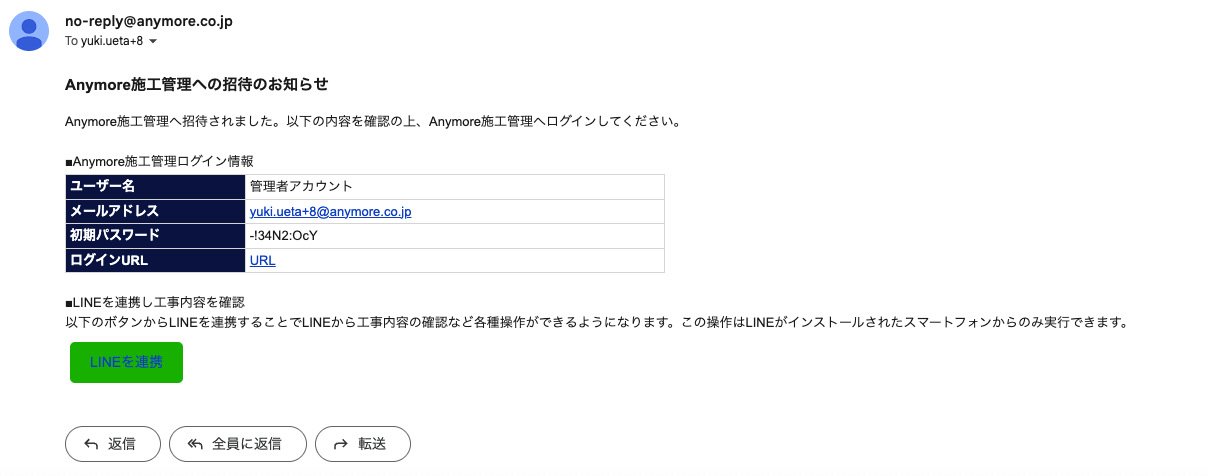
LINE連携メール
連携手順
-
ユーザーアカウントを作成すると、招待されたユーザーにAnymoreへの招待メールが届きます。
※ユーザー一覧画面の3点リーダーから「LINE連携メールを再送」で再送も可能です。
-
メール内の「LINEとの連携」ボタンをタップします。
-
LINEアカウントがログイン済みの場合はそのまま連携、未ログインの場合はログイン後に連携されます。
⚠️ 注意LINEがインストールされたスマートフォンでの操作が必要です。連携ボタンをタップした際に、どのブラウザで開くか確認される場合は、SafariまたはChromeを選択してください。
LINE WORKSと連携する(ユーザー)
💡 前提条件LINE WORKS連携には、会社の管理者による初期設定が完了している必要があります。未設定の場合はLINE WORKS連携の会社設定を先に行ってください。
連携手順
-
ユーザーアカウントを作成すると、招待されたユーザーにAnymoreへの招待メールが届きます。
※ユーザー一覧画面の3点リーダーから「LINE WORKS連携メールを再送」で再送も可能です。
-
メール内の「LINE WORKSとの連携」ボタンをタップします。
-
LINE WORKSアカウントがログイン済みの場合はそのまま連携、未ログインの場合はログイン後に連携されます。
⚠️ 注意LINE WORKSがインストールされたスマートフォンでの操作が必要です。連携ボタンをタップした際に、どのブラウザで開くか確認される場合は、SafariまたはChromeを選択してください。
その他の操作
| 操作 | 便利度 | 場所 | 方法 |
|---|---|---|---|
| 入退場を登録する | LINEトークルーム | 参加案件一覧→案件メッセージの「入場」「退場」ボタン | |
| 写真を登録する | LINEトークルーム | 参加案件一覧→案件メッセージの「写真登録」ボタン | |
| 報告を登録する | LINEトークルーム | 参加案件一覧→案件メッセージの「報告登録」ボタン | |
| 検査を登録する | LINEトークルーム | 参加案件一覧→案件メッセージの「検査登録」ボタン | |
| 工程の依頼を承諾・却下する | LINEトークルーム | 工程の依頼通知メッセージの「承諾」「却下」ボタン | |
| チャットに返信する | LINEトークルーム | チャット通知の「チャットへの返信」ボタン→メッセージ送信 | |
| 工程を更新する | LINEトークルーム | 担当工程一覧→工程メッセージの「工程の更新」ボタン | |
| LINE連携メールを再送する | ユーザー一覧画面 | 3点リーダー→「LINE連携メールの再送」 |
便利な使い方
通知設定
通知をLINE等で受け取るかどうか、どの通知をどの条件で受け取るかは、ユーザーごとに設定します。
受け取れる通知の種類
| 通知の種類 | 説明 | できること |
|---|---|---|
| 工程の依頼通知 | 自分宛に工程の依頼があった場合に届きます。 | 工程の依頼の承諾・却下 |
| 工程の変更通知 | 担当している工程が変更された場合に届きます。 | 内容の確認 |
| 工程の却下通知 | 依頼した工程が却下された場合に届きます。 | 内容の確認 |
| チャットの受領通知 | 自分宛のチャットを受領した際に届きます。 | チャットへの返信 |
| 資料のアップロード通知 | 案件に資料がアップロードされた場合に届きます。 | 内容の確認 |
| 写真のアップロード通知 | 案件に写真がアップロードされた場合に届きます。 | 内容の確認 |
| 報告の登録通知 | 案件に報告が登録された場合に届きます。 | 内容の確認 |
通知設定を変更する
設定 → マスター管理 → ユーザー一覧から、変更したいユーザーの3点リーダーをクリックして通知設定を変更できます。
⚠️ 注意ユーザーが通知を受け取らない設定にしている場合、相手に通知は届きません。チャットや工程の依頼を送信する際はご注意ください。
現場での活用例
朝の入場登録
- LINEを開き、「Anymore施工管理」のトークルームを開く
- 「参加案件一覧」をタップ
- 今日の現場の案件メッセージで「入場」をタップ
作業中の写真登録
- LINEを開き、「Anymore施工管理」のトークルームを開く
- 「参加案件一覧」をタップ
- 案件メッセージの「写真登録」をタップ
- フォルダを選択して写真を撮影
工程の依頼への対応
- LINEに工程の依頼通知が届く
- 内容を確認して「承諾」または「却下」をタップ
LINE WORKS連携の会社設定
💡 この設定が必要な方LINE WORKS連携を利用する場合、会社の管理者が一度だけ行う設定です。LINE連携(個人向けLINE)を使用する場合は、この設定は不要です。
設定の全体フロー
LINE WORKS連携には、3つのステップが必要です。Step 1〜2はLINE WORKSデベロッパーコンソールで、Step 3はAnymoreで行います。
| ステップ | 作業場所 | 内容 | 所要時間目安 |
|---|---|---|---|
| Step 1 | LINE WORKS デベロッパーコンソール | Client Appの登録とPrivate Keyの取得 | 約10分 |
| Step 2 | LINE WORKS デベロッパーコンソール | BOTの登録とアクティベート | 約10分 |
| Step 3 | Anymore施工管理 | 取得した情報をAnymoreに登録 | 約5分 |
設定完了後に必要なもの(チェックリスト)
以下の情報をStep 1〜2で取得し、Step 3でAnymoreに登録します。
| 項目 | 取得元 | チェック |
|---|---|---|
| Domain ID | デベロッパーコンソールのデフォルト画面 | ☐ |
| Client ID | Client Appの詳細画面 | ☐ |
| Client Secret | Client Appの詳細画面 | ☐ |
| Service Account ID | Client Appの詳細画面 | ☐ |
| Private Key(ファイル) | Client Appからダウンロード | ☐ |
| Bot ID | Botの詳細画面 | ☐ |
Step 1: Client Appの登録とPrivate Keyの取得
📍 作業場所LINE WORKS デベロッパーコンソール(管理者アカウントでログイン)
1-1. Client Appを作成する
-
管理者アカウントでLINE WORKS デベロッパーコンソールにログインします。
-
「アプリの新規追加」をクリックします。
-
アプリ名に「Anymore施工管理」と入力し、「同意して利用する」をクリックします。
1-2. Redirect URLを設定する
-
Redirect URLに以下のURLを追加します。
https://anymore.co.jp/api/bot/link_lineworks/callback/
1-3. Service AccountとOAuth Scopesを設定する
-
Service Accountの「発行」をクリックします。
-
OAuth Scopesで、表の左上のチェックボックスをクリックし、全てのScopeを選択して「保存」をクリックします。
-
「変更」ボタンをクリックして変更を適用します。
1-4. Private Keyをダウンロードする
-
作成したアプリをクリックして詳細画面を開きます。
-
Private Keyから「発行」をクリックし、Private Keyファイルをダウンロードして保存します。
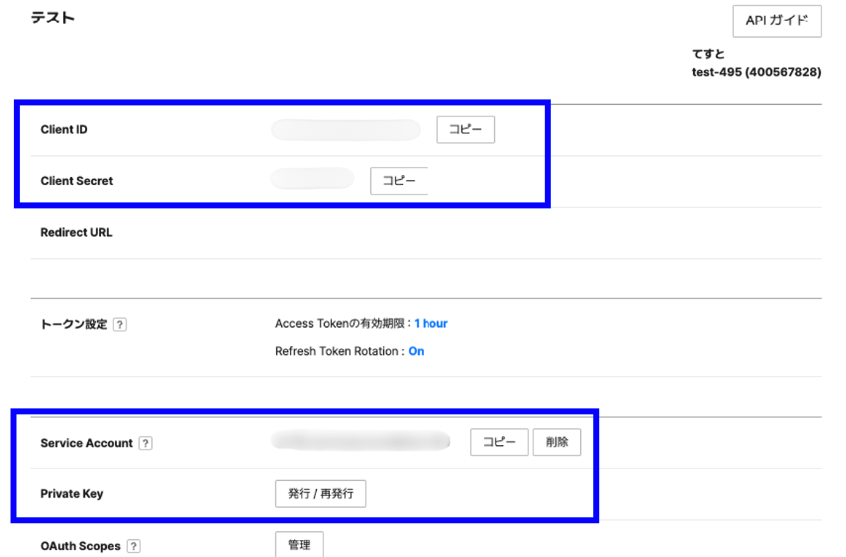
LINE WORKS デベロッパーコンソール – Client App詳細画面
✅ Step 1完了時に取得できるものClient ID、Client Secret、Service Account ID、Private Keyファイル
Step 2: BOTの登録とアクティベート
📍 作業場所LINE WORKS デベロッパーコンソール(引き続き同じ画面)
2-1. BOTを作成する
-
LINE WORKS デベロッパーコンソールで「BOT」をクリックします。
-
「登録」をクリックします。
-
以下の情報を入力します。
項目 入力内容 Bot名 Anymore施工管理 説明 Anymore施工管理通知用
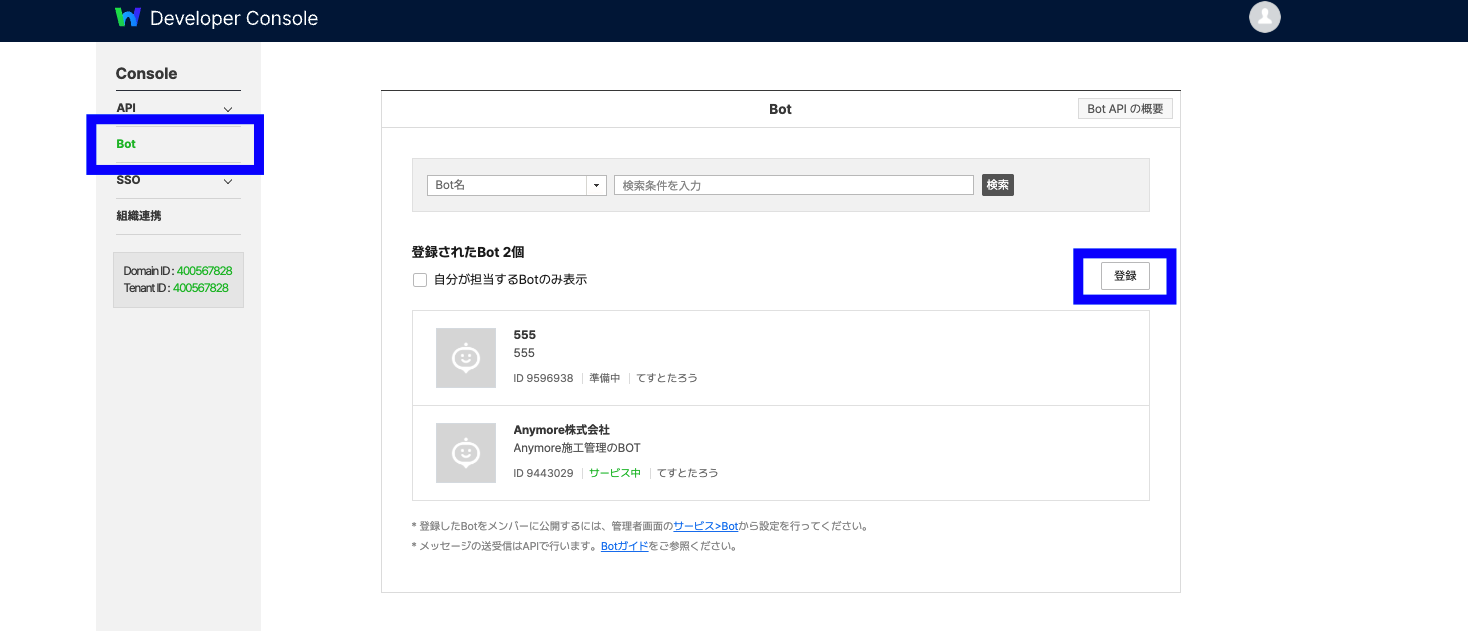
BOTの作成画面
2-2. Callback URLとメッセージタイプを設定する
-
Callback URLを「On」にして、以下のURLを登録します。
https://anymore.co.jp/api/bot/lineworks/callback/ -
「メンバーが送信可能なメッセージタイプ」として全ての項目を選択します。
-
「複数人のトークルームに招待可」にチェックを入れます。
-
主担当に社内の管理者を登録します。
-
「保存」をクリックします。
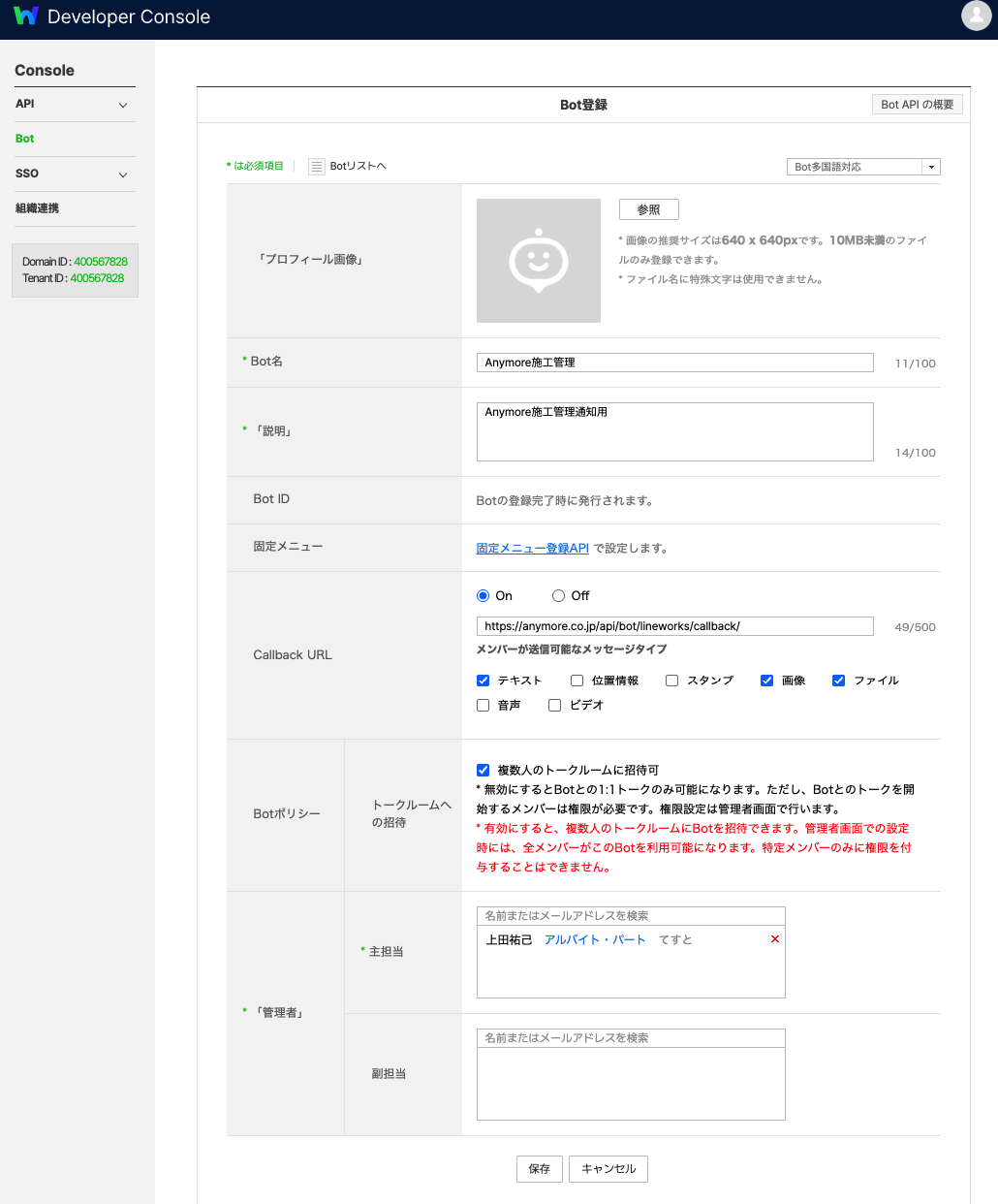
BOTの設定画面
2-3. BOTをアクティベートする
-
Bot作成後、BOT一覧の下にある「サービス>Bot」のリンクをクリックします。
-
Bot一覧画面から「Bot追加」をクリックし、作成したBotを選択して追加します。
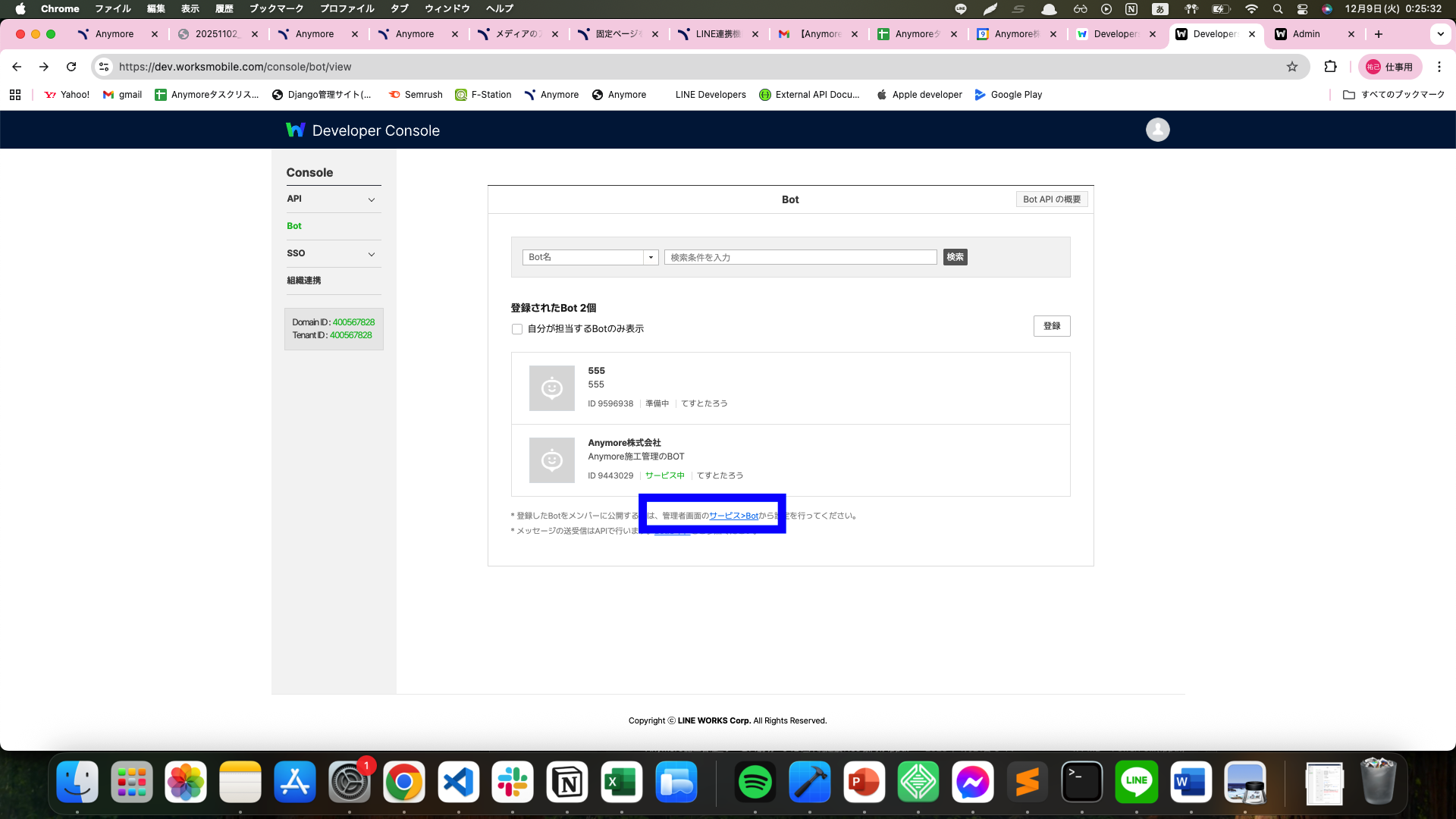
「サービス → BOT」のリンクの位置
✅ Step 2完了時に取得できるものBot ID
Step 3: 取得した情報をAnymoreに登録
📍 作業場所Anymore施工管理 → 設定 → マスター管理 → 外部アプリ連携設定
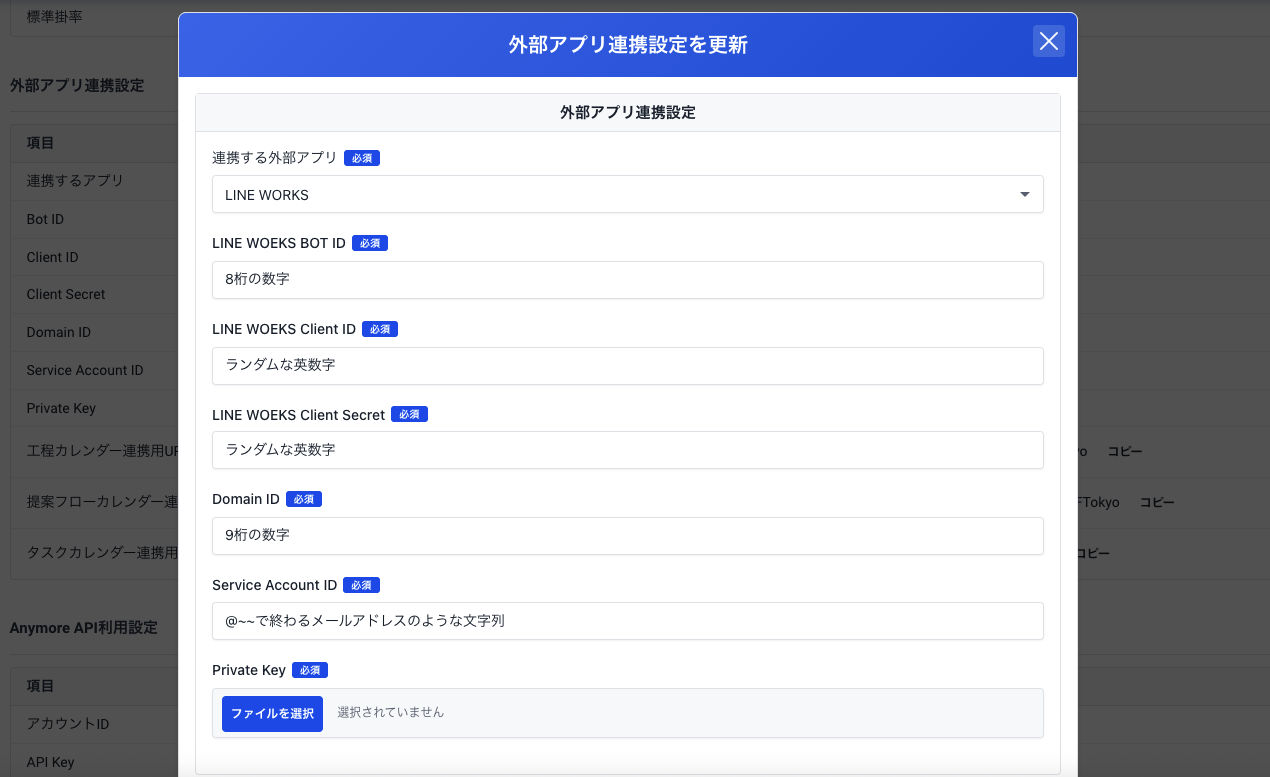
外部アプリ連携設定画面
3-1. 外部アプリ連携設定を開く
-
Anymoreの設定 → マスター管理 → 外部アプリ連携設定を開きます。
-
「外部アプリ連携設定を更新」ボタンをクリックし、連携する外部アプリを「LINE WORKS」に変更します。
3-2. 各種IDを転記する
-
LINE WORKS デベロッパーコンソールから以下の情報を転記します。
-
「保存」をクリックして完了です。
| Anymore側の項目 | 転記元 | 取得ステップ |
|---|---|---|
| Domain ID | デベロッパーコンソールのデフォルト画面 | - |
| Client ID | Client Appの詳細画面 | Step 1 |
| Client Secret | Client Appの詳細画面 | Step 1 |
| Service Account ID | Client Appの詳細画面 | Step 1 |
| Private Key | Client Appからダウンロードしたファイル | Step 1 |
| Bot ID | Botの詳細画面 | Step 2 |
✅ 設定完了設定が完了したら、テストユーザーで連携を試してから、全社展開することをおすすめします。