案件管理
案件管理では、工事案件の登録・編集・進捗管理ができます。Anymore施工管理の中心となる画面で、ここから各機能(工程、写真、報告など)にアクセスします。
概要
案件管理画面では、自分が参加している案件を一覧で確認できます。案件ごとに工程、写真、報告、請求などの情報が紐づき、案件をクリックすることで詳細情報にアクセスできます。
この機能でできること
- 案件の作成・編集・削除
- 案件の基本情報(案件名、顧客、住所、工期など)の管理
- 案件に紐づく各機能(工程、写真、報告など)へのアクセス
- 案件のタグ付け、非表示設定、編集ロック
- 案件データの一括ダウンロード
事前に必要な設定
| 設定項目 | 必須 | 説明 |
|---|---|---|
| サービス種別 | 必須 | 案件作成時に「提供サービス」を選択するため、最低1つのサービス種別の登録が必要です。 |
| 案件項目 | 任意 | 案件に独自の管理項目を追加できます。必須項目として設定することも可能です。 |
| 案件タグ | 任意 | 案件のグルーピングやフィルタリングに使用するタグを設定できます。 |
画面の見方
一覧画面
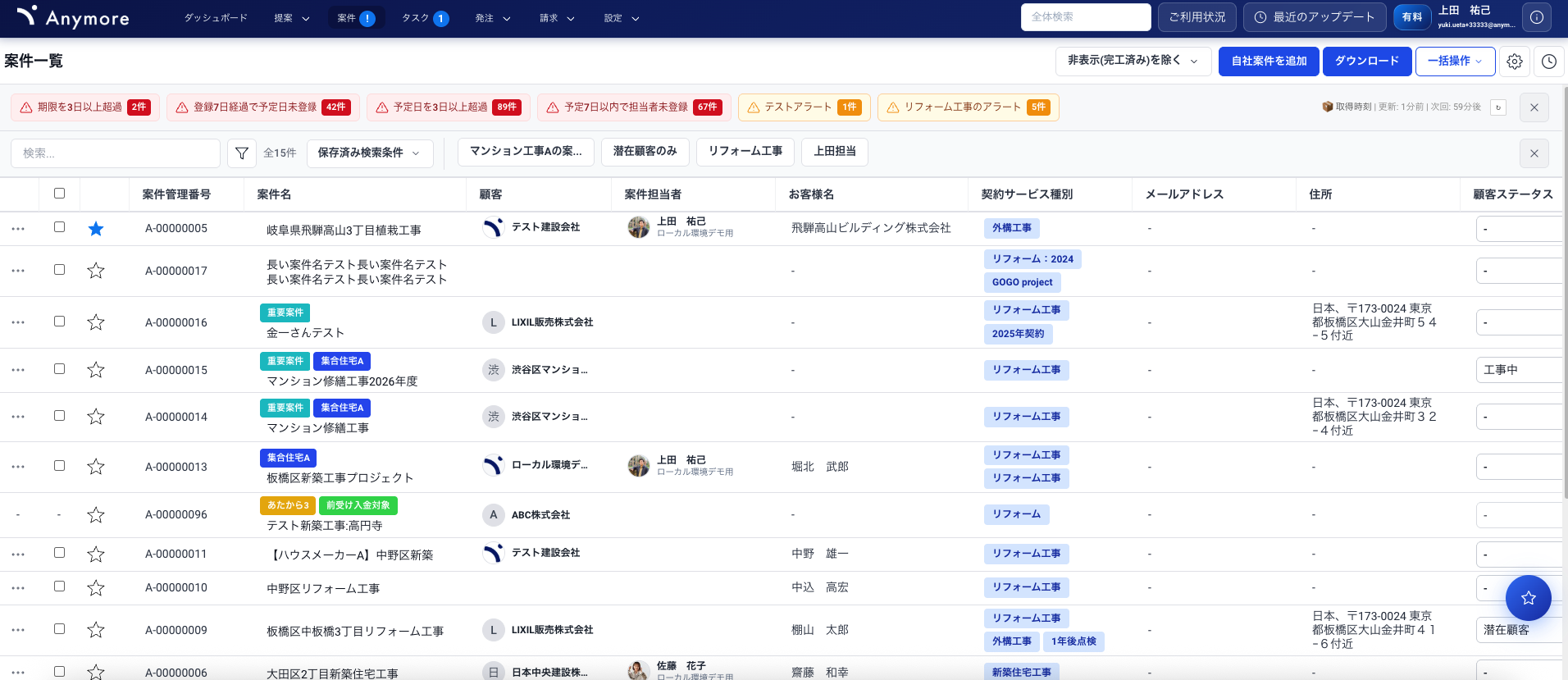
案件一覧画面(PC版)
ヘッダーエリア
| 要素 | 説明 |
|---|---|
| トグルボタン | 「非表示を除く」または「全て」を切り替えます。完工済みなどの非表示案件を含めるかどうかを選択できます。 |
| 自社案件を追加ボタン | 新しい案件を作成します。 |
| ダウンロードボタン | 表示中のデータをExcel形式でダウンロードします。 |
| 一括操作ボタン | 一括登録用CSVのエクスポート・インポートができます。 |
| 画面表示項目ボタン | 一覧に表示する列を選択・並び替えできます。 |
| 履歴ボタン | データの変更履歴を確認できます。 |
| アラートボタン | 設定した条件に合致するデータをアラート表示します。 |
フィルタエリア
| 要素 | 説明 |
|---|---|
| 検索ボックス | 案件名や顧客名などでキーワード検索ができます。 |
| フィルタボタン | 詳細な条件を指定してデータを絞り込みます。 |
| 保存済み条件 | 保存したフィルタ条件を呼び出して適用できます。 |
テーブルエリア
| 要素 | 説明 |
|---|---|
| 3点リーダー | 各案件の左側に表示。クリックで操作メニューが開きます。 |
| チェックボックス | 複数案件を選択して一括操作ができます。 |
| 案件行 | クリックで案件詳細画面に移動します。 |
詳細画面
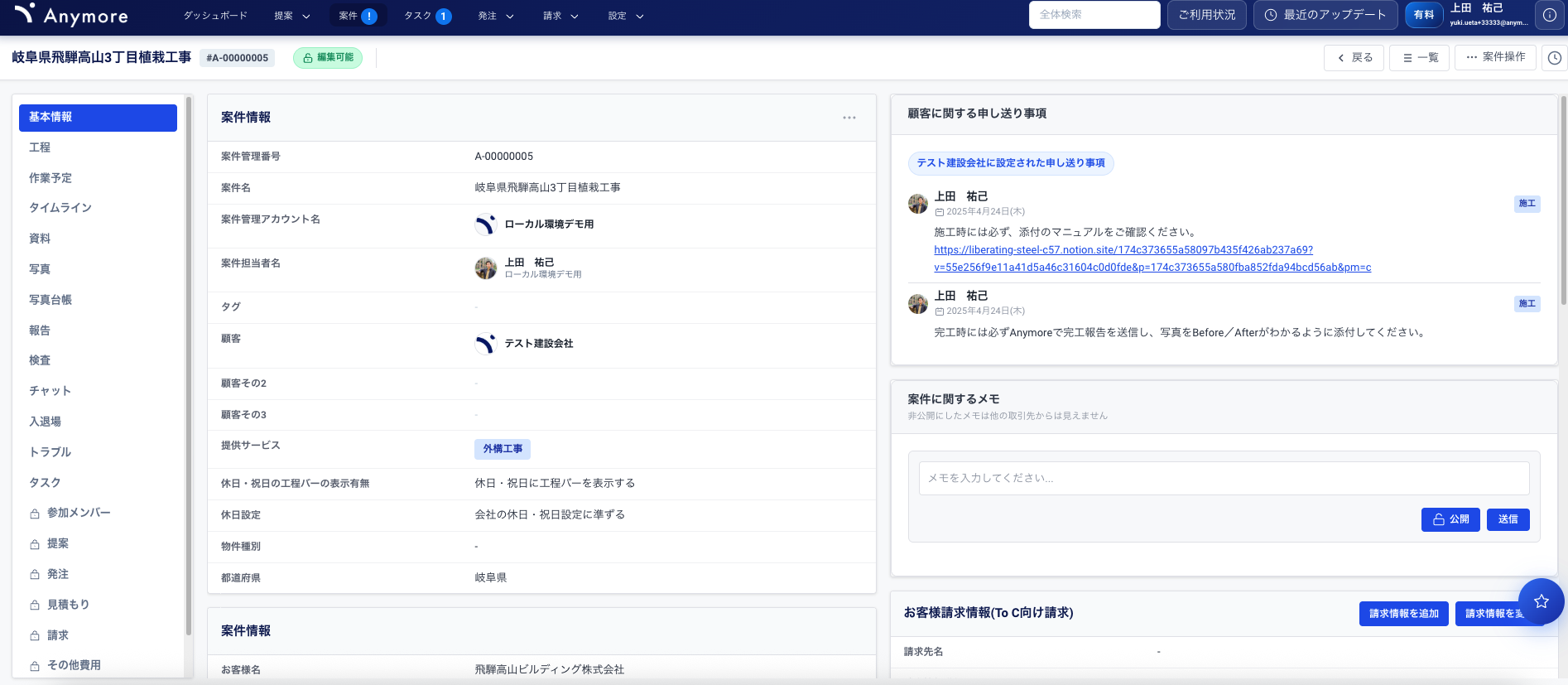
案件詳細画面(PC版)
ヘッダーエリア
| 要素 | 説明 |
|---|---|
| 戻るボタン | 前の画面に戻ります。 |
| 一覧に戻るボタン | 案件一覧画面に戻ります。 |
| 操作ボタン | 案件の更新、アクセス権限設定、編集ロック、一括ダウンロードなどができます。 |
左エリア:タブメニュー
案件に関連する各機能にタブで切り替えてアクセスできます。
| タブ | 説明 |
|---|---|
| 基本情報 | 案件の基本情報を表示・編集 |
| 工程 | 工程管理画面(この案件のデータのみ表示) |
| タスク | タスク管理画面(この案件のデータのみ表示) |
| 写真 | 写真管理画面(この案件のデータのみ表示) |
| 報告 | 報告管理画面(この案件のデータのみ表示) |
| その他 | チャット、トラブル、検査、入退場、作業予定、見積もり、発注、請求、実行予算 |
中央エリア:基本情報
案件の基本情報(案件名、顧客、住所、工期など)が表示されます。住所欄では地図上で位置を指定することもできます。
右エリア:申し送り事項・メモ
| 要素 | 説明 |
|---|---|
| 申し送り事項 | 顧客1、顧客2、顧客3に設定された申し送り事項が表示されます。 |
| メモ | 社内向けの非公開メモと、全体向けの公開メモを登録できます。 |
基本操作
作成する
以下の場所から案件を作成できます。
| 場所 | 操作 | 備考 |
|---|---|---|
| 案件一覧画面 | 「自社案件を追加」ボタンをクリック | 最も基本的な作成方法 |
| 案件一覧画面 | 作成のベースにしたい案件の三点リーダーから「案件をコピーして作成」ボタンをクリック | 案件のデータをコピーして新規作成ができるので、効果的。 |
| 提案一覧画面 | 提案作成時に「新しく案件を作成し提案を作成」を選択 | 提案と同時に案件を作成 |
| 案件依頼一覧画面 | 受領した案件依頼を「承諾」 | 事前に案件依頼フォームの設定が必要 |
入力のポイント
- 必須項目:案件名、提供サービスは必須です。案件項目で必須に設定した項目も入力が必要です。
- 提供サービス:選択したサービス種別に応じて、工程項目が自動で追加されます。
- 住所:入力後、地図上でピンの位置を調整できます。アプリ版の「近くの案件」機能で使用されます。
編集する
以下の場所から案件を編集できます。
| 場所 | 操作 |
|---|---|
| 案件一覧画面 | 3点リーダー →「更新」 |
| 案件詳細画面 | 操作ボタン →「案件の更新」 |
| ステージ別案件一覧画面 | 3点リーダー →「更新」 |
編集時の注意点
- 外部案件:他社から共有された案件は編集できません。
- 編集ロック:ロックされた案件は編集できません。管理者に解除を依頼してください。
- 提供サービス:変更すると紐づく工程項目も変わります。既存の工程データへの影響に注意してください。
削除する
以下の場所から案件を削除できます。
| 場所 | 操作 |
|---|---|
| 案件一覧画面 | 3点リーダー →「削除」 |
| 案件詳細画面 | 操作ボタン →「削除」 |
削除時の影響
⚠️ 注意案件を削除すると、紐づいている工程・写真・報告・請求などのデータもすべて削除されます。削除前に「案件データの一括ダウンロード」でバックアップを取ることをおすすめします。
その他の操作
| 操作 | 場所 | 説明 |
|---|---|---|
| タグを更新する | 一覧画面 or 詳細画面の3点リーダー | 案件にタグを付与してグルーピングやフィルタリングができます。 |
| 非表示にする | 一覧画面 or 詳細画面の3点リーダー | 完工済み案件などを一覧から非表示にします。データは保持されます。 |
| 編集ロックをかける | 一覧画面 or 詳細画面の3点リーダー | 他のユーザーによる編集を防止します。管理者権限が必要です。 |
| コピーして新規作成 | 一覧画面3点リーダー | 既存の案件のデータを初期値としてセットした状態で新しい案件を作成できます。 |
| アクセス権限を更新する | 詳細画面の操作ボタン | どのユーザーがこの案件にアクセスできるかを設定します。 |
| 案件データを一括ダウンロード | 詳細画面の操作ボタン | 案件に関するすべてのデータをExcel形式でダウンロードします。 |
| 案件のリンクをコピー | 一覧画面の3点リーダー | 案件への直接リンクをコピーして共有できます。 |
便利な使い方
一括操作
以下の一括操作に対応しています。
- 一括登録(CSVインポート):CSVファイルから複数の案件を一括登録できます。
- 一括更新(CSVインポート):CSVファイルから複数の案件を一括更新できます。
- 一括タグ更新:チェックボックスで選択した複数案件のタグを一括更新できます。
- チャット一斉送信:チェックボックスで選択した複数案件にチャットを一斉送信できます。
詳しくは一括操作をご確認ください。
ダウンロード
以下のダウンロードに対応しています。
- 一覧データ(Excel):表示中の案件一覧をExcel形式でダウンロードします。
- 案件データ一括ダウンロード(Excel):詳細画面から、その案件に関するすべてのデータ(工程、写真、報告など)をダウンロードします。
詳しくはダウンロードをご確認ください。
その他
- 社内リンク:案件を右クリック、または3点リーダーから「案件のリンクをコピー」でリンクを取得できます。チャットで共有すると、受信者がワンクリックで案件にアクセスできます。詳しくは内部リンクをご確認ください。
画面の見方
一覧画面
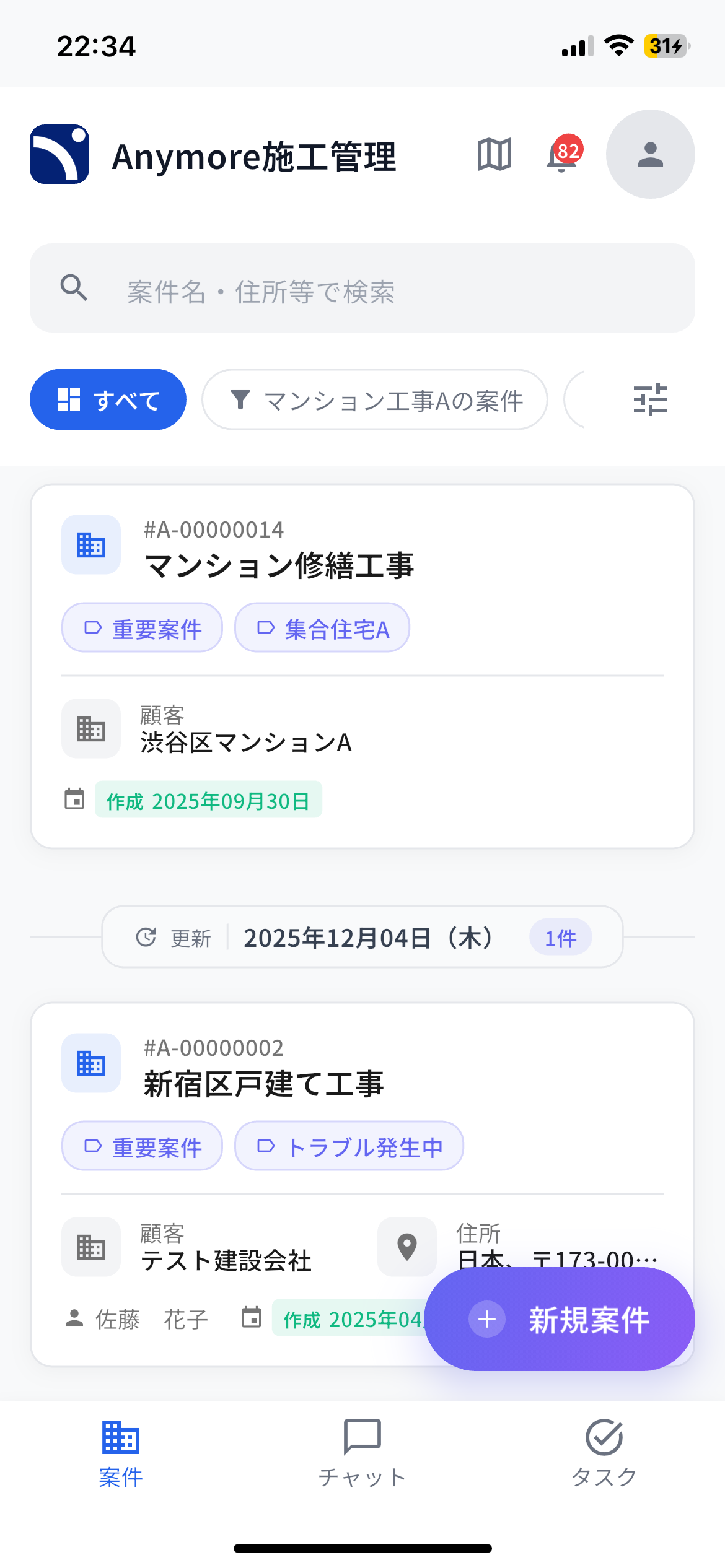
アクセス方法
ボトムナビゲーションの「案件」タブをタップします。
画面構成
| 要素 | 説明 |
|---|---|
| 検索バー | 案件名や顧客名で検索できます。 |
| 案件カード | タップで詳細画面に移動します。 |
| 追加ボタン | 画面右下の「+」ボタンから新規作成できます。 |
| 近くの案件 | 現在地から近い案件を表示できます(位置情報の設定が必要)。 |
詳細画面
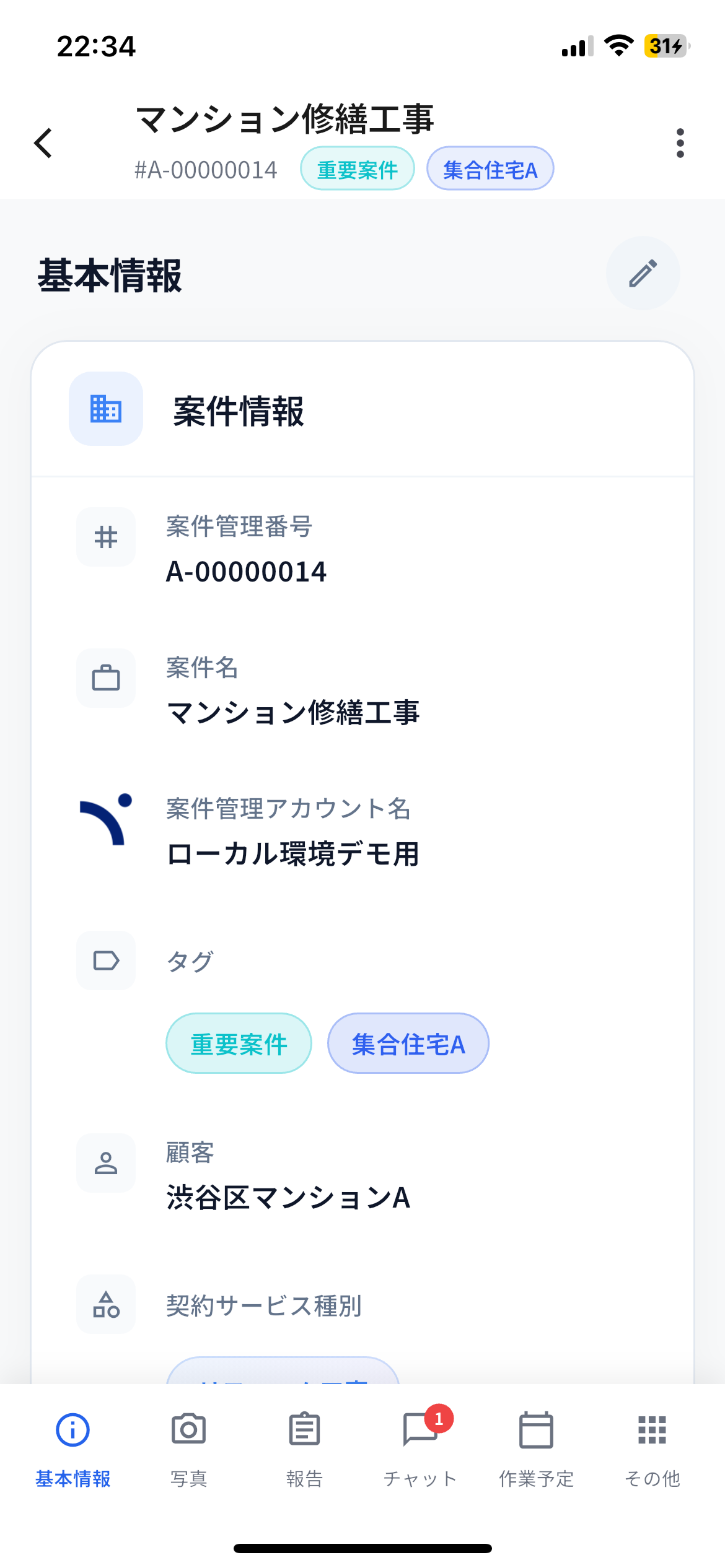
画面構成
| 要素 | 説明 |
|---|---|
| ヘッダー | 案件名と3点リーダー(操作メニュー)が表示されます。 |
| 基本情報 | 案件の基本情報が表示されます。 |
| タブメニュー | 写真、報告、チャット、作業予定、その他の各機能に切り替えられます。 |
基本操作
作成する
以下の場所から案件を作成できます。
| 場所 | 操作 |
|---|---|
| 案件一覧画面 | 画面右下の「+」ボタンをタップ |
入力のポイント
- 現場ですぐに案件を作成したい場合は、案件名だけ入力して保存できます。
- 詳細情報は後からPC版で編集することをおすすめします。
編集する
以下の場所から案件を編集できます。
| 場所 | 操作 |
|---|---|
| 案件詳細画面 | ヘッダーの3点リーダー →「編集」 |
削除する
以下の場所から案件を削除できます。
| 場所 | 操作 |
|---|---|
| 案件詳細画面 | ヘッダーの3点リーダー →「案件削除」 |
削除時の影響
PC版と同様に、紐づいているすべてのデータが削除されます。重要なデータがある場合は、PC版で事前にバックアップを取ってください。
その他の操作
| 操作 | 場所 |
|---|---|
| 非表示にする | 詳細画面のヘッダー3点リーダー |
| 編集ロックをかける | 詳細画面のヘッダー3点リーダー |