提案管理
提案管理では、工事やプロジェクトの商談を管理できます。契約前の営業段階から案件化までを一貫して管理し、提案進捗によるファネルコントロールが可能です。
概要
機能説明
提案とは、工事やプロジェクトの商談を管理する機能で、工事の契約前の営業段階から管理できるようにした機能です。例えば、太陽光発電の設置プロジェクトのように、まだ工事契約が決まっていない段階をまずは「提案」として管理し、契約後は「案件」として管理するような使い方ができます。
提案のステータス
| ステータス | 説明 | 一覧表示 |
|---|---|---|
| 有効 | アクティブな提案。営業活動中。 | デフォルトで表示 |
| 契約受領 | 成約登録された提案。 | デフォルトで表示 |
| 未作成 | まだ作成途中の提案。 | デフォルトで表示 |
| 無効 | キャンセル・失注登録された提案。 | 「全て表示」で表示 |
この機能でできること
| できること | 説明 |
|---|---|
| 提案の作成・管理 | 商談を「提案」として管理し、成約後は案件として引き継げます。 |
| 提案進捗管理 | 営業フェーズごとの進捗を管理し、ファネルコントロールができます。 |
| 成約・失注の登録 | 成約登録で案件にサービスが追加され、失注登録で提案を無効化できます。 |
| 提案資料の管理 | 提案に関する資料を管理できます。 |
| 報告・タスクの紐付け | 提案に報告やタスクを紐付けて管理できます。 |
| 提案項目のカスタマイズ | 案件同様に、提案の管理項目を自由にカスタマイズできます。 |
| アラート機能 | 提案に関するアラートを設定し、対応漏れを防止できます。 |
提案の活用例
| パターン | 説明 |
|---|---|
| 新規顧客への提案 | 新規のお客様に対して、太陽光発電設置工事を提案。契約が決まったら案件として管理。 |
| 既存顧客への追加提案 | 既存の新築住宅のお客様に対して、太陽光パネルや外構工事、リフォーム工事を追加提案。 |
⚠️ 注意提案管理機能はPC版のみで提供しています。アプリ版では利用できません。
事前に必要な設定
提案管理を利用するには、以下の設定が必要です。
| 設定項目 | 必須/任意 | 説明 | 設定場所 |
|---|---|---|---|
| サービス種別 | 必須 | 提案作成時に選択。成約時に案件のサービスとして追加されます。 | 設定 → 案件設定 → サービス種別 |
| 提案フロー | 任意 | 提案進捗管理を使用する場合に必要。営業フェーズを定義します。 | 設定 → 提案設定 → 提案フロー |
| 提案項目 | 任意 | 提案の管理項目をカスタマイズする場合に設定します。 | 設定 → 提案設定 → 提案項目 |
| 提案資料フォルダ | 任意 | 提案資料のフォルダ構成をカスタマイズする場合に設定します。 | 設定 → 提案設定 → 提案資料フォルダ |
| 提案アラート | 任意 | 提案に関するアラートを設定する場合に必要です。 | 設定 → 提案設定 → 提案アラート |
⚠️ 注意サービス種別は非常に重要な設定です。成約時に案件のサービスとして登録されるほか、サービス種別ごとに提案項目や提案資料フォルダが出し分けられます。
提案と案件の関係
基本的な関係
提案と案件は1:Nの関係です。1つの案件に対して、複数の提案を紐付けることができます。
提案作成時の選択肢
| 選択肢 | 動作 | 用途 |
|---|---|---|
| 既存の案件に紐付ける | 既存の案件に新しい提案レコードが追加されます。 | 既存顧客への追加提案 |
| 新しく案件を作成して紐付ける | まず案件が自動作成され、その案件に提案が紐付けられます。 | 新規顧客への提案 |
サービスと成約の関係
サービスとは
案件には複数の「サービス」を登録できます。サービスが登録されると、そのサービスに関連する工程がセットされたり、サービスに合致する案件項目やフォルダが表示されるようになります。
提案作成時の案件の状態
「新しく案件を作成して紐付ける」を選んだ場合、作成された案件にはまだサービスが1つも登録されていない「空っぽ」の状態です。
成約登録時の動作
提案管理画面から「成約を登録」すると、提案で設定したサービス種別が案件のサービスとして追加されます。これにより、そのサービスに関連する工程が作成され、関連する項目が表示されるようになります。
💡 ポイント提案 → 成約 → 案件のサービス追加という流れで、営業段階から工事管理までシームレスに移行できます。
よくある質問
Q. 提案作成時には案件はまだ存在しない?
A. いいえ。提案作成時には案件が自動で作成される(または既存の案件に紐付け)ので、必ず案件が存在します。ただし、成約前の段階ではサービスがないため「空っぽ」の状態です。
Q. 提案を成約にするとどうなるの?
A. 案件にサービスが「追加」されます。既存のサービスがある場合でも、提案のサービスが追加されます。
Q. 提案の作成は必須なの?
A. いいえ。直接案件を登録することもできます(その際にはサービス種別の登録が必須)。営業段階からの管理が不要な場合は、直接案件を作成してください。
画面の見方
一覧画面
アクセス方法
- サイドメニューから「提案」をクリック
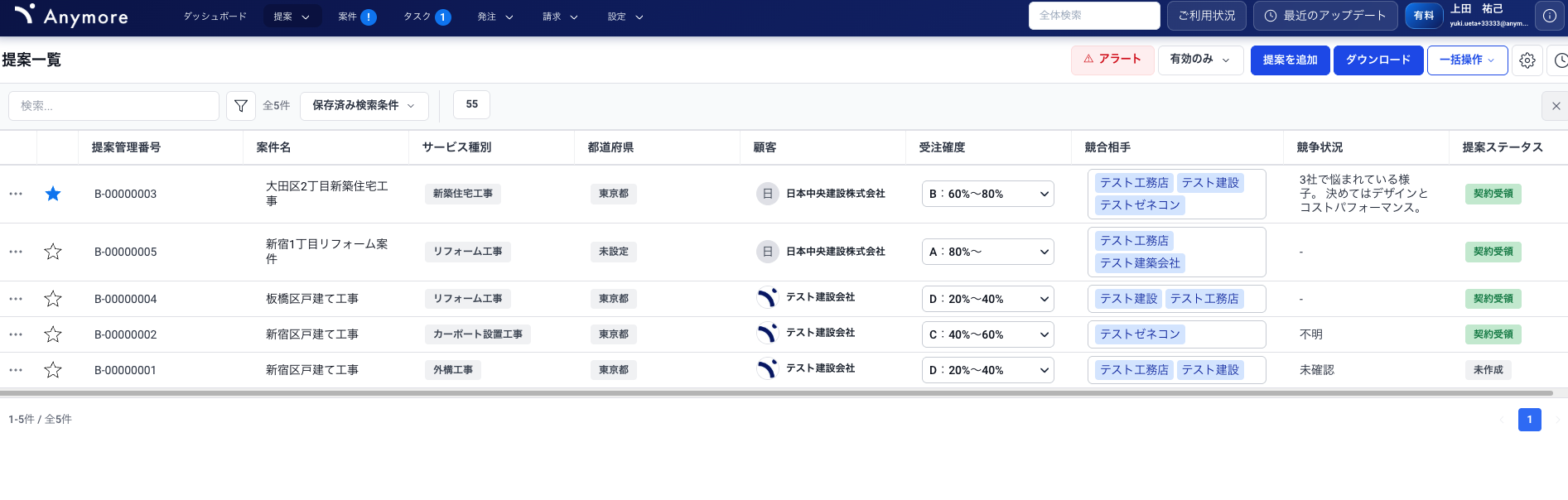
提案一覧画面(PC版)
画面構成
| エリア | 説明 |
|---|---|
| ヘッダー | 表示対象切替、提案の追加、ダウンロード、一括操作、表示項目の設定、履歴ボタン |
| アラートバー | 提案に関するアラートが表示されます。設定でアラート条件を登録。 |
| フィルタバー | キーワード検索、フィルタ機能で提案を絞り込めます。 |
| テーブル | 提案が一覧で表示されます。 |
テーブルの要素
| 要素 | 説明 |
|---|---|
| 3点リーダー(⋮) | 各行の左側。更新、コピーして作成、内部リンクのコピー、削除ができます。 |
| スターボタン(★) | 左から2列目。クリックでお気に入りに登録し、常に最上位に表示。 |
| 行クリック | 提案詳細画面に移動します。 |
| 列幅変更 | ヘッダーをドラッグしてリサイズ。固定も可能。 |
| ヘッダークリック | クリックで並び替えができます。 |
詳細画面
アクセス方法
- 提案一覧で行をクリック
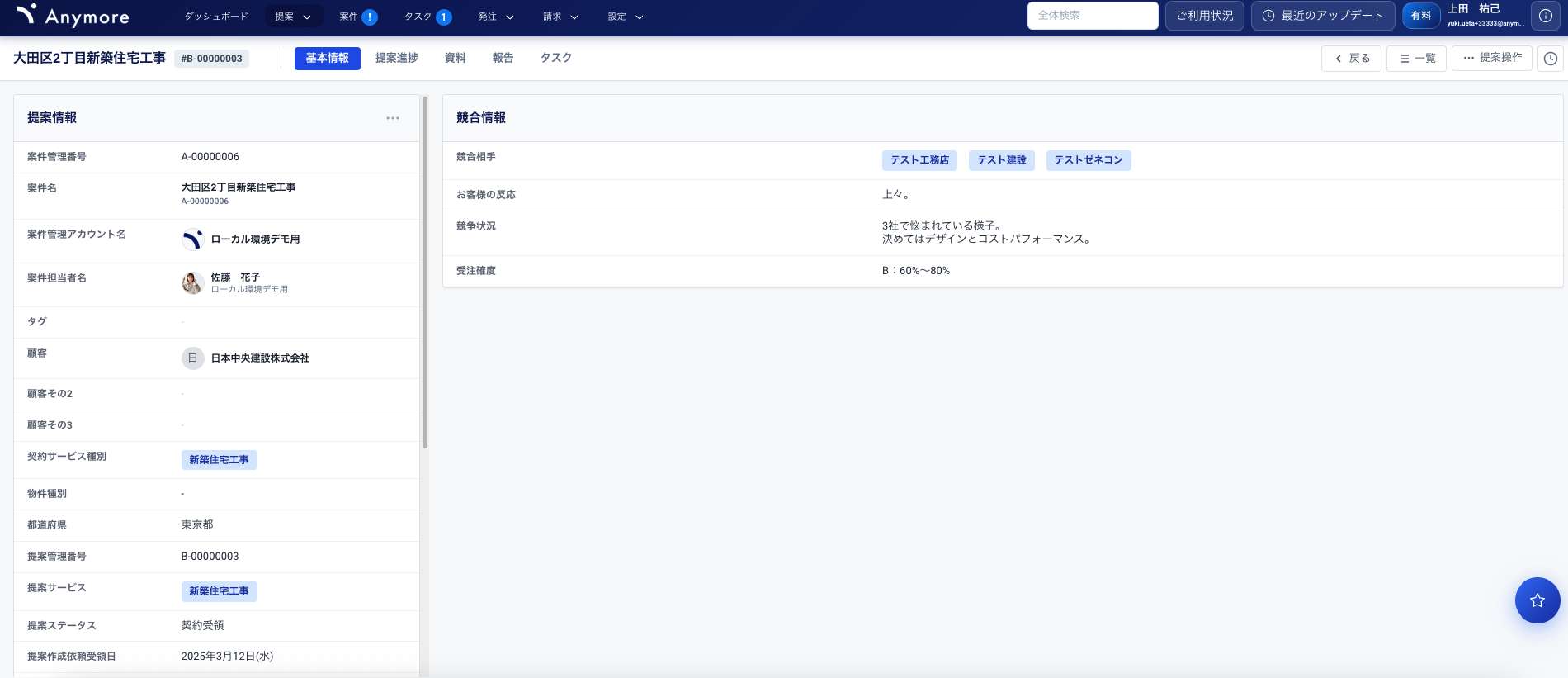
提案詳細画面(PC版)
タブ構成
| タブ | 説明 |
|---|---|
| 基本情報タブ | 提案の基本情報、メモ、追加項目を確認・編集できます。 |
| 提案進捗タブ | 提案フローの進捗状況を管理できます。 |
| 資料タブ | 提案資料を管理できます。 |
| 報告タブ | 提案に紐づく報告を管理できます。 |
| タスクタブ | 提案に紐づくタスクを管理できます。 |
基本情報タブの構成
| セクション | 説明 |
|---|---|
| 基本情報(左側) | 提案の基本情報を確認できます。 |
| メモ(左側下) | 提案についてのメモを記録できます。 |
| 追加項目(右側) | 設定で追加した提案項目がセクションごとに表示されます。 |
提案進捗管理画面
アクセス方法
- サイドメニューから「提案進捗」をクリック
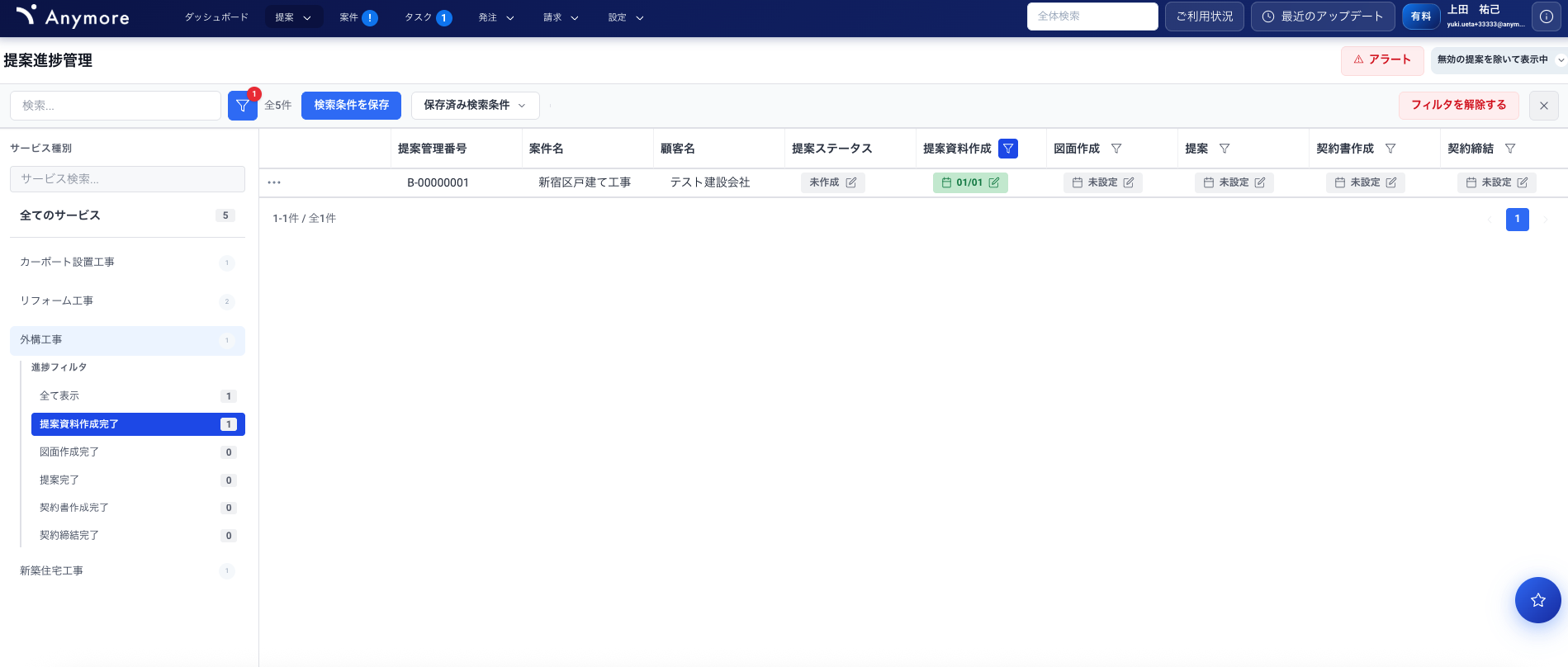
提案進捗管理画面(PC版)
画面構成(2カラム)
| エリア | 説明 |
|---|---|
| ヘッダー | 無効の提案の表示切替ボタンがあります。 |
| アラートバー | 提案に関するアラートが表示されます。 |
| フィルタバー | キーワード検索、フィルタ機能で提案を絞り込めます。 |
| 左カラム | サービス種別と提案進捗フェーズを選択できます。 |
| 右カラム | 選択したフェーズの提案一覧が表示されます。 |
左カラムの操作
- サービス種別(「太陽光設置工事」など)が縦に並ぶ
- サービス種別をクリックすると、提案進捗フェーズ(「初回面談完了」「お見積もり提示完了」など)が表示
- フェーズをクリックすると、右カラムにそのフェーズの提案のみ表示
右カラムの要素
| 要素 | 説明 |
|---|---|
| 3点リーダー(⋮) | 提案更新、コピーして作成、成約登録、キャンセル・失注登録、削除 |
| 提案進捗列 | 各フェーズの完了日付。クリックでインライン編集可能。 |
| 進捗フィルタ | 各進捗の右側。「登録済み」「未登録」でフィルタ可能。 |
基本操作
作成する
追加権限操作できる場所
| 場所 | 操作方法 |
|---|---|
| 提案一覧画面 | ヘッダーの「提案の追加」ボタンをクリック |
| 案件詳細の提案タブ | 「提案の追加」ボタンをクリック(案件が自動設定) |
作成手順
-
ヘッダーの「提案の追加」ボタンをクリックします。
-
案件との紐付け方法を選択します。
- 既存の案件に紐付ける:紐付ける案件を選択
- 新しく案件を作成して紐付ける:案件名など基本情報も入力
-
サービス種別を選択します(必須)。
-
その他の提案情報を入力します。
-
「保存」をクリックして完了です。
編集する
編集権限操作できる場所
| 場所 | 操作方法 |
|---|---|
| 提案一覧画面 | 3点リーダー(⋮)→「更新」を選択 |
| 提案詳細画面 | ヘッダーの「提案操作」→「更新」を選択 |
| 提案進捗管理画面 | 3点リーダー(⋮)→「提案更新」を選択 |
削除する
削除権限操作できる場所
| 場所 | 操作方法 |
|---|---|
| 提案一覧画面 | 3点リーダー(⋮)→「削除」を選択 |
| 提案詳細画面 | ヘッダーの「提案操作」→「削除」を選択 |
| 提案進捗管理画面 | 3点リーダー(⋮)→「削除」を選択 |
削除時の影響
⚠️ 注意提案を削除すると、提案資料、紐づいた報告・タスクとの紐付けも解除されます。削除した提案は復元できません。失注の場合は削除ではなく「キャンセル・失注登録」を使用することを推奨します。
その他の操作
| 操作 | 便利度 | 場所 | 方法 |
|---|---|---|---|
| 成約を登録する | 提案詳細/一覧/進捗管理画面 | 「提案操作」または3点リーダー→「成約の登録」 | |
| キャンセル・失注を登録する | 提案詳細/一覧/進捗管理画面 | 「提案操作」または3点リーダー→「キャンセル・失注登録」 | |
| 提案進捗を編集する | 提案詳細/進捗管理画面 | 「提案進捗」タブまたは進捗列をインライン編集 | |
| 提案資料を管理する | 提案詳細画面 | 「資料」タブ | |
| 報告を紐付ける | 提案詳細画面 | 「報告」タブ→報告の追加 | |
| タスクを紐付ける | 提案詳細画面 | 「タスク」タブ→タスクの追加 | |
| お気に入りに登録する | 提案一覧画面 | スターボタン(★)をクリック | |
| コピーして新規作成 | 提案一覧/詳細/進捗管理画面 | 「提案操作」または3点リーダー→「コピーして作成」 | |
| 内部リンクをコピー | 提案一覧/詳細画面 | 「提案操作」または3点リーダー→「内部リンクのコピー」 | |
| 表示項目を設定 | 提案一覧画面 | ヘッダーの「表示項目の設定」 | |
| 変更履歴を確認 | 提案一覧/詳細画面 | ヘッダーの「履歴」ボタン |
便利な使い方
成約・失注の登録
商談の結果に応じて、成約または失注を登録します。
成約登録の手順
-
提案詳細画面または一覧の3点リーダーから「成約の登録」を選択します。
-
成約情報を入力して保存します。
-
提案のステータスが「契約受領」になり、案件にサービスが追加されます。
失注登録の手順
-
提案詳細画面または一覧の3点リーダーから「キャンセル・失注登録」を選択します。
-
失注理由などを入力して保存します。
-
提案のステータスが「無効」になります。
💡 ポイント成約登録により、提案のサービス種別が案件のサービスとして追加されます。これにより、そのサービスに関連する工程が作成され、関連項目が表示されるようになります。
提案進捗管理(ファネルコントロール)
提案進捗管理画面を使うと、サービス種別ごとに提案の進捗状況をファネル形式で管理できます。
活用例
-
左カラムで「太陽光設置工事」→「初回面談完了」をクリックして、初回面談が完了した提案を表示。
-
「お見積もり提示完了」のフィルタを「未登録」に設定。
-
次にお見積もりの提示が必要な提案だけを素早く特定できます。
進捗の編集方法
| 場所 | 方法 |
|---|---|
| 提案詳細画面 | 「提案進捗」タブ→「提案進捗を編集」ボタン→各フローの完了日付を入力 |
| 提案進捗管理画面 | 右カラムの進捗列をクリック→インライン編集で日付を入力 |
💡 ポイント提案進捗機能を使うには、事前に設定で提案フローの設定が必要です。
提案資料の管理
提案についての資料を管理できます。UIや操作方法は案件資料と同じです。

提案資料一覧画面(PC版)
フォルダの種類
| 種類 | 説明 |
|---|---|
| 提案独自のフォルダ | サービス種別ごとに設定された提案資料フォルダ。 |
| 共通フォルダ | すべての提案で共通で使えるフォルダ。 |
⚠️ 注意提案資料は案件には引き継がれません。成約後も何度も見返す資料は、案件資料としても登録することを推奨します。
アラート機能
提案に関するアラートを設定し、対応漏れを防止できます。
アラートの例
- 「提案資料の作成遅れ(初回提案日から5日経過し、提案資料提出日が未登録)」
- 「お見積もり未提示(初回面談から7日経過し、お見積もり提示日が未登録)」
💡 ポイントアラート条件は設定 → 提案設定 → 提案アラートで登録が必要です。
アプリ版について
提案管理機能はPC版のみで提供しています。アプリ版では現在利用できません。
💡 ポイント提案の作成・編集・成約登録はPC版をご利用ください。