工程管理
工程管理では、案件ごとの作業工程をガントチャート形式で管理できます。ドラッグ&ドロップで直感的にスケジュール調整ができ、複数の表示形式で進捗を把握できます。
概要
工程は案件に提供サービスが設定されたタイミングで、そのサービス種別に設定されている工程項目が自動で追加されます。もちろん、後から手動で工程を追加することも可能です。
この機能でできること
- 工程の作成・編集・削除
- ガントチャート形式での視覚的なスケジュール管理
- ドラッグ&ドロップでの日程変更
- 複数の表示形式(横断工程表、案件別工程表、ユーザー別工程表)での確認
- サブ予定、リマインド設定、作業予定との連携
- Googleカレンダーとの連携
工程表の種類
| 種類 | 縦軸 | 特徴 |
|---|---|---|
| 横断工程表 | 工程 | 1つの案件の全工程を詳細に確認・編集できます。案件詳細画面の「工程」タブで表示されます。 |
| 案件別工程表 | 案件 | 複数案件の工程を俯瞰できます。案件ごとに1行で工程バーがまとめて表示されます。 |
| ユーザー別工程表 | ユーザー | 担当者ごとの負荷状況を確認できます。Googleカレンダーとの連携も可能です。 |
事前に必要な設定
| 設定項目 | 必須 | 説明 |
|---|---|---|
| 工程項目 | 任意 | サービス種別ごとに、案件作成時に自動追加される工程を設定できます。設定しない場合は、すべて手動で追加します。 |
| サブ工程種別 | 任意 | 工程内のサブ予定(打ち合わせ、検査など)のカテゴリを設定できます。 |
| タイムライン | 任意 | 契約日、上棟日などの固定日付を管理できます。工程表上にマーカーとして表示されます。 |
| 休日・祝日 | 任意 | 休日・祝日を設定すると、工程表の背景色が変わり、バーの表示/非表示も制御できます。 |
画面の見方
一覧画面(横断工程表)
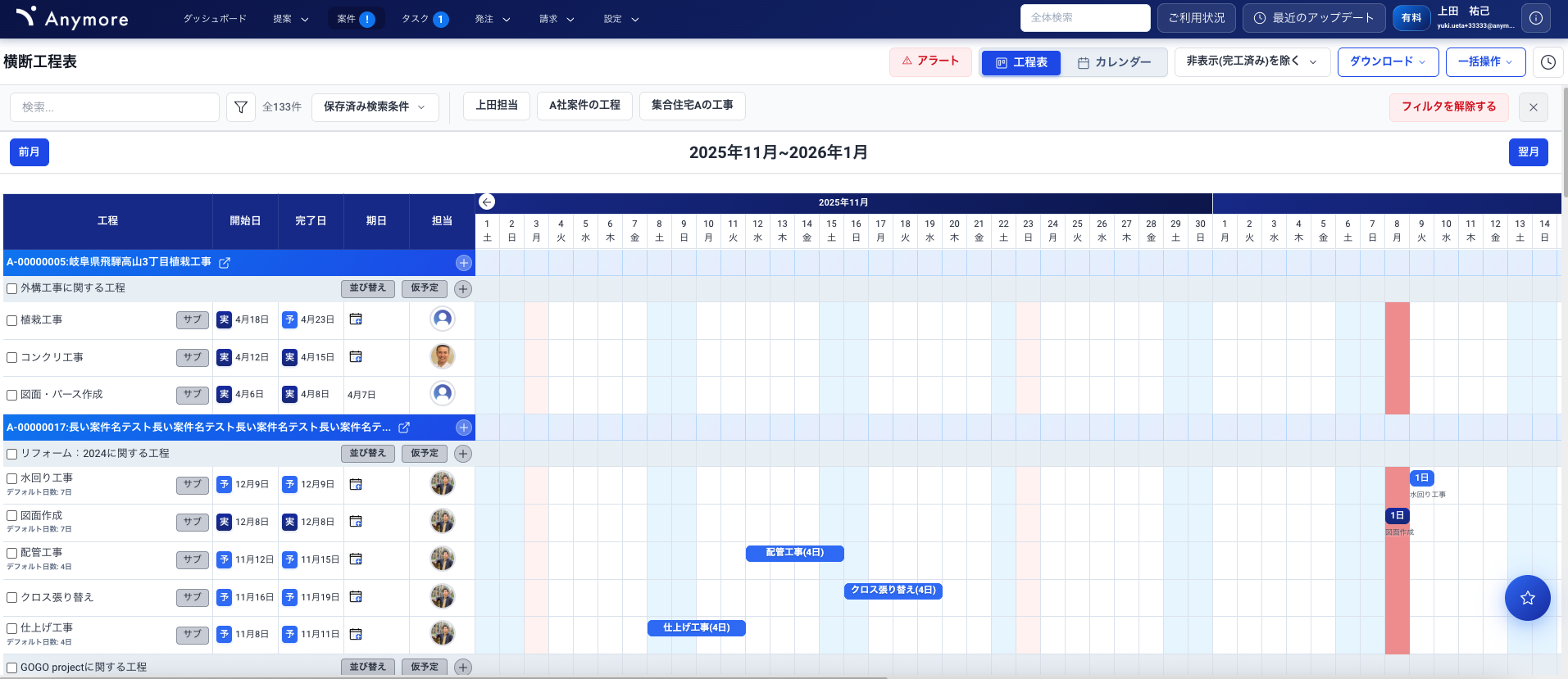
横断工程表(PC版)
アクセス方法
- グローバルメニュー:案件 → 横断工程表
- 案件詳細画面:工程タブ
ヘッダーエリア
| 要素 | 説明 |
|---|---|
| ビュー切替タブ | 工程表ビューとカレンダービューを切り替えます。 |
| 前月・翌月ボタン | 表示する3ヶ月の期間を前後に移動します。 |
| トグルボタン | 非表示案件を含めて表示するかどうかを切り替えます。 |
| 追加ボタン | 新しい工程を追加します。 |
| ダウンロードボタン | 工程表をExcel形式またはPDF形式でダウンロードします。 |
| 一括操作ボタン | 一括登録用CSVのエクスポート・インポートができます。 |
| アラートボタン | 設定した条件に合致するデータをアラート表示します。 |
| 仮予定ボタン | 予定未入力の工程に一括で日程を設定します。 |
| 並び替えボタン | 工程の表示順序を変更します。 |
テーブルエリア
| 要素 | 説明 |
|---|---|
| チェックボックス | 複数工程を選択して一括更新ができます。 |
| 工程名 | クリックで工程詳細モーダルが開きます。 |
| 日付欄・担当者欄 | クリックでインライン編集ができます。 |
| 工程バー | ドラッグ&ドロップで日程変更ができます。クリックで詳細モーダルが開きます。 |
| サブ予定ボタン | 工程行の右側。クリックでサブ予定を追加できます。 |
| サービスヘッダーの「+」 | そのサービス種別に新しい工程を追加します。 |
詳細画面(工程詳細モーダル)
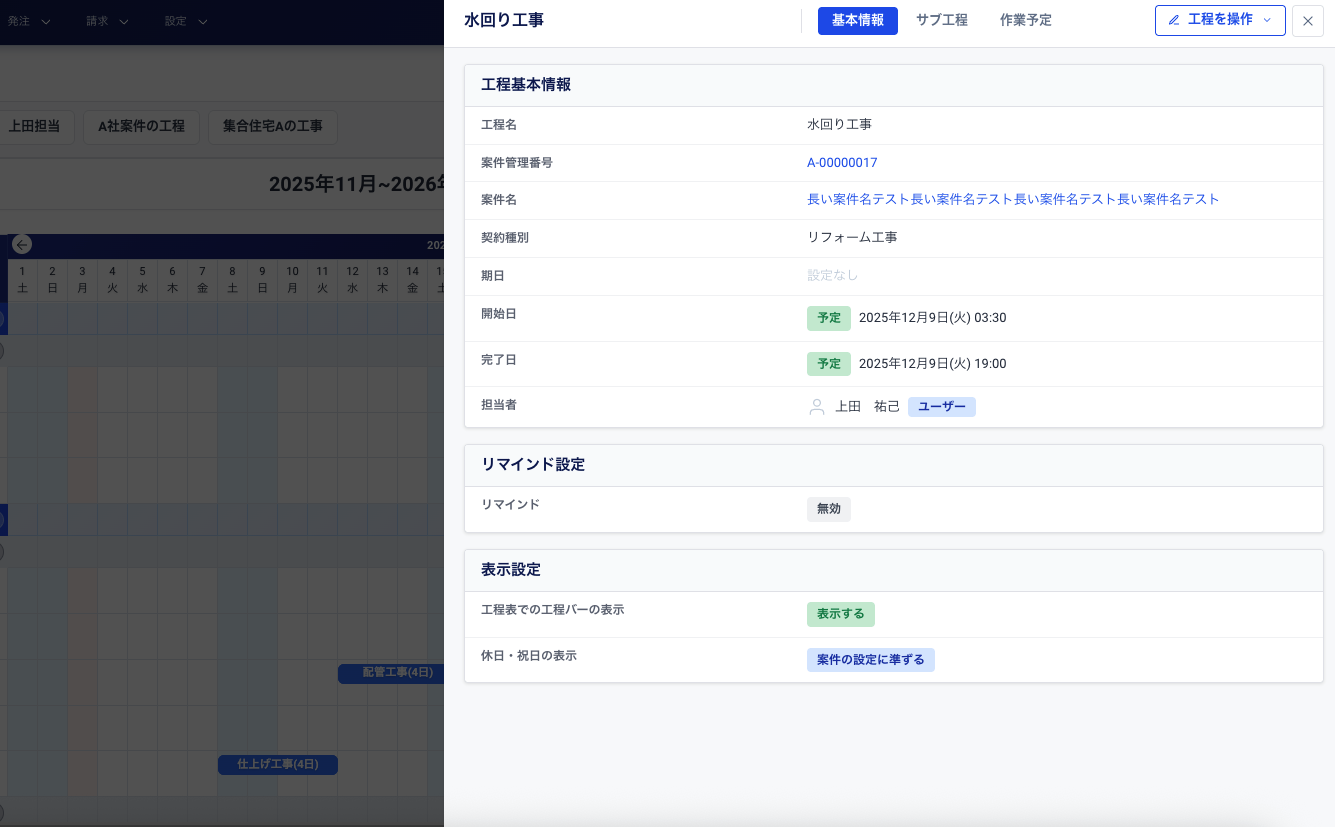
工程詳細モーダル(PC版)
アクセス方法
工程名または工程バーをクリックすると開きます。
タブ構成
| タブ | 説明 |
|---|---|
| 基本情報 | 開始日、完了日、期日、担当者、リマインド設定、表示設定などを確認・編集できます。 |
| サブ工程 | その工程に設定されたサブ工程の一覧確認、追加、更新、削除ができます。 |
| 作業予定 | その工程に紐づけられた作業予定の一覧確認、追加、更新、削除、完了ができます。 |
ヘッダーの操作ボタン
| 操作 | 説明 |
|---|---|
| 工程の更新 | 工程の各種情報を編集します。 |
| 担当者の変更 | 工程の担当者を変更します。 |
| 削除 | 工程を削除します。 |
基本操作
作成する
以下の場所から工程を作成できます。
| 場所 | 操作 | 備考 |
|---|---|---|
| 自動作成 | 案件に提供サービスを設定 | 工程項目の設定に応じて自動で追加されます。最も基本的な作成方法です。 |
| 横断工程表 | サービスヘッダーの「+」ボタンをクリック | 特定のサービス種別に工程を追加します。 |
| 横断工程表 | ヘッダーの「追加」ボタンをクリック | サービス種別を選択して追加します。 |
| ユーザー別工程表 | ユーザー名の右の「予定追加」ボタンをクリック | そのユーザーを担当者として工程を作成します。 |
入力のポイント
- 予定日:開始日と完了日を設定します。ガントチャート上にバーとして表示されます。
- 期日:アラートやリマインドの基準日として使用できます。
- 担当者:設定すると、ユーザー別工程表にも表示されます。
編集する
以下の方法で工程を編集できます。
| 方法 | 編集できる内容 |
|---|---|
| 工程バーをドラッグ&ドロップ | 日程のみ(横断・案件別・ユーザー別工程表で可能) |
| 日付欄・担当者欄をクリック | その項目のみ(横断工程表のインライン編集) |
| 詳細モーダル →「工程の更新」 | すべての項目 |
実績が入力されている場合:ドラッグ&ドロップでの移動ができません。開始日のみ実績がある場合は、完了日だけ移動可能です。
編集ロック:案件または工程にロックがかかっている場合は編集できません。
削除する
以下の場所から工程を削除できます。
| 場所 | 操作 |
|---|---|
| 工程詳細モーダル | 「工程を操作」→「削除」 |
💡 ポイント横断工程表から直接削除することはできません。必ず工程詳細モーダルを経由します。
削除時の影響
⚠️ 注意工程を削除すると、紐づいているサブ工程や作業予定もすべて削除されます。
その他の操作
| 操作 | 便利度 | 場所 | 説明 |
|---|---|---|---|
| 仮予定を一括設定する | 横断工程表の「仮予定」ボタン | 予定未入力の工程に、所要日数に基づいて一括で日程を設定します。 | |
| Googleカレンダーと連携する | ユーザー別工程表の「連携依頼」ボタン | 連携後、カレンダーの予定が工程表に表示されます。 | |
| 複数工程を一括更新する | 横断工程表のチェックボックス → 一括更新 | 選択した複数の工程をまとめて更新します。 | |
| サブ予定を追加する | 横断工程表の「サブ予定」ボタン、詳細モーダル | 工程内の細かいマイルストーンを管理します。 | |
| 工程を並び替える | 横断工程表の「並び替え」ボタン | 工程の表示順序を変更します。 | |
| リマインドを設定する | 工程詳細モーダルの基本情報タブ | 通知対象、タイミング、基準日を設定できます。 | |
| 表示設定を変更する | 工程詳細モーダルの基本情報タブ | バー表示の有無、休日・祝日の表示を設定します。 |
便利な使い方
一括操作
以下の一括操作に対応しています。
- 一括登録(CSVインポート):CSVファイルから複数の工程を一括登録できます。
- 一括更新(CSVインポート):CSVファイルから複数の工程を一括更新できます。
- 一括更新(チェックボックス選択):選択した複数工程の担当者や日程を一括更新できます。
詳しくは一括操作をご確認ください。
ダウンロード
以下のダウンロードに対応しています。
- Excel形式:ガントチャート形式で出力されます。編集用として活用できます。
- PDF形式:ガントチャート形式で出力されます。印刷用として活用できます。
詳しくはダウンロードをご確認ください。
その他
特にありません。
関連画面
案件別工程表
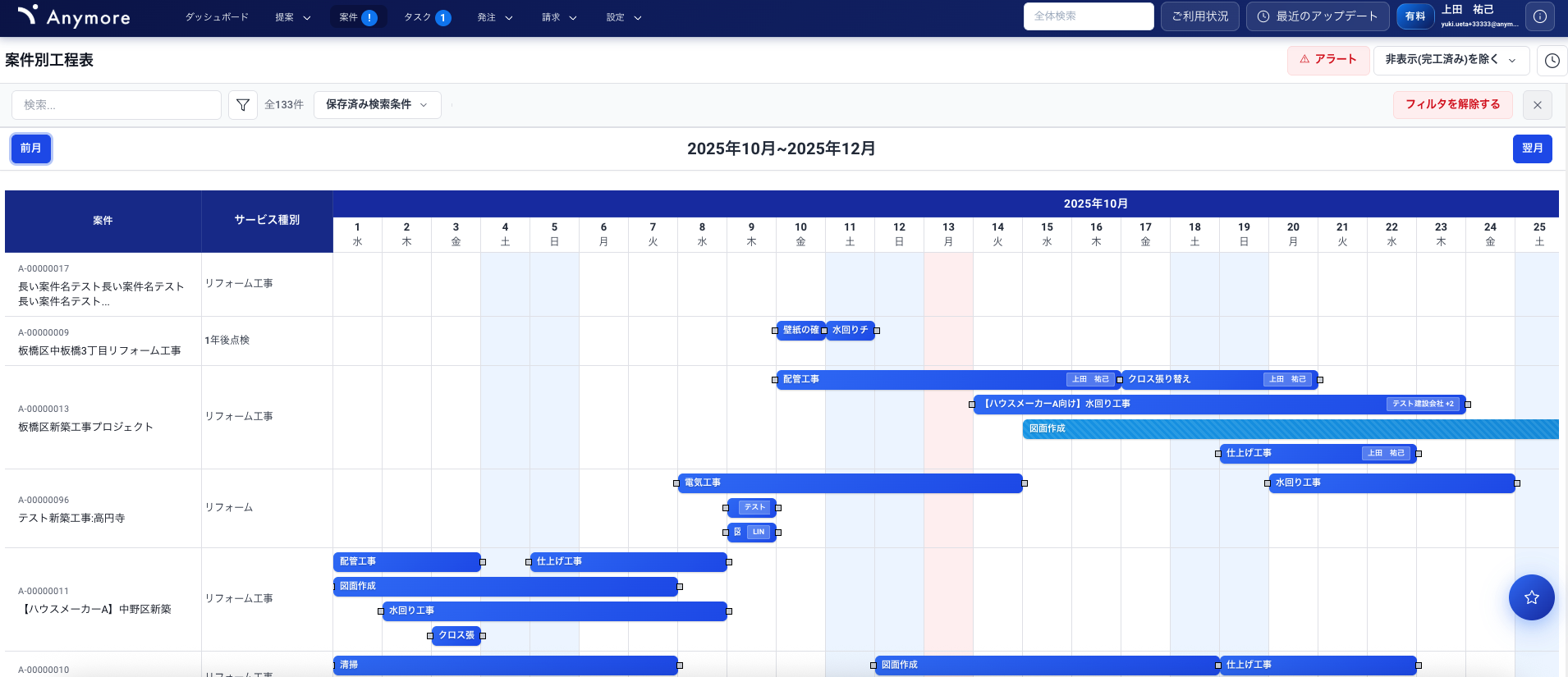
案件別工程表
この画面の目的
複数案件の工程を俯瞰的に確認できます。縦軸に案件が並び、各案件の工程バーが1行にまとめて表示されるため、案件間の進捗比較が容易です。
主な操作
- 案件名をクリック → 横断工程表に移動
- 工程バーをクリック → 工程詳細モーダルが開く
- 工程バーをドラッグ&ドロップ → 日程変更
💡 ポイント表示期間(3ヶ月)内に工程がある案件のみが表示されます。
ユーザー別工程表
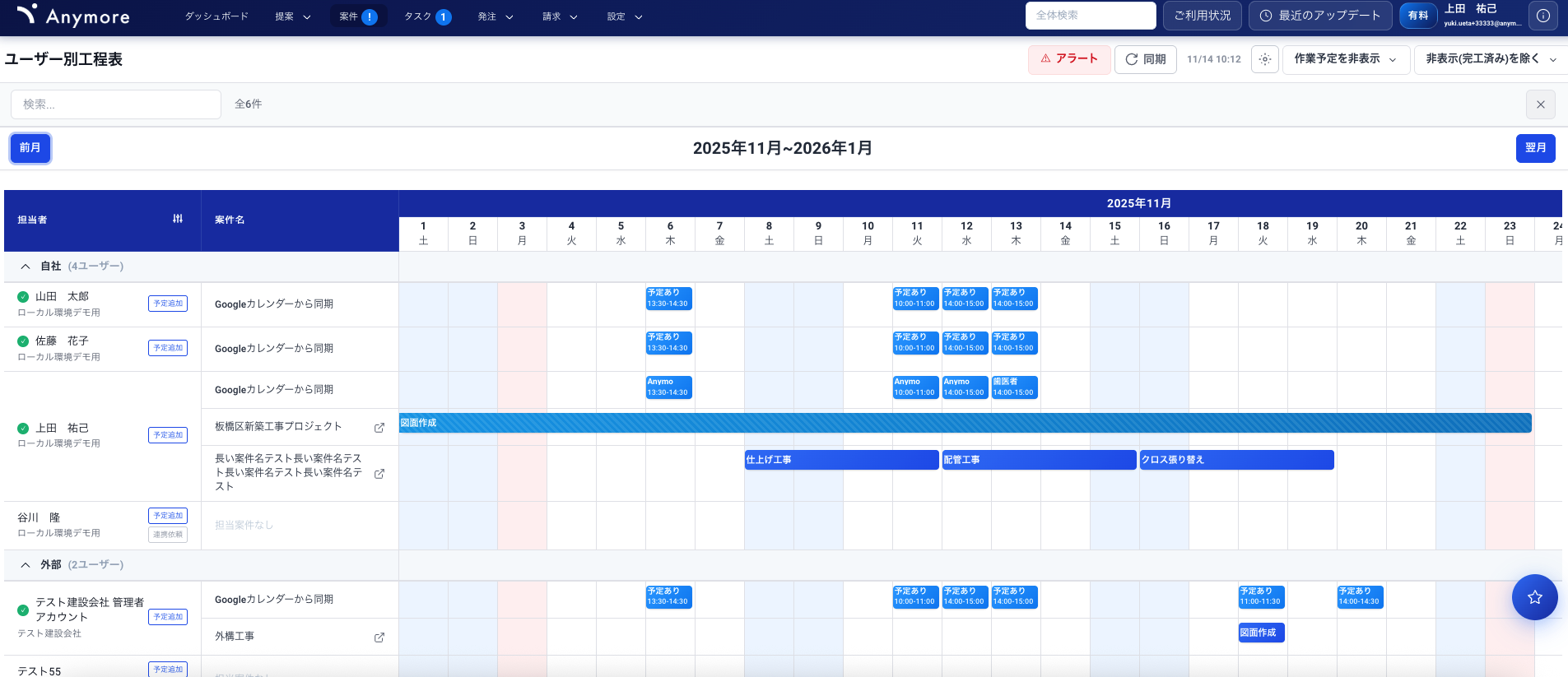
ユーザー別工程表
この画面の目的
担当者ごとの負荷状況を確認できます。縦軸にユーザーが並び、各担当者が担当している工程が表示されます。Googleカレンダーと連携すると、カレンダーの予定も表示されます。
主な操作
- 「予定追加」ボタン → そのユーザーを担当者として工程を作成
- 「連携依頼」ボタン → Googleカレンダー連携依頼メールを送信
- 工程バーをクリック → 工程詳細モーダルが開く
- 工程バーをドラッグ&ドロップ → 日程変更
💡 ポイントGoogleカレンダー連携後、自分の予定はタイトルが表示されますが、他のユーザーの予定は「予定あり」とだけ表示されます(プライバシー保護)。
タイムライン一覧
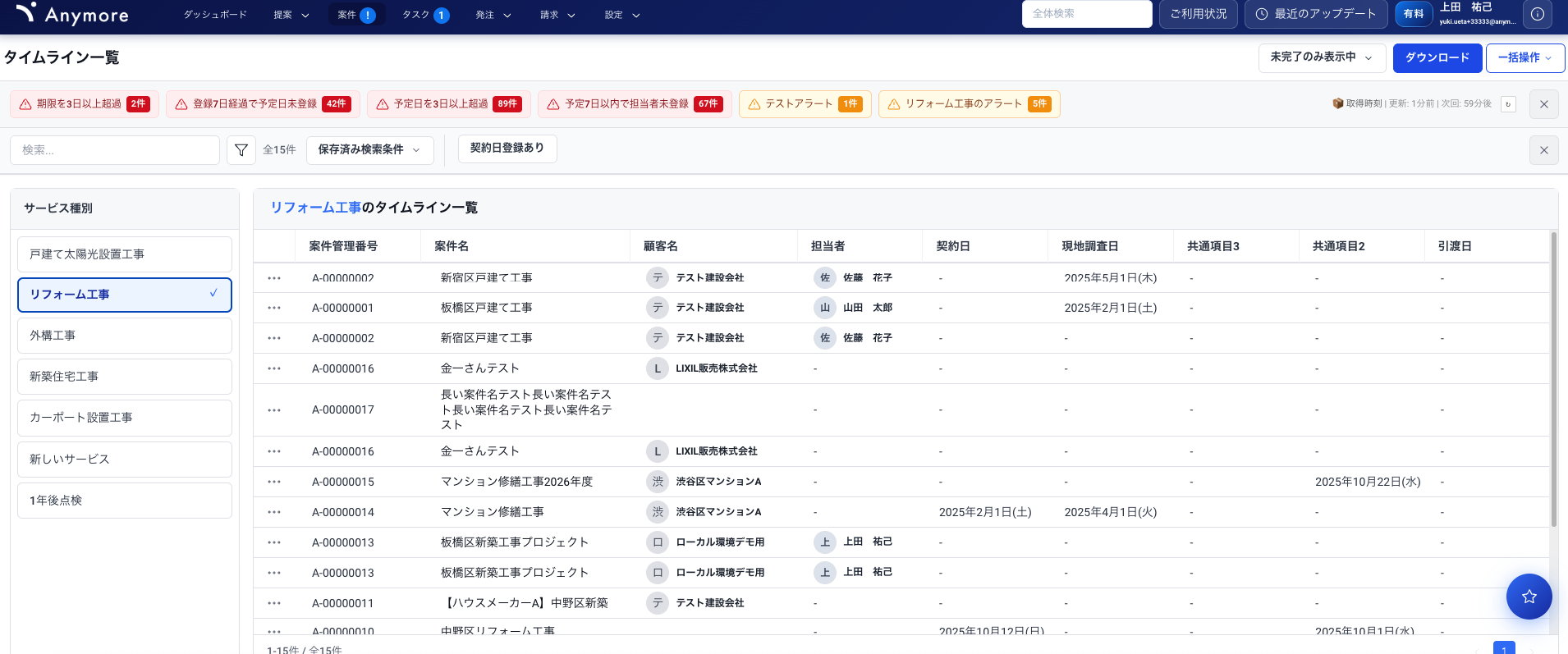
タイムライン一覧
この画面の目的
契約日、上棟日など、案件ごとに決まった重要な日付(マイルストーン)を管理します。工程のように開始日・完了日・担当者などは管理せず、シンプルに1つの日付を記録します。
事前設定
この機能を使用するには、タイムラインの設定が必要です。
活用方法
工程分析
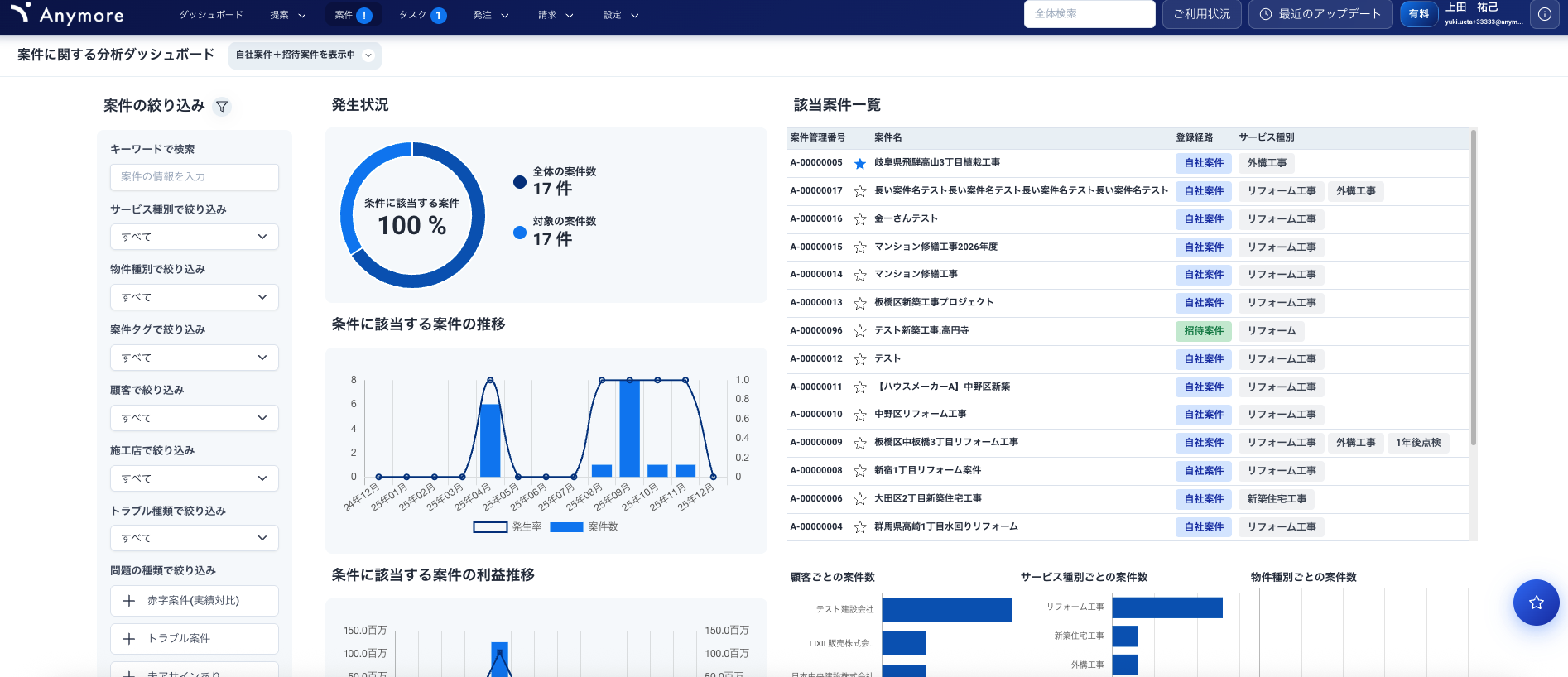
工程分析
この画面の目的
施工遅延案件の推移や発生経路、赤字案件の傾向など、あらかじめ決められた条件での分析を確認できます。
工程KPI一覧
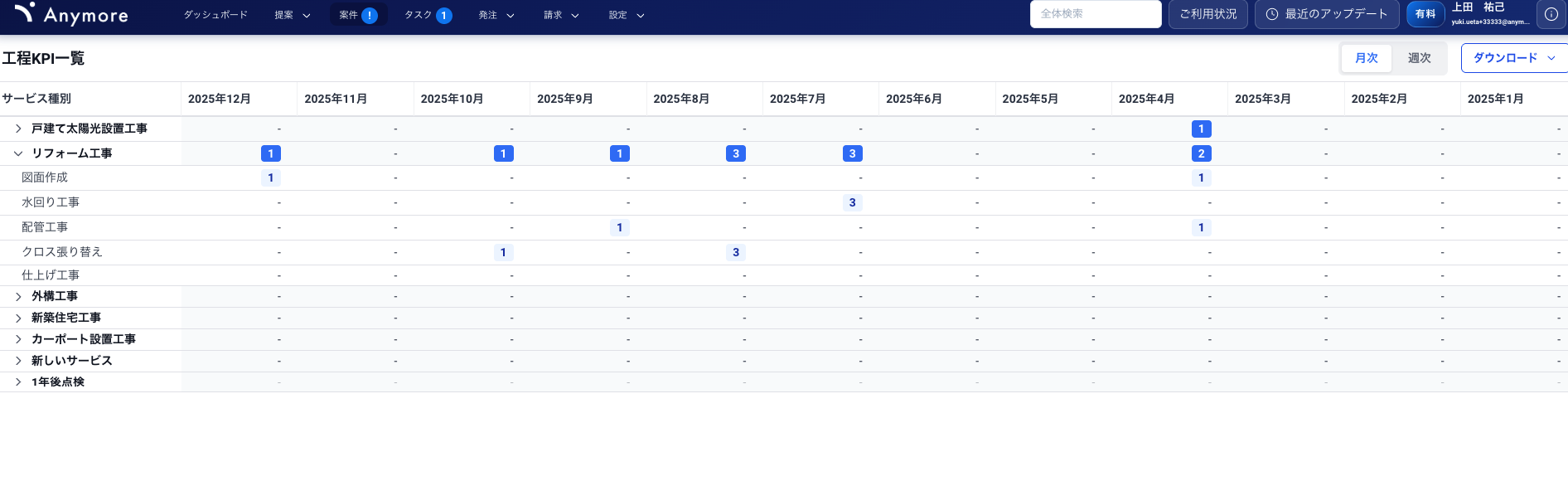
工程KPI一覧
この画面の目的
月次・週次の各工程の完了数をカウントし、表示・ダウンロードできます。工程ごとの進捗状況を定量的に把握できます。
画面の見方
一覧画面(リストビュー)
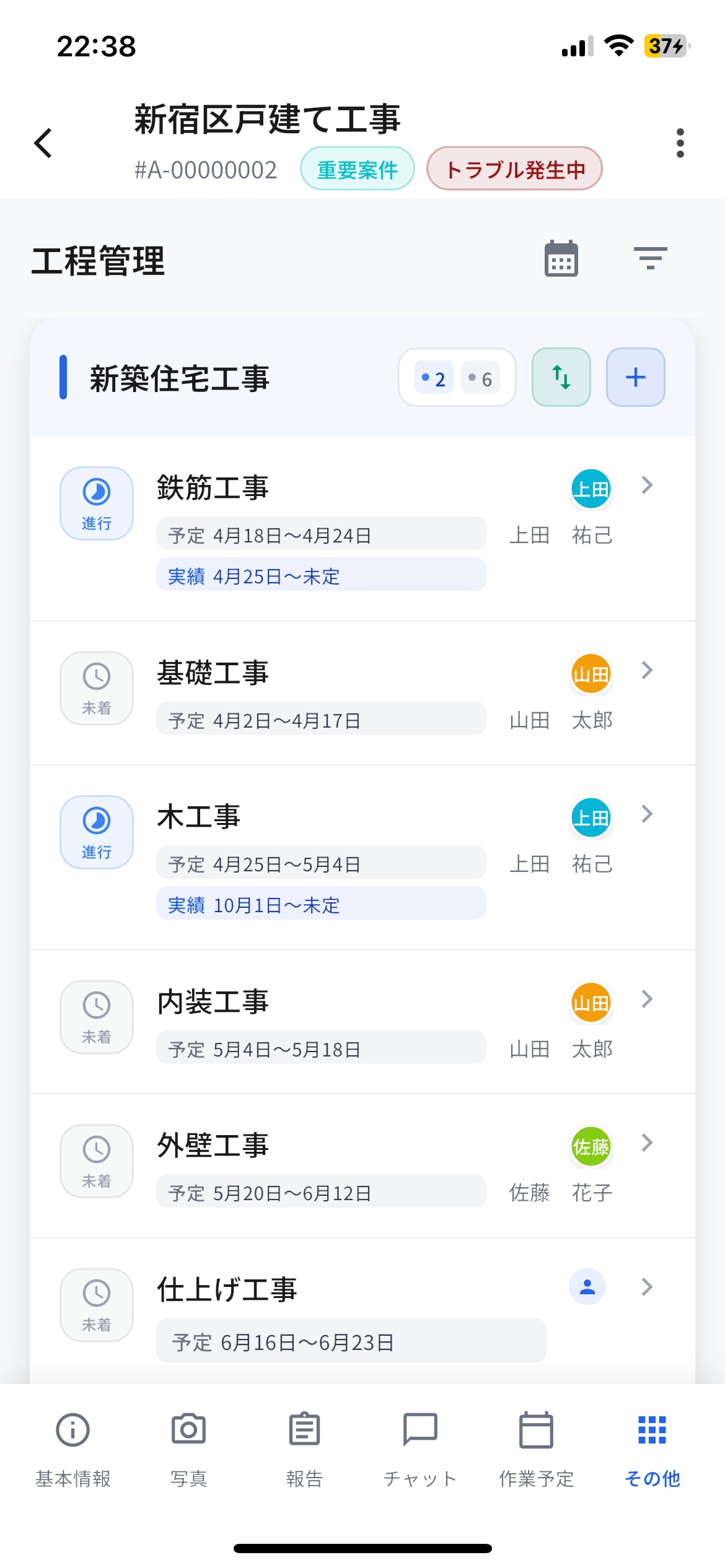
アクセス方法
案件詳細画面の「その他」タブ →「工程管理」をタップします。
画面構成
| 要素 | 説明 |
|---|---|
| カレンダーボタン | 週ごとのガントチャート風画面(カレンダービュー)に切り替えます。 |
| フィルタボタン | ステータス、担当者、期間で工程を絞り込みます。 |
| 並び替えボタン | サービス種別名の右。工程の表示順を変更します。 |
| 追加ボタン | サービス種別名の右の「+」ボタン。新しい工程を追加します。 |
| 工程カード | タップで工程編集画面に移動します。 |
⚠️ 注意アプリ版ではサブ予定、表示設定、リマインド設定は確認・設定できません。これらの設定はPC版で行ってください。
カレンダービュー
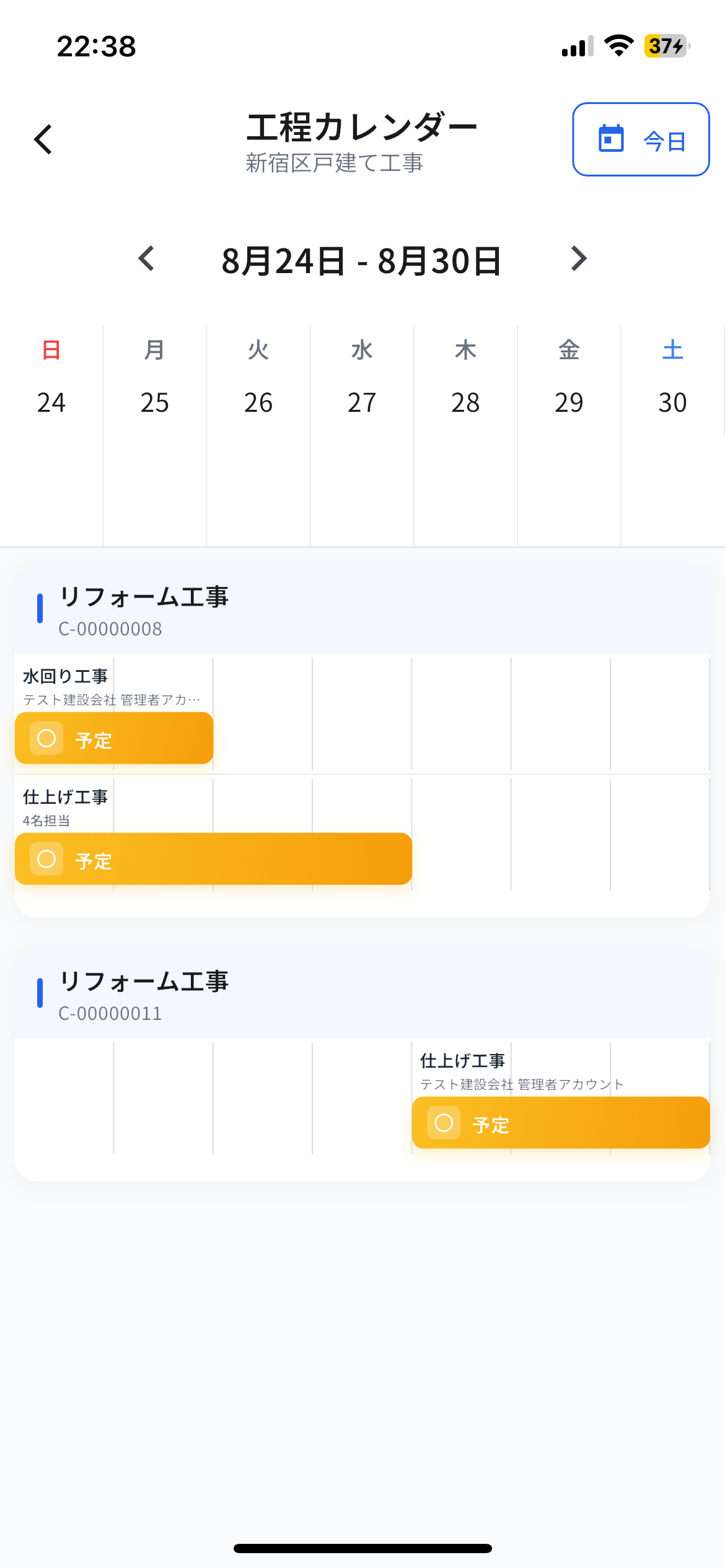
画面構成
| 要素 | 説明 |
|---|---|
| 工程バー | タップで工程編集画面に移動します。 |
| 週切り替えボタン | 日付の左右のボタンで前週・翌週に移動できます。 |
| リストボタン | リストビューに戻ります。 |
💡 ポイントアプリ版のカレンダービューでは、PC版のようなドラッグ&ドロップでの日程調整はできません。日程を変更する場合は、工程バーをタップして編集画面から行ってください。
詳細画面
工程カードまたは工程バーをタップすると、工程の編集画面が開きます。予定・実績の日付、担当者などを編集できます。
基本操作
作成する
以下の場所から工程を作成できます。
| 場所 | 操作 |
|---|---|
| 工程一覧(リストビュー) | サービス種別名の右の「+」ボタンをタップ |
編集する
以下の場所から工程を編集できます。
| 場所 | 操作 |
|---|---|
| 工程一覧(リストビュー) | 工程カードをタップ |
| カレンダービュー | 工程バーをタップ |
工程を完了にする
編集画面で「実績 完了日」に日付を入力して保存すると、その工程は完了として扱われます。
削除する
以下の場所から工程を削除できます。
| 場所 | 操作 |
|---|---|
| 工程編集画面 | 「削除」ボタンをタップ |
その他の操作
| 操作 | 場所 |
|---|---|
| 工程を並び替える | リストビューのサービス種別名の右「並び替え」ボタン |
| 工程をフィルタする | 画面上部の「フィルタ」ボタン(ステータス、担当者、期間で絞り込み) |
✅ ヒント現場での工程確認や簡単な実績入力はアプリ版で、詳細な編集やダウンロード、リマインド設定などはPC版で行うのがおすすめです。