取引先設定
取引先設定では、取引先管理に関する設定を行います。取引先項目、資料フォルダ、選択肢表示などをカスタマイズできます。
概要
取引先設定は、取引先管理機能をカスタマイズするための設定です。以下の設定項目があります。
| 設定項目 | 説明 |
|---|---|
| 取引先項目 | 取引先の管理項目をカスタマイズします。 |
| 取引先資料フォルダ | 取引先資料のフォルダ構成を設定します。 |
| 取引先選択肢設定 | 顧客・発注先などの選択肢表示を設定します。 |
取引先項目
概要
取引先項目では、取引先ごとの管理項目を設定できます。案件項目や提案項目と同様に、標準の項目に加えて自社独自の項目を追加できます。
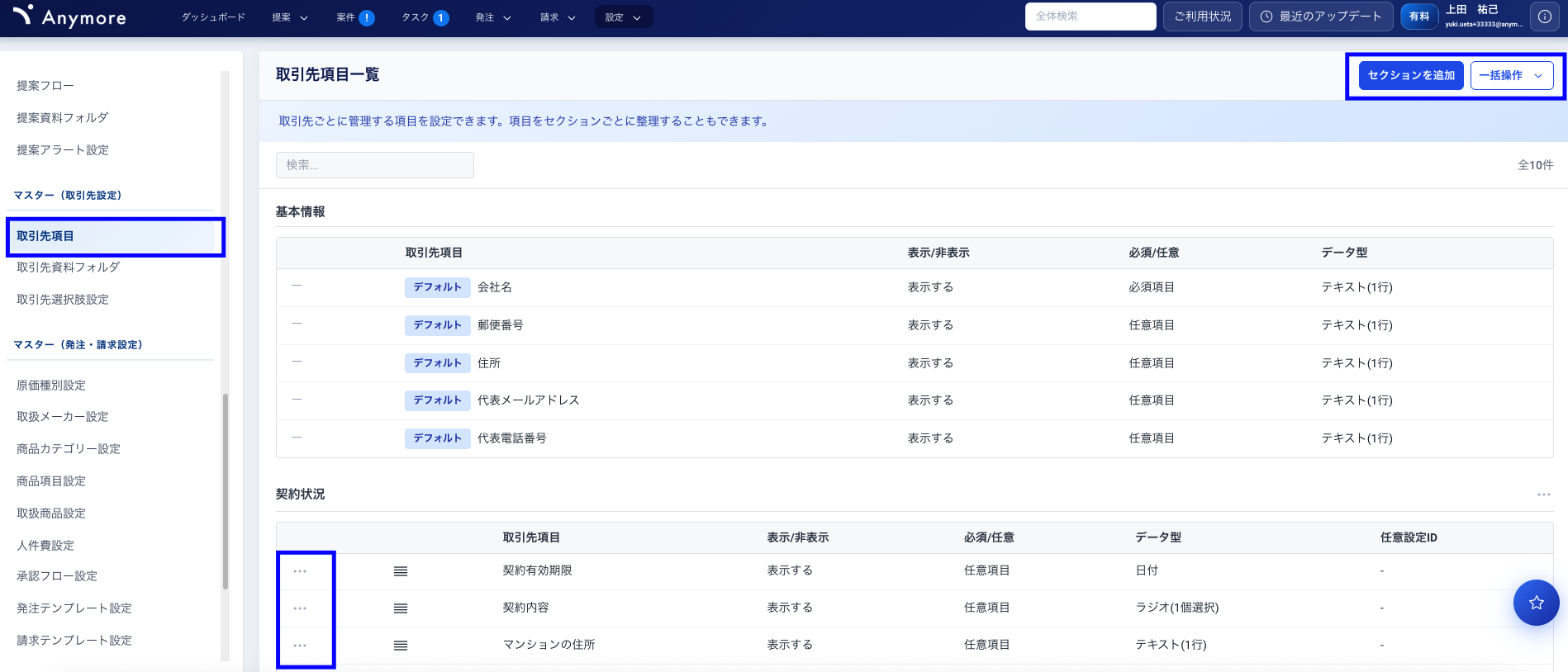
取引先項目設定画面
取引先項目の特徴
| 項目 | 説明 |
|---|---|
| 適用範囲 | すべての取引先に適用されます(サービス種別ごとの出し分けはできません)。 |
| 閲覧権限 | 取引先項目で設定された項目は自社のメンバーからしか見えません。 |
💡 ポイント取引先項目は自社専用の情報です。例えば「与信限度額」「要注意フラグ」「担当営業メモ」など、社内でのみ共有したい情報を管理できます。取引先のユーザーがログインしても、これらの項目は見えません。
設定できるデータ型
| データ型 | 説明 |
|---|---|
| テキスト(1行) | 1行のテキストを入力できます。 |
| テキスト(複数行) | 複数行のテキストを入力できます。 |
| 日付 | 日付を入力できます。 |
| ラジオ | 選択肢から1つを選択できます(選択肢の登録が必要)。 |
| セレクト | ドロップダウンから1つを選択できます(選択肢の登録が必要)。 |
| チェックボックス | 複数の選択肢を選択できます(選択肢の登録が必要)。 |
取引先項目を追加する
-
設定 > 取引先設定 > 取引先項目を開きます。
-
「項目を追加」または「セクションを追加」をクリックします。
-
項目名、データ型、必要に応じて選択肢を入力します。
-
「保存」をクリックして完了です。
取引先項目の例
- 与信限度額
- 要注意フラグ
- 取引開始日
- 担当営業メモ
- 支払いサイト
取引先資料フォルダ
概要
取引先資料フォルダでは、取引先資料を保存するための共通フォルダを設定します。案件資料フォルダや提案資料フォルダと同様の構造です。
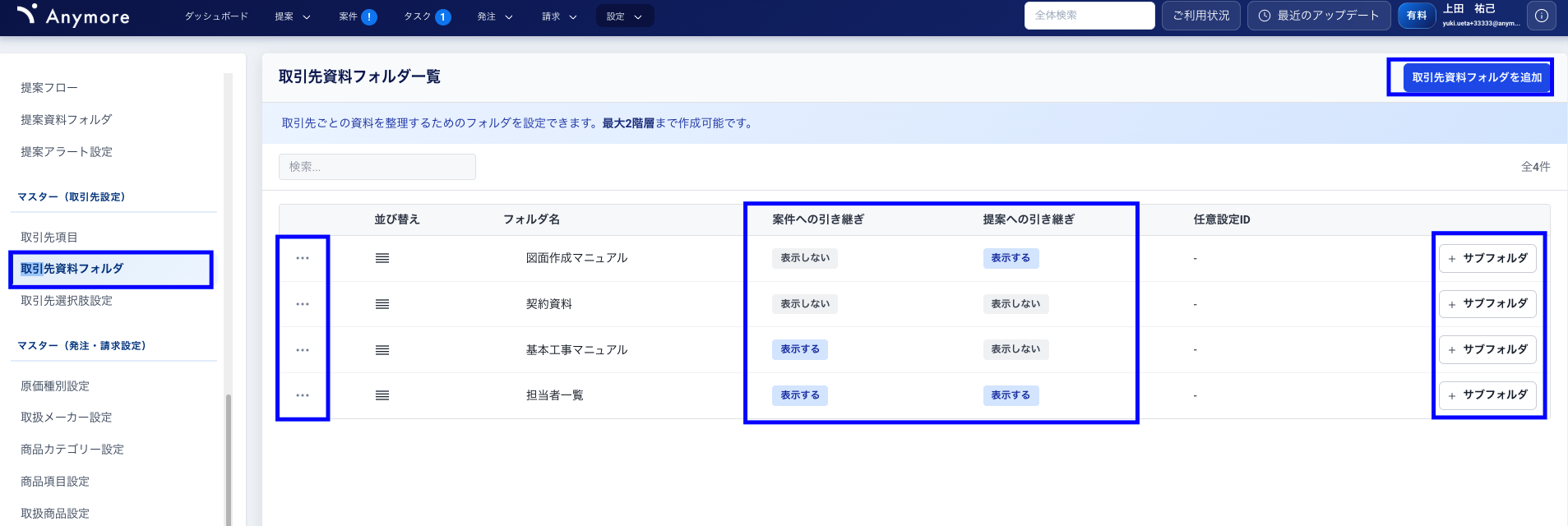
取引先資料フォルダ設定画面
フォルダの構造
| 項目 | 説明 |
|---|---|
| 階層 | 2階層までサブフォルダを登録できます(全部で3階層まで)。 |
| 順番 | 一覧のドラッグハンドルをドラッグして順番を変更できます。 |
💡 ポイントサービス種別による出し分けはできませんが、案件や提案への引き継ぎ設定ができます。
案件・提案への引き継ぎ設定
取引先資料フォルダには、案件や提案への引き継ぎ設定があります。
| 設定 | 効果 |
|---|---|
| 案件への引き継ぎ:ON | 案件資料画面で、案件の顧客に設定した取引先の資料が表示されます。 |
| 提案への引き継ぎ:ON | 提案資料画面で、提案の案件の顧客に設定した取引先の資料が表示されます。 |
✅ ヒント例えば、A社の取引先資料フォルダに「A社向け施工マニュアル」を登録し、案件への引き継ぎをONにしておくと、A社を顧客とするすべての案件の資料画面で、このマニュアルが表示されます。案件ごとに資料を登録する手間が省けます。
フォルダの例
- 契約書
- 取引先向けマニュアル
- 仕様書テンプレート
- 与信資料
取引先選択肢設定
概要
取引先選択肢設定では、取引先を設定する箇所(案件の顧客、発注先、請求・見積もり先など)で、どの取引先を表示させるかのフィルタ条件や並び替え条件を設定できます。
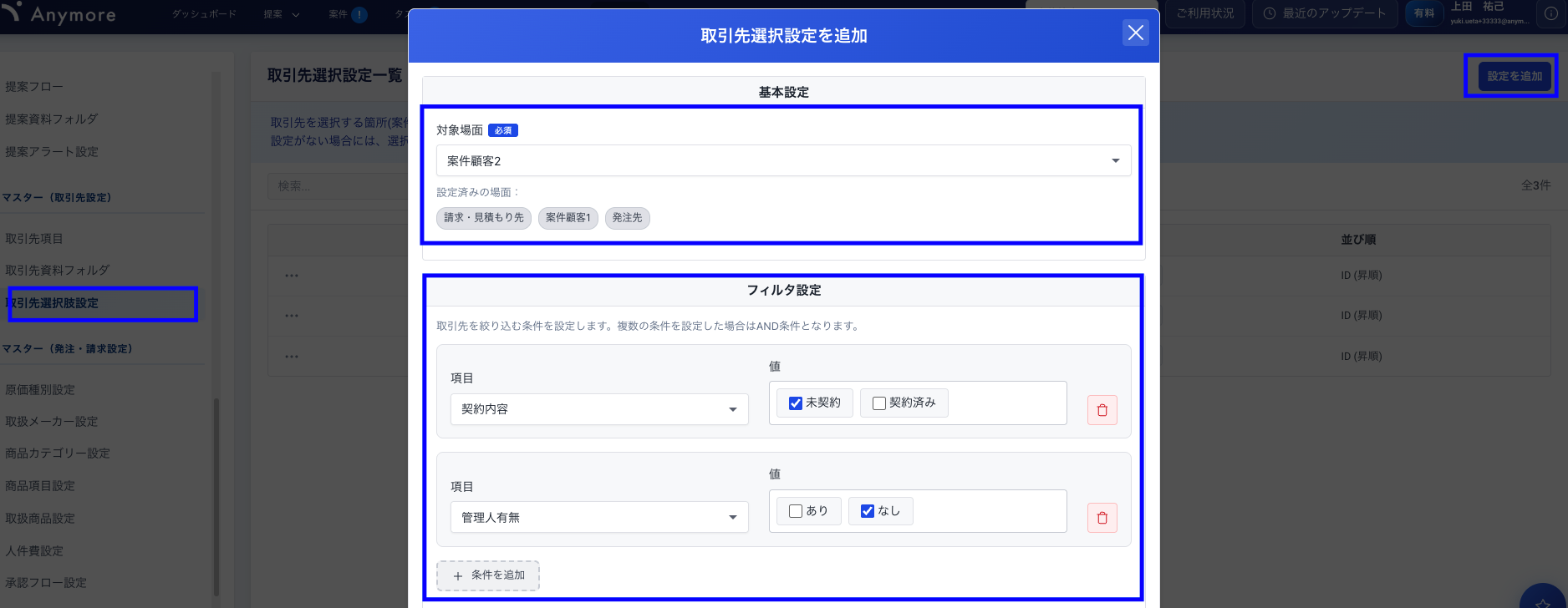
取引先選択肢設定画面
設定できる選択肢
| 選択肢 | 説明 |
|---|---|
| 顧客1 | 案件の顧客1を選択する際に表示される取引先。 |
| 顧客2 | 案件の顧客2を選択する際に表示される取引先。 |
| 顧客3 | 案件の顧客3を選択する際に表示される取引先。 |
| 発注先 | 発注を作成する際に表示される取引先。 |
| 請求・見積もり先 | 請求・見積もりを作成する際に表示される取引先。 |
設定できる内容
| 設定 | 説明 |
|---|---|
| フィルタ条件 | 取引先項目を使って、表示する取引先を絞り込む条件を設定できます。 |
| 並び替え条件 | 選択肢の並び順を設定できます。 |
活用例
取引先が多い場合(数千社など)、選択肢にすべての取引先が表示されると選ぶのが困難です。取引先選択肢設定を活用することで、適切な取引先だけを表示できます。
設定例
- 顧客1:取引先種別が「元請け」の取引先のみ表示
- 発注先:取引先種別が「協力会社」の取引先のみ表示、五十音順に並び替え
- 請求・見積もり先:取引先種別が「元請け」または「顧客」の取引先のみ表示
✅ ヒント取引先選択肢設定を適切に行うと、発注時に協力会社だけが表示される、請求時に顧客だけが表示されるなど、操作ミスを防ぎながら効率的に作業できます。