会社設定
会社設定では、ユーザー権限や利用機能、チーム、休日など、会社全体に関わる基本設定を行います。
概要
会社設定は、アカウント(会社)全体に適用される基本的な設定です。以下の設定項目があります。
| 設定項目 | 説明 |
|---|---|
| ユーザー権限設定 | ユーザーに付与する権限を管理します。 |
| 利用機能設定 | 利用する機能のON/OFFを設定します。 |
| チーム設定 | チームの作成・管理を行います。 |
| 休日設定 | 会社の休日を設定します。 |
| その他設定 | 管理番号発番、アラート、外部アプリ連携などを設定します。 |
ユーザー権限設定
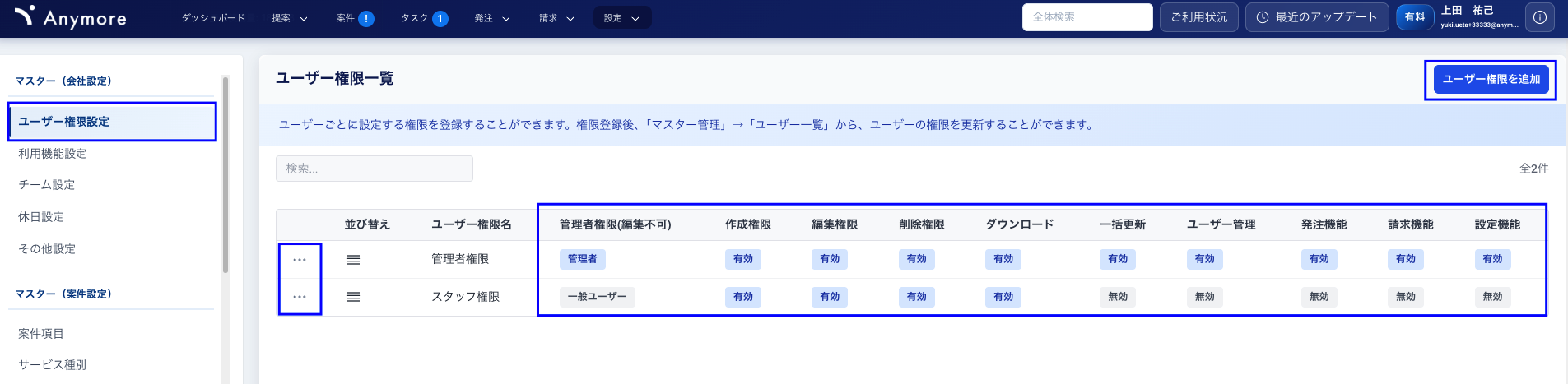
ユーザー権限設定
概要
ユーザー権限設定では、それぞれのユーザーに付与する権限を管理(追加・編集・削除)できます。ユーザーの役割に応じて適切な権限を設定することで、セキュリティを確保しながら効率的に業務を進められます。
設定できる権限
| 権限 | 説明 |
|---|---|
| 作成権限 | 案件など、データの追加ができます。 |
| 編集権限 | データの編集・更新ができます。 |
| 削除権限 | データの削除ができます。 |
| ダウンロード権限 | データのダウンロードができます。 |
| 一括更新権限 | データの一括操作ができます。 |
| ユーザー管理権限 | ユーザーの追加・編集・無効化ができます。 |
| 発注機能 | 発注、その他費用機能を利用できます(タブが表示されます)。 |
| 請求機能 | 請求、見積もり、実行予算管理機能を利用できます(タブが表示されます)。 |
| 設定機能 | 設定機能を利用できます。 |
ユーザー権限を作成する
-
設定 > 会社設定 > ユーザー権限設定を開きます。
-
「権限を追加」ボタンをクリックします。
-
権限名を入力し、付与する権限にチェックを入れます。
-
「保存」をクリックして完了です。
💡 ポイントデフォルトで「管理者権限」が用意されています。すべての権限が付与された状態なので、スタッフ向けに制限付きの権限が必要な場合は、新しい権限を作成してください。
ユーザーに権限を適用する
-
設定 > ユーザー一覧を開きます。
-
ユーザーを新規作成する場合は「ユーザー追加」ボタン、既存ユーザーを編集する場合は3点リーダーから「ユーザーの更新」を選択します。
-
ユーザー権限のドロップダウンから、適用したい権限を選択します。
-
「保存」をクリックして完了です。
⚠️ 注意権限を変更したユーザーがまだログイン中の場合、旧権限が適用された状態です。新しい権限は次回のログイン時に反映されます。
利用機能設定
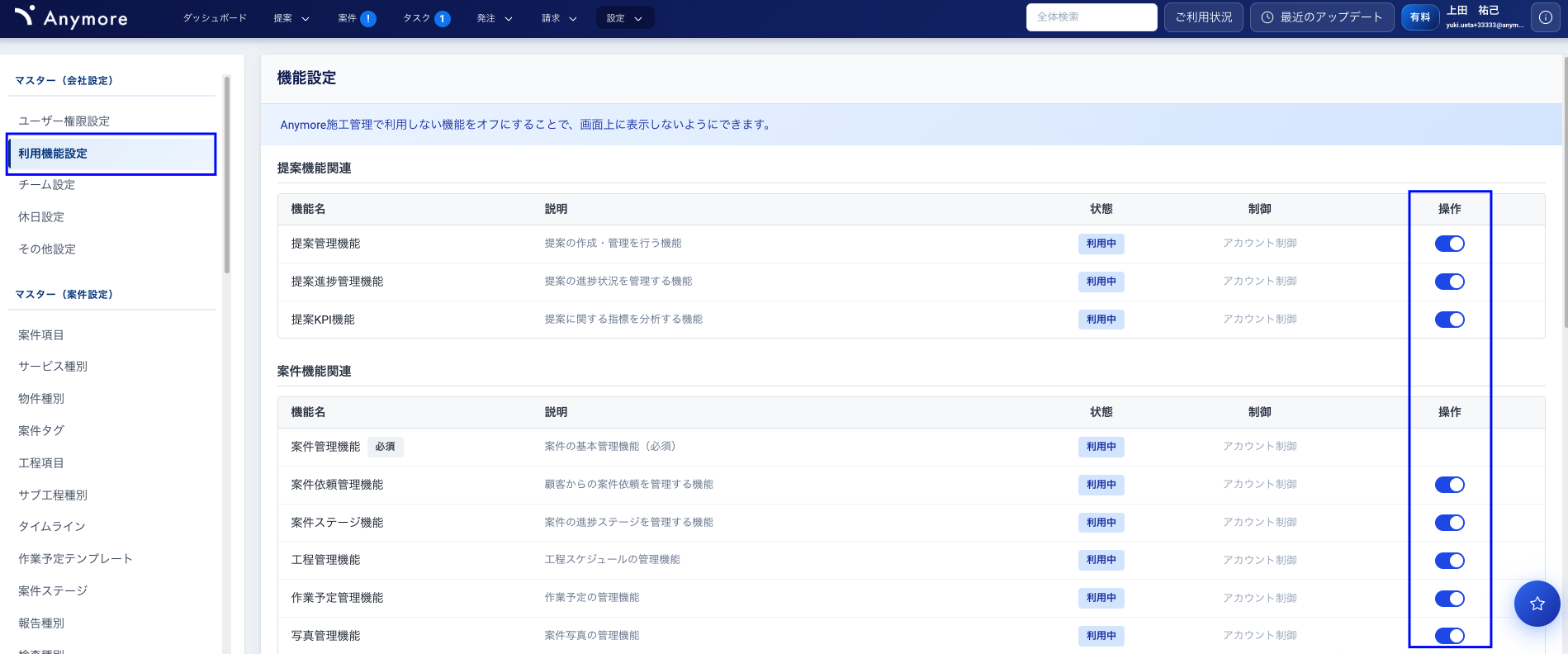
利用機能設定
概要
利用機能設定では、Anymore施工管理の各種機能のうち、利用しない機能を非表示にできます。業務で使わない機能を非表示にすることで、画面をシンプルにし、操作性を向上させることができます。
機能を非表示にする
-
設定 > 会社設定 > 利用機能設定を開きます。
-
非表示にしたい機能の「操作」欄のトグルをOFFにします。
-
設定が即座に反映されます。
非表示の影響範囲
非表示に設定した機能は、以下の場所で表示されなくなります。
- グローバルメニュー
- 各種詳細画面のタブ
- モバイルアプリのメニュー
⚠️ 注意この設定は自分だけでなく、会社(アカウント)全体に適用されます。他のメンバーの画面からも非表示になるため、変更する際は事前に確認してください。
✅ ヒント非表示にした機能は、いつでもトグルをONにすることで再度表示できます。データが削除されることはありません。
チーム設定
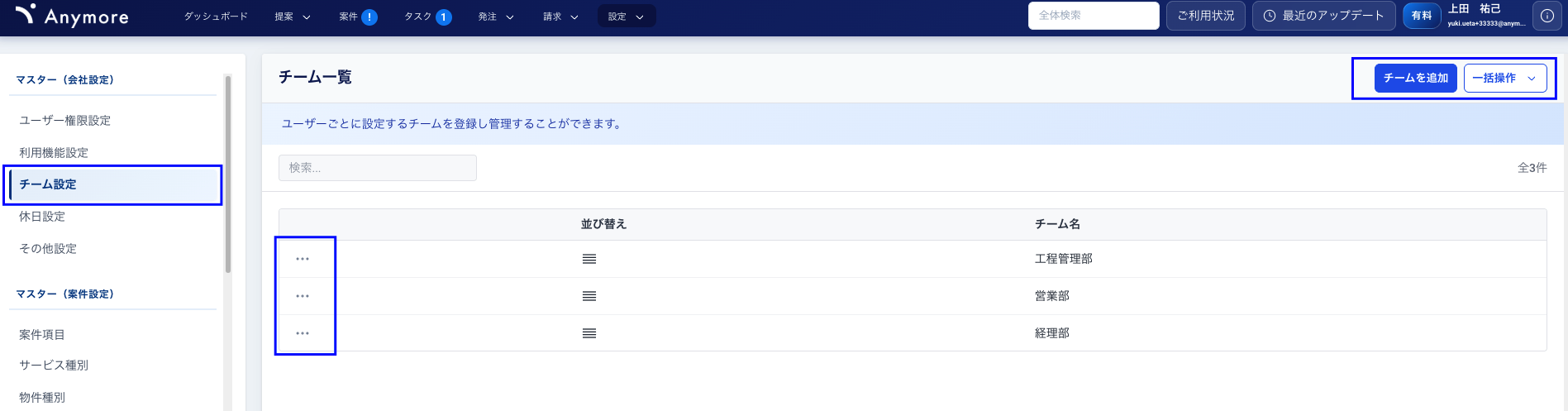
チーム設定
概要
チーム設定では、ユーザーの属性としてのチームを追加・編集・削除できます。チームを設定することで、ユーザーをグループ化し、チーム単位での検索や管理が可能になります。
チームを作成する
-
設定 > 会社設定 > チーム設定を開きます。
-
「チームを追加」ボタンをクリックします。
-
チーム名を入力します。
-
「保存」をクリックして完了です。
ユーザーにチームを設定する
-
設定 > ユーザー一覧を開きます。
-
ユーザーを新規作成する場合は「ユーザー追加」ボタン、既存ユーザーを編集する場合は3点リーダーから「ユーザーの更新」を選択します。
-
チームのドロップダウンから、所属させるチームを選択します。
-
「保存」をクリックして完了です。
チームでユーザーを検索する
ユーザー一覧画面のフィルタ機能を使って、チームごとにユーザーを検索・絞り込みできます。
✅ ヒント部署や担当エリアなど、会社の組織構造に合わせてチームを設定すると、ユーザー管理がしやすくなります。
休日設定
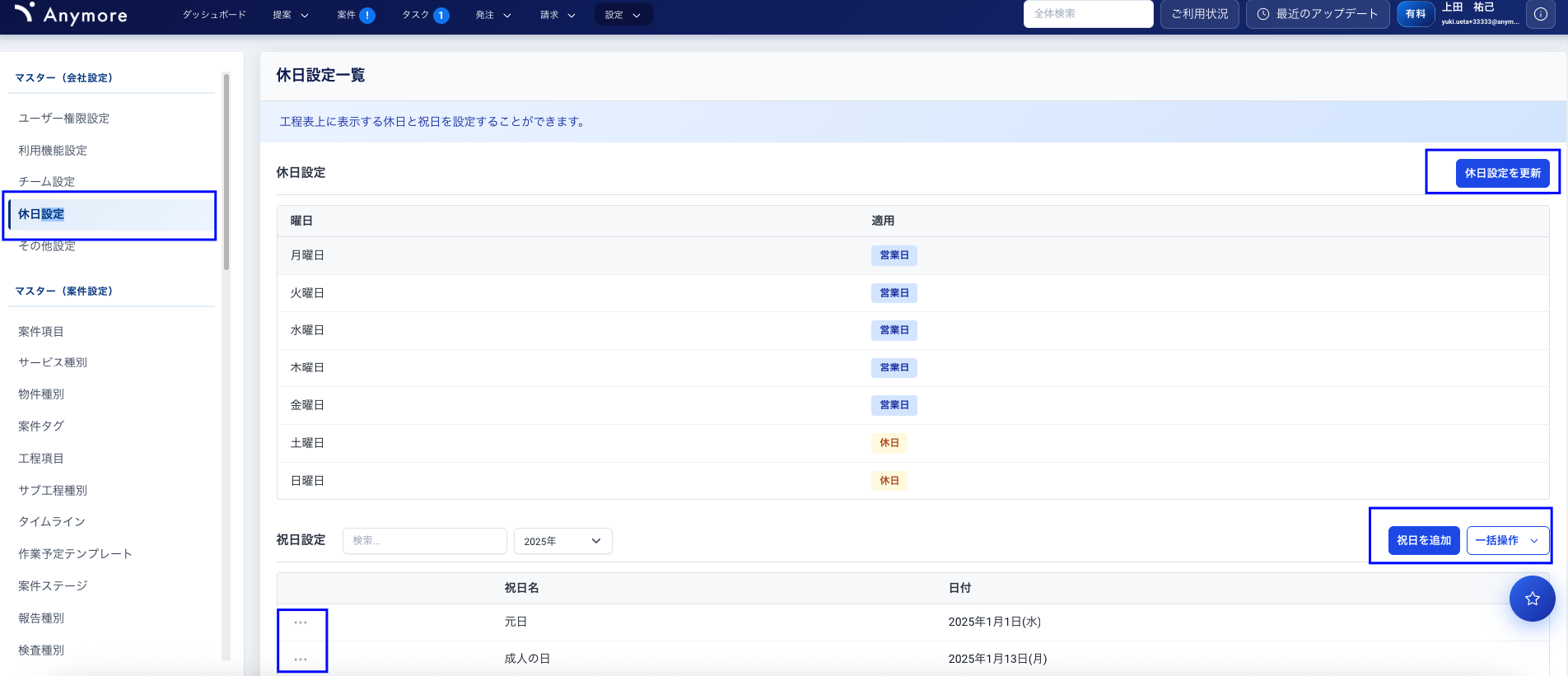
休日設定
概要
休日設定では、会社の定休日や祝日を設定できます。設定した休日・祝日は、工程表や作業予定管理画面に反映されます。
定休日を設定する
-
設定 > 会社設定 > 休日設定を開きます。
-
休日設定セクションで、定休日にしたい曜日(月曜日〜日曜日)にチェックを入れます。
-
「保存」をクリックして完了です。
祝日を設定する
祝日設定では、国民の祝日に加えて、自社独自の祝日を設定できます。
-
設定 > 会社設定 > 休日設定を開きます。
-
祝日設定セクションで、「祝日を追加」をクリックします。
-
日付と祝日名を入力します。
-
「保存」をクリックして完了です。
休日・祝日の表示
登録された休日・祝日は、以下の画面に反映されます。
| 反映される内容 | 説明 |
|---|---|
| 背景色の変更 | 工程表や作業予定管理画面で、休日・祝日の背景色が変わります。 |
| 工程バーの非表示 | 設定により、休日・祝日には工程バーを表示させないようにできます。 |
✅ ヒント会社の創立記念日や年末年始の休業日など、自社独自の休日を登録しておくと、工程計画を立てる際に便利です。
その他設定
その他設定では、管理番号の発番ルールや外部アプリ連携など、さまざまな設定を行えます。
管理番号発番ロジック
案件や提案など、それぞれのレコードに設定される管理番号の発番ロジックを設定できます。
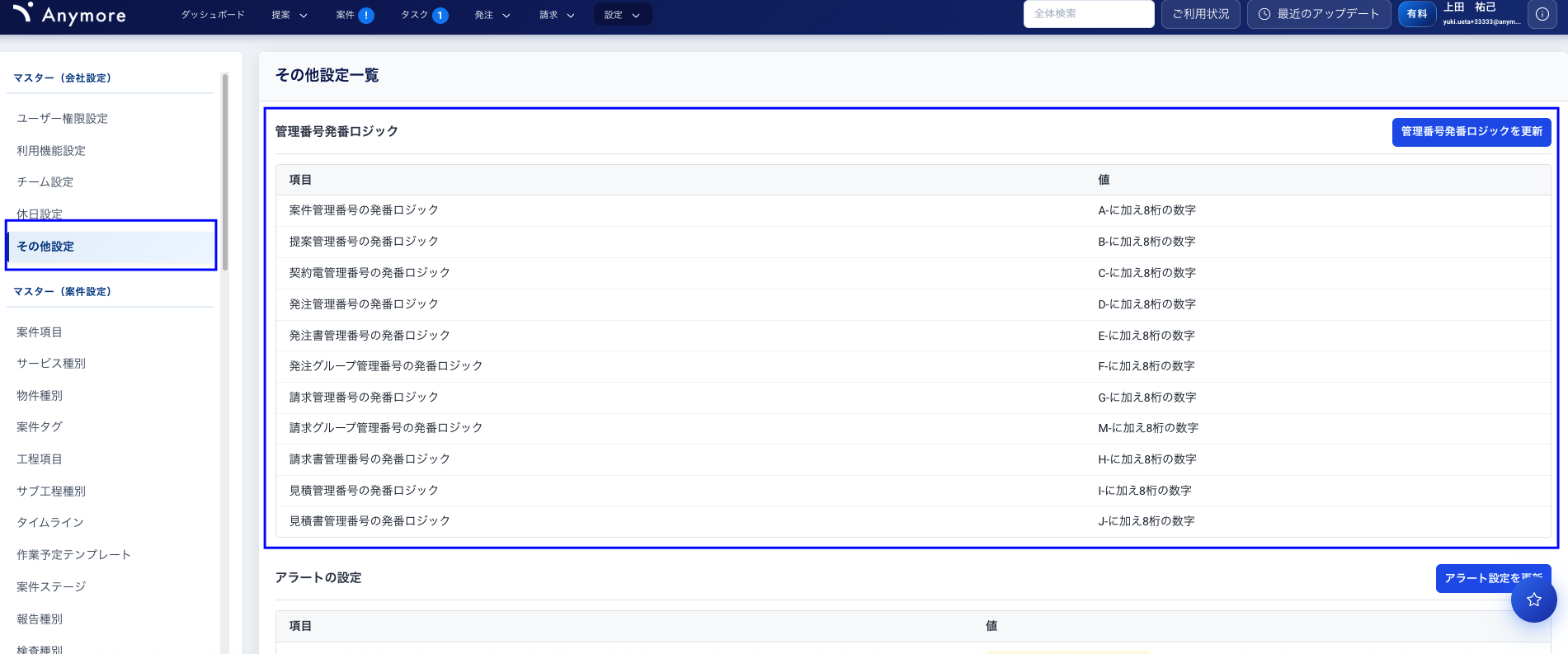
管理番号発番ロジック
管理番号の形式
管理番号は「英文字 + – + 8桁の数字」の形式で発番されます。
例:A-00000001、P-00000001
設定内容
データの種類ごとに、先頭の英字を設定できます。
✅ ヒント案件は「P」(Project)、見積もりは「E」(Estimate)など、わかりやすい英字を設定すると、管理番号からデータの種類を判別しやすくなります。
アラート設定
Anymoreのデフォルトアラートについて、利用有無とアラートを出すタイミングを設定できます。
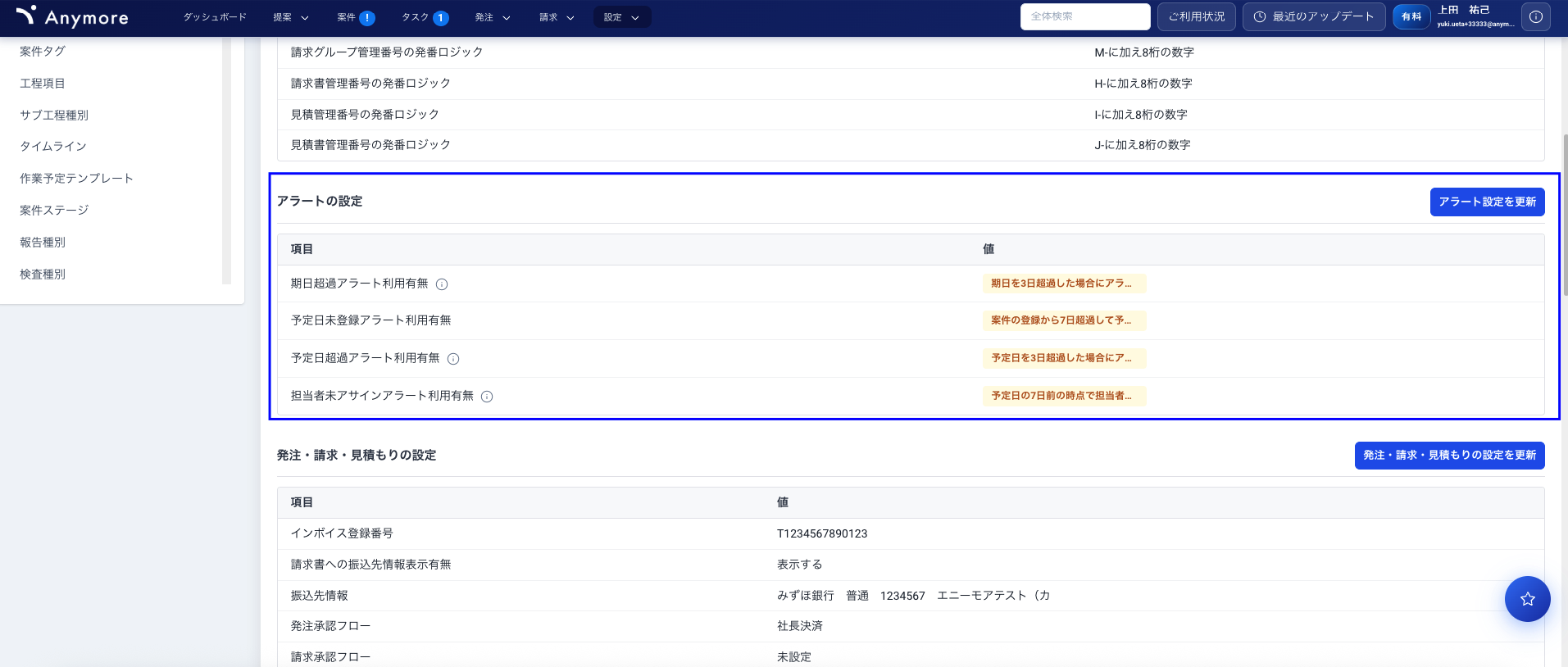
アラート設定
設定できるデフォルトアラート
| アラート | 説明 |
|---|---|
| 期日超過 | 期日を過ぎたデータにアラートを表示します。 |
| 予定日未登録 | 予定日が登録されていないデータにアラートを表示します。 |
| 予定日超過 | 予定日を過ぎたデータにアラートを表示します。 |
| 担当者未アサイン | 担当者が設定されていないデータにアラートを表示します。 |
💡 ポイントこれらはデフォルトアラートです。案件設定や提案設定で独自のアラートを追加することもできます。
発注・請求・見積もりの設定
発注・請求・見積もりに関する基本設定を行います。
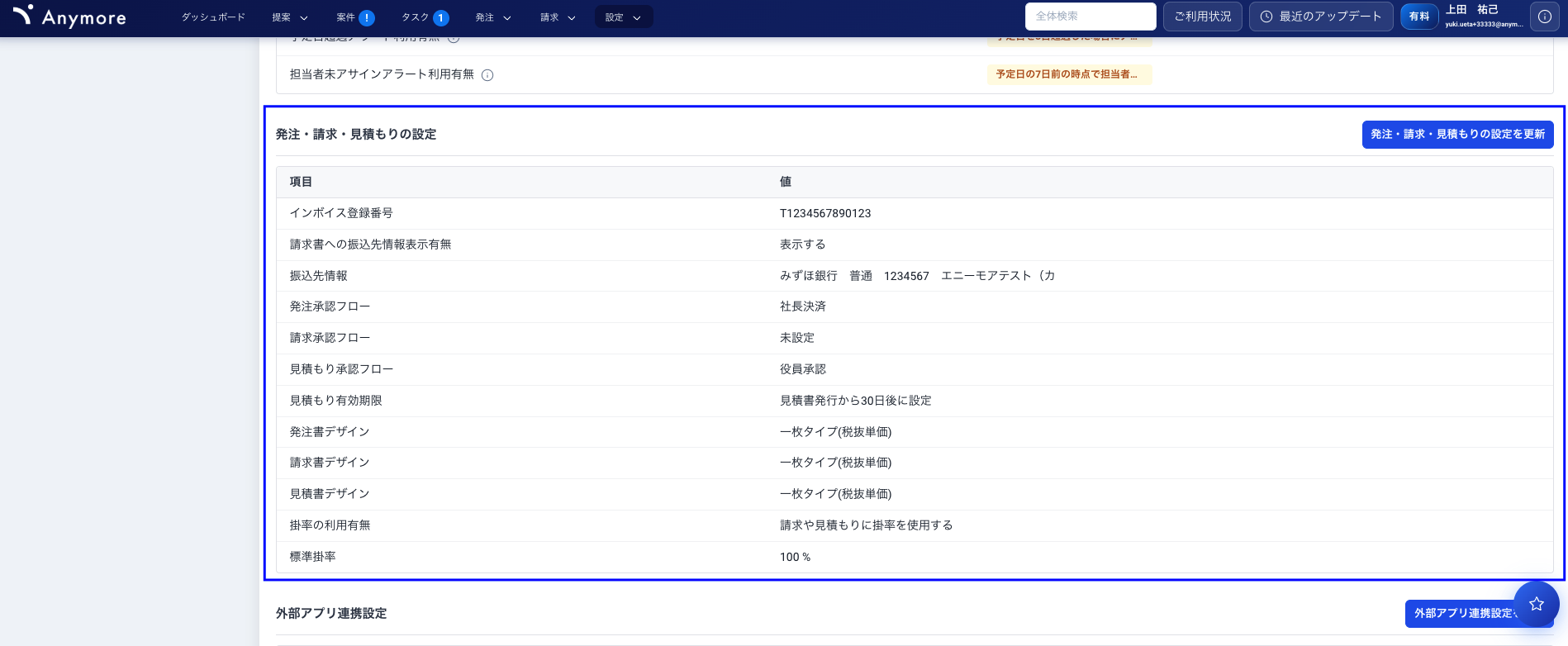
発注・請求・見積もり設定
設定できる項目
| 項目 | 説明 |
|---|---|
| インボイス番号 | 自社のインボイス番号を設定します。 |
| 振込先情報 | 振込先の銀行口座情報を設定します。 |
| フロー選択 | 発注・請求・見積もりのどのフローを利用するかを選択します。 |
| デフォルトデザイン | 発注書・請求書・見積書のデフォルトデザインを設定します。 |
| 掛け率の利用 | 請求・見積もりへの掛け率の利用有無を設定します。 |
| デフォルト掛け率 | デフォルトの掛け率を設定します。 |
外部アプリ連携設定
外部アプリとの連携を設定します。
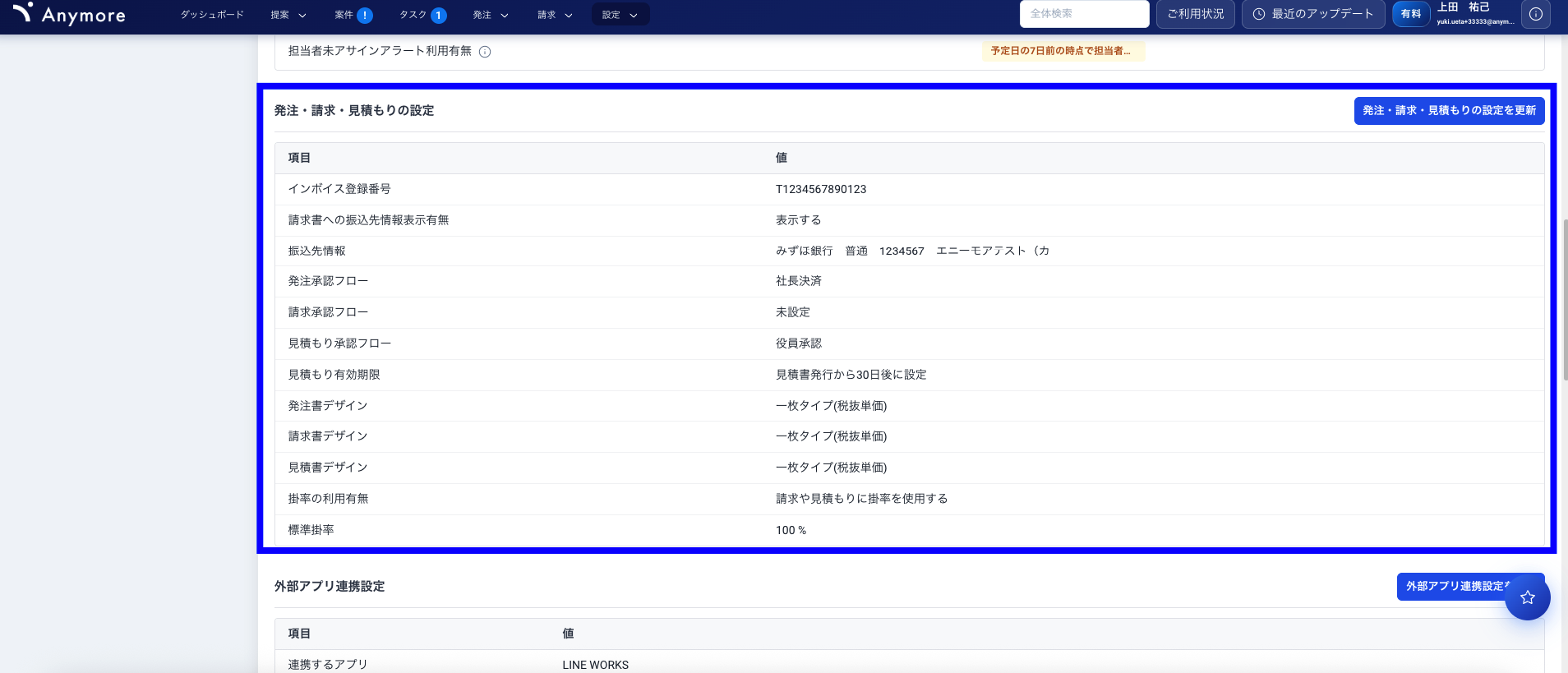
外部アプリ連携設定
LINE / LINE WORKS連携
| 設定項目 | 説明 |
|---|---|
| 連携先の選択 | LINEまたはLINE WORKSのどちらと連携するかを選択します。 |
| LINE WORKS連携情報 | LINE WORKSの場合、Bot IDなどの連携用情報を設定します。 |
カレンダー連携
工程・提案・タスクを自分のカレンダー(Googleカレンダーなど)に表示させるためのリンクが表示されます。このリンクをカレンダーアプリに登録することで、Anymoreのスケジュールを外部カレンダーで確認できます。
💡 ポイントLINE WORKS連携の詳細な設定手順は、LINE連携マニュアルをご確認ください。
その他
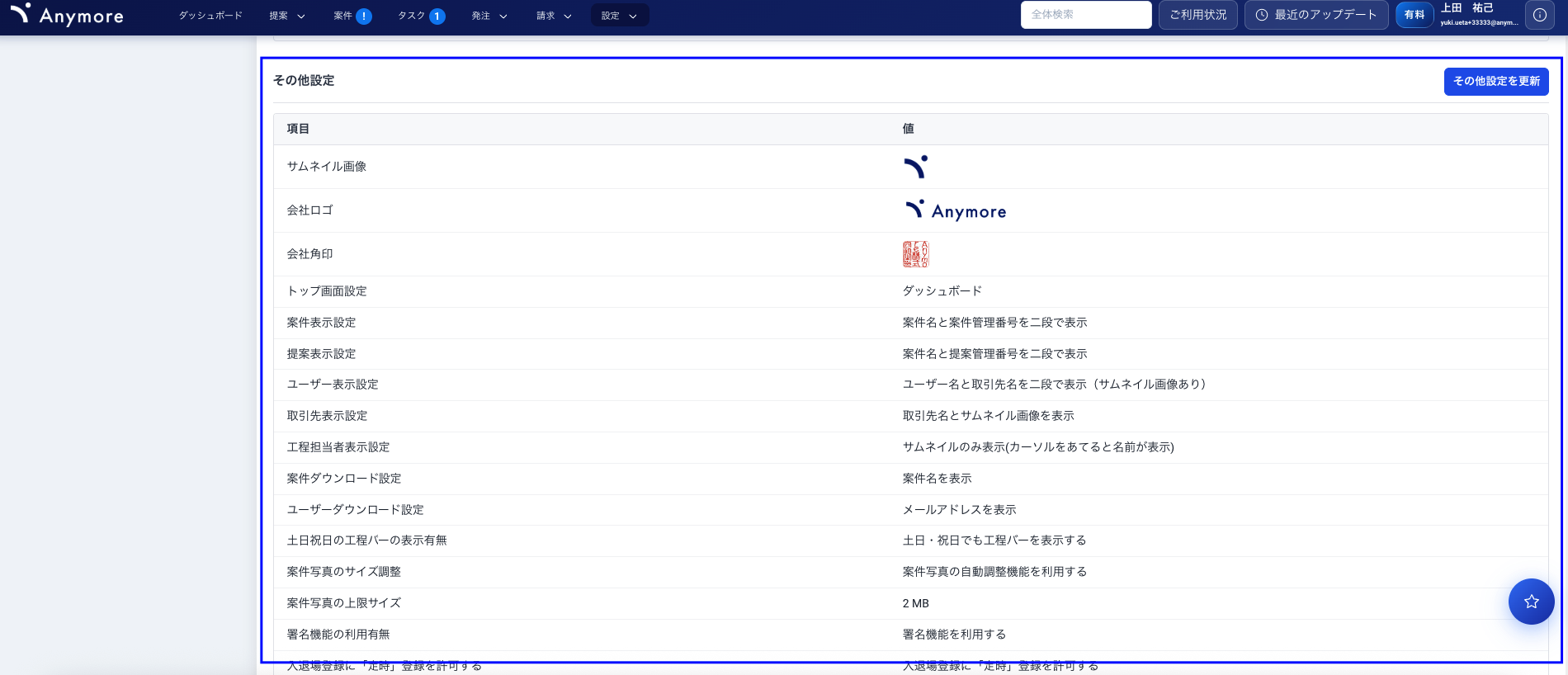
会社のブランディングや表示に関するさまざまな設定を行えます。
その他
会社情報・画像設定
| 設定項目 | 説明 |
|---|---|
| 会社サムネイル画像 | 会社のサムネイル画像を設定します。 |
| 会社ロゴ | 会社のロゴ画像を設定します。 |
| 会社角印 | 帳票に使用する会社角印を設定します。 |
表示設定
| 設定項目 | 説明 |
|---|---|
| トップ画面の選択 | ログイン後に最初に表示する画面を選択します。 |
| リンクの表示方法 | 案件、提案、ユーザー、取引先、工程担当者のリンクの表示方法を設定します。 |
| ダウンロード時の表示方法 | 案件、ユーザーのダウンロード時の表示方法を設定します。 |
| 土日祝日の工程バー表示 | 土日祝日に工程バーを表示するかどうかを設定します。 |
写真設定
| 設定項目 | 説明 |
|---|---|
| サイズ調整 | 案件写真のサイズ調整の有無を設定します。 |
| 上限サイズ | 写真の上限サイズを設定します。 |
その他機能設定
| 設定項目 | 説明 |
|---|---|
| 署名機能 | 写真や報告などでの署名機能の利用有無を設定します。 |
| 入退場の定時登録 | 入退場登録時の定時登録の可否を設定します。 |
| 勤務時間の設定 | 1日勤務、半日勤務時の開始・終了時間を設定します。 |