案件設定
案件設定では、案件管理に関するさまざまな設定を行います。案件項目、工程、報告、検査、資料フォルダなど、案件に関連する機能をカスタマイズできます。
概要
案件設定は、案件管理機能をカスタマイズするための設定です。以下の設定項目があります。
| カテゴリ | 設定項目 |
|---|---|
| 案件の基本設定 | 案件項目、サービス種別、物件種別、案件タグ、案件ステージ |
| 工程関連 | 工程項目、サブ工程種別、タイムライン、作業予定テンプレート |
| 報告・検査 | 報告種別、検査種別 |
| 資料・写真 | 案件資料フォルダ、案件写真フォルダ、写真台帳テンプレート、写真台帳出力フォーマット、電子黒板テンプレート |
| その他 | トラブル種別、アラート設定、案件依頼フォーム |
案件項目
概要
案件項目では、案件ごとの管理項目を設定できます。標準の項目に加えて、自社独自の項目を追加したり、使用しない項目を非表示にしたりできます。
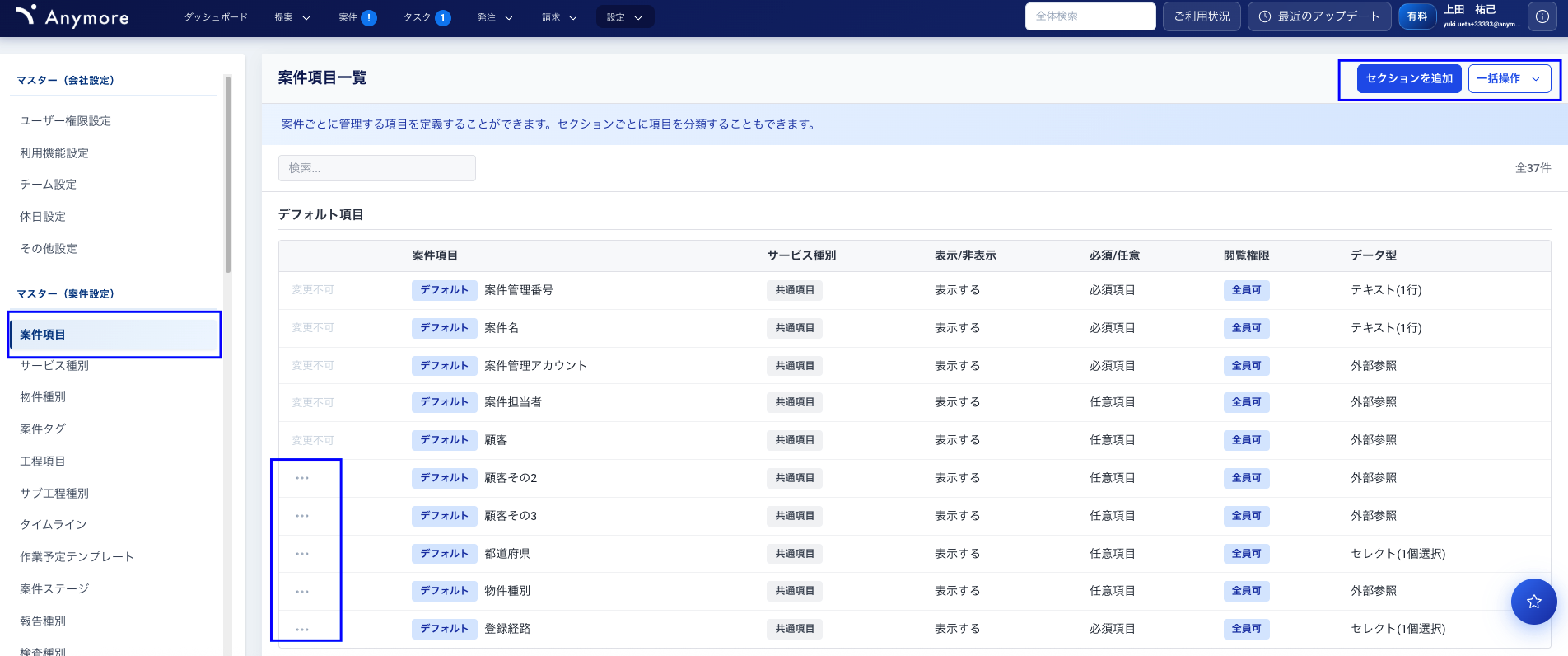
管理項目設定画面
設定できるデータ型
| データ型 | 説明 |
|---|---|
| テキスト(1行) | 1行のテキストを入力できます。 |
| テキスト(複数行) | 複数行のテキストを入力できます。 |
| 日付 | 日付を入力できます。 |
| ラジオ | 選択肢から1つを選択できます(選択肢の登録が必要)。 |
| セレクト | ドロップダウンから1つを選択できます(選択肢の登録が必要)。 |
| チェックボックス | 複数の選択肢を選択できます(選択肢の登録が必要)。 |
案件項目を追加する
-
設定 > 案件設定 > 案件項目を開きます。
-
「項目を追加」または「セクションを追加」をクリックします。
-
項目名、データ型、必要に応じて選択肢を入力します。
-
以下のオプションを設定します。
- 適用するサービス種別:特定のサービス種別のみに表示する場合に選択
- 閲覧権限:全員閲覧可 or 社内メンバーのみ閲覧可
- 必須項目:入力を必須にするかどうか
-
「保存」をクリックして完了です。
💡 ポイント途中で新しい案件項目を追加した場合、既存の案件でもその項目が利用できます(デフォルトでは空欄)。
住所項目として扱う
テキスト型の項目で「住所項目として扱う」にチェックを入れると、地図で位置を登録できるようになります。
例:「現場駐車場」という住所項目を設定しておくと、地図で駐車場の位置を設定し、クリックで地図を開けるようになります。
閲覧権限と表示制御
| 設定 | 説明 |
|---|---|
| 適用するサービス種別 | 特定のサービス種別を持つ案件のみに表示。(共通項目)にすれば全案件に表示されます。 |
| 閲覧権限(全員) | 案件に参加するメンバー全員が閲覧可能です。 |
| 閲覧権限(社内のみ) | 社内メンバーのみ閲覧可能。外部メンバーからは見えません。 |
自動更新設定
ラジオ・セレクトタイプの案件項目では、タイムラインの日付に応じて値を自動更新できます。
自動更新を設定する
-
案件項目の設定画面で、対象項目の左側の3点リーダーをクリックします。
-
「自動更新設定」を選択します。
-
自動更新を有効にします。
-
「ルールを追加」から、条件(タイムラインのどの日付が入ったら)と結果(どのステータスにする)を設定します。
✅ ヒントルールは複数登録できます。例:「契約日に日付が入れば『進行中』」「完工日に日付が入れば『完工』」のように設定すると、日付に応じた自動ステータス変更の仕組みが作れます。自動更新が有効な項目には「自動更新ON」という緑色のバッジが表示されます。
⚠️ 注意途中で必須の案件項目を追加した場合、既存案件ではその項目が空欄のままになります。過去の案件を更新する際に値の設定を求められるのでご注意ください。
サービス種別
概要
サービス種別は、案件で提供するサービスの種類を設定する最も重要な設定項目です。案件には提供サービスの登録が必須のため、必ず案件の登録に先立ちサービス種別を設定してください。
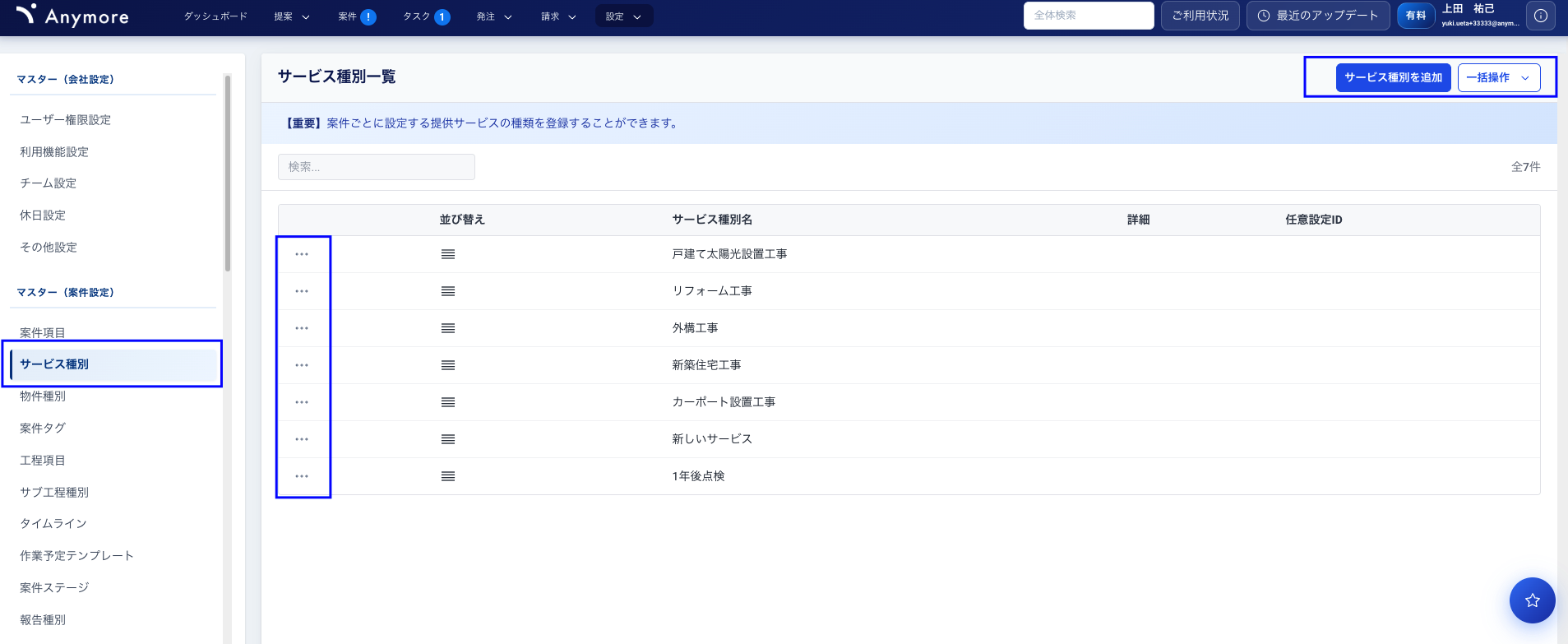
サービス種別設定画面
⚠️ 重要サービス種別は案件登録の前提となる必須設定です。案件を登録する前に、必ずサービス種別を設定してください。
サービス種別の役割
| 役割 | 説明 |
|---|---|
| 工程のデフォルト値 | サービス種別ごとに工程のデフォルト値がセットされます。 |
| フォルダの出し分け | 案件に設定されたサービス種別によって、表示するフォルダが変わります。 |
| 案件項目の出し分け | サービス種別に応じて、表示する案件項目が変わります。 |
サービス種別の登録のポイント
工程が分かれる提供サービスは分けて登録することが重要です。
登録例
- 電気工事
- 住宅新築工事
- 外構工事
- リフォーム工事
✅ ヒントサービス種別ごとに工程テンプレートを設定できるため、工事の流れが異なるサービスは別々に登録しましょう。
物件種別
概要
物件種別では、案件の物件種別(新築戸建て、既築、土地など)を設定できます。
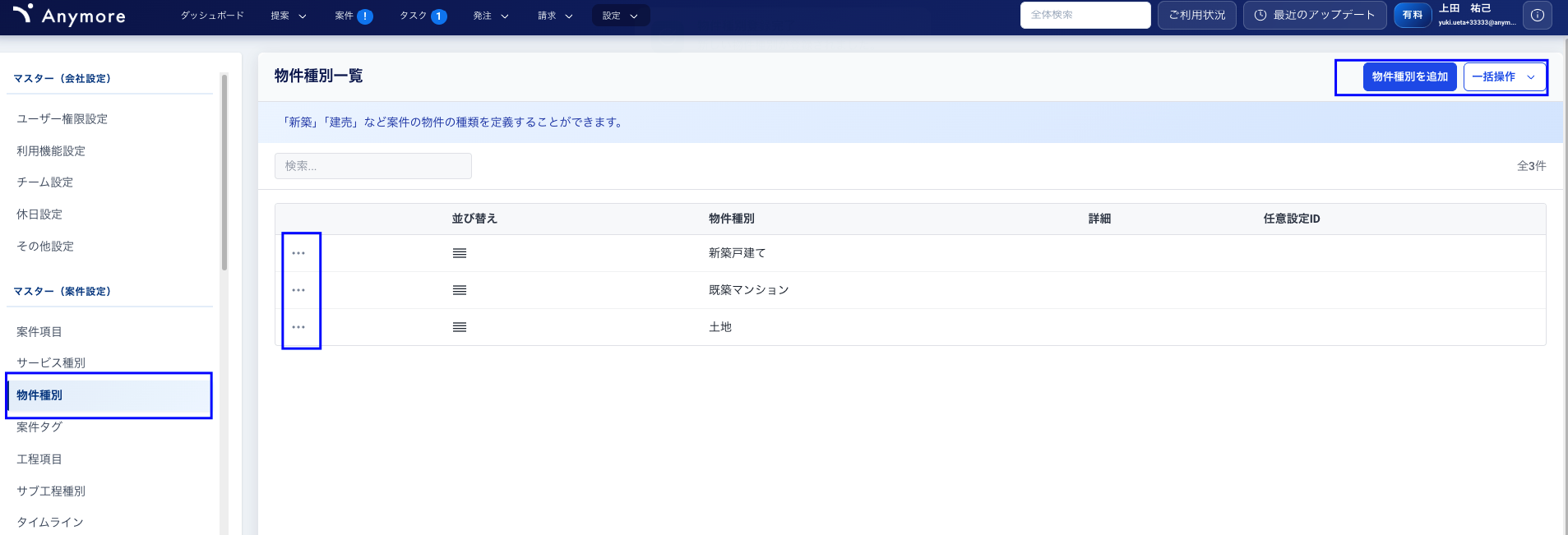
物件種別設定画面
活用方法
| 利用箇所 | 説明 |
|---|---|
| 案件の追加・更新 | 案件登録時に物件種別を選択できます。 |
| 一覧・詳細画面 | 物件種別が表示されます。 |
| フィルタ | 物件種別でのフィルタリングが可能です。 |
登録例
- 新築戸建て
- 既築
- 土地
- マンション
- ビル
案件タグ
概要
案件タグでは、「重要案件」「緊急案件」のように、案件ごとにつけるタグを管理できます。タグを使うことで、タイプの違う複数の案件を簡単にグルーピングできます。
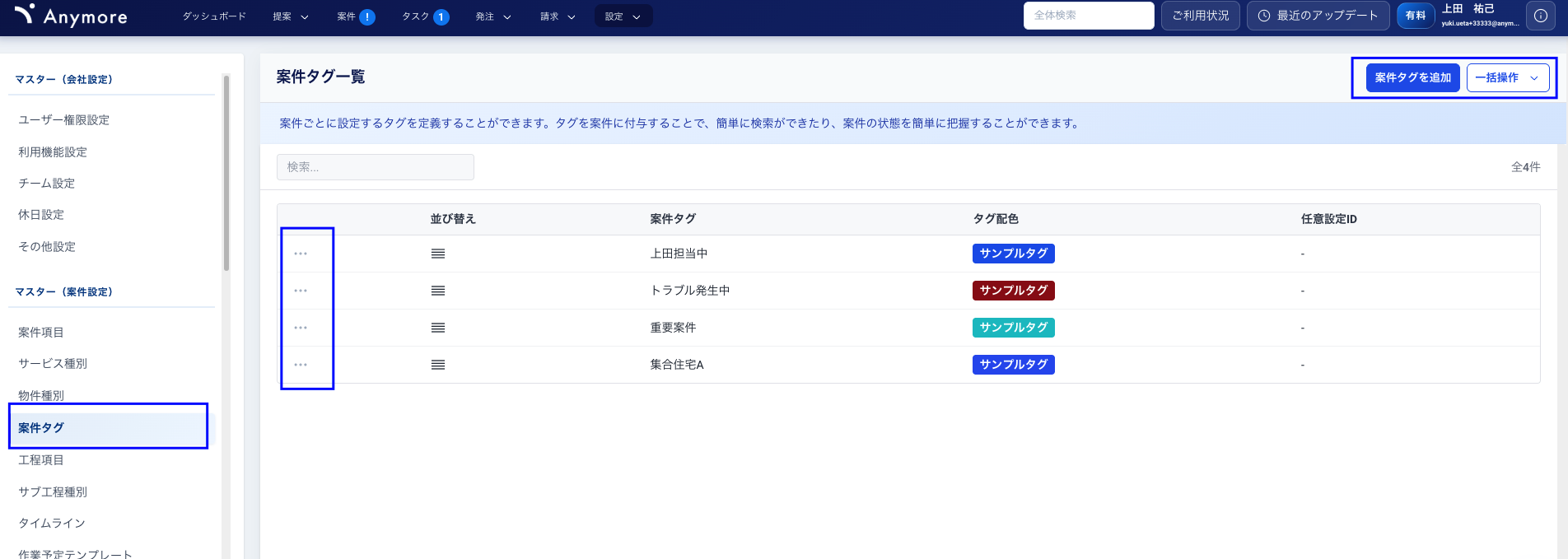
案件タグ設定画面
タグの付け方
| 方法 | 説明 |
|---|---|
| 案件一覧画面から | 一括でタグを更新できます。 |
| 案件更新画面から | 個別にタグを更新できます。 |
タグの活用
| 活用方法 | 説明 |
|---|---|
| 画面表示 | タグ付けされた案件は、画面上でタグが表示されます。 |
| フィルタ | 案件のフィルタでタグによる絞り込みができます。 |
✅ ヒント他の項目でもフィルタはできますが、タグを使えば簡単に着脱可能で、タイプの違う複数の案件を簡単にグルーピングできるという点で利便性があります。
タグの登録例
- 重要案件
- 緊急案件
- VIP顧客
- 要注意
- 見学可能
工程項目
概要
工程項目では、サービス種別ごとに、案件へ提供サービスが追加された際にデフォルトで登録される工程を管理できます。案件追加時、更新時、提案の成約時に提供サービスが追加されると、設定された工程が自動的に案件にセットされます。
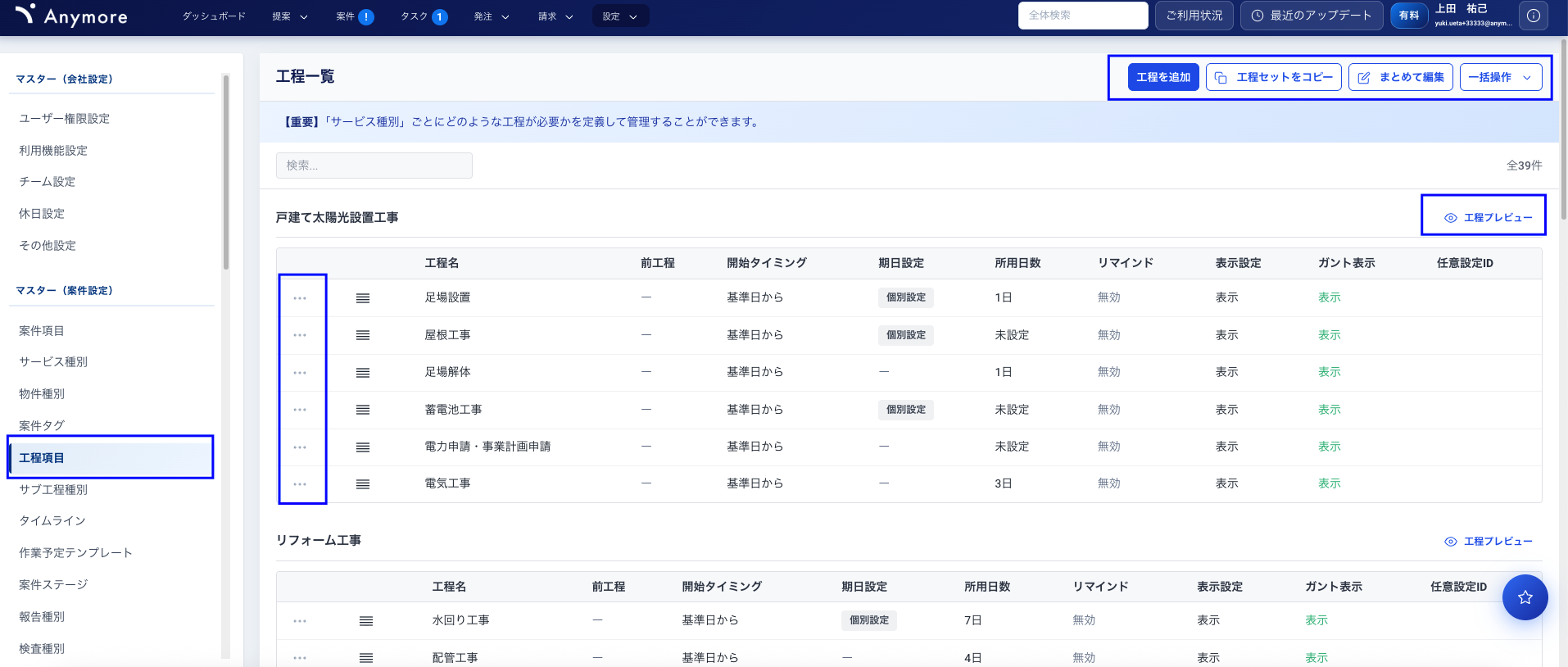
工程項目設定画面
工程で設定できる項目
| 設定項目 | 説明 |
|---|---|
| 工程名 | 工程の名称を設定します。 |
| 所要日数 | 工程の標準的な所要日数を設定します。 |
| 前工程 | この工程の前に完了すべき工程を設定します。 |
| 開始タイミング | 前工程の完了から何日後に開始するかを設定します。 |
| 期日設定 | 工程の期日に関する設定を行います。 |
| リマインド | 工程のX日前にリマインドメールを送信する設定ができます。 |
| 表示設定 | 工程の表示に関する設定を行います。 |
| ガントチャート表示 | ガントチャートへの表示有無を設定します。 |
✅ ヒント工程はドラッグ&ドロップで順番の入れ替えができます。
案件ごとに工程を組む流れ
-
案件を作成し、作成時に提供サービスを選びます。
-
その提供サービスにセットされた工程項目が案件に追加されます(まだ日付は空欄)。
-
工程一覧画面から、案件の「仮予定をセット」ボタンを押し、開始日を選択します。
-
デフォルトの所要日数や前後関係を考慮して、仮予定(予定開始日、予定完了日)がセットされます。
-
その後、ドラッグ&ドロップで予定の調整や、担当者の設定を行います。
リマインド設定
リマインド設定を有効にした工程については、工程のX日前にリマインドメールを送信できます。
送信先の選択
- 工程の担当者
- 案件担当者
- その両方
サブ工程種別
概要
サブ工程種別では、工程一覧画面である工程に対してサブ工程(下位レイヤーの工程)を追加する際の選択肢を管理します。サブ工程は、親工程の内部で詳細な作業を管理したい場合に使用します。
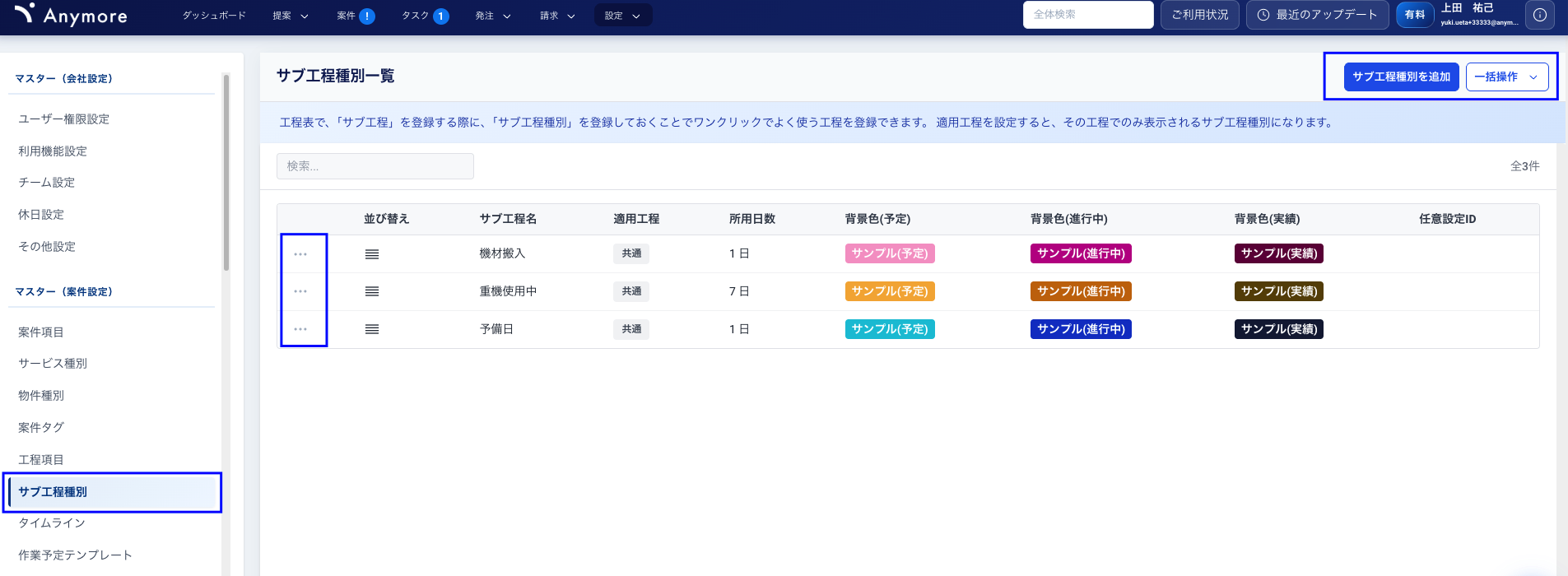
サブ工程種別設定画面
設定できる項目
| 設定項目 | 説明 |
|---|---|
| サブ工程名称 | サブ工程の名前を設定します。 |
| 適用サービス種別 | このサブ工程種別を使用するサービス種別を設定します。 |
| 予定時の色 | 予定状態のときの背景色と文字色を設定します。 |
| 進行中の色 | 進行中状態のときの背景色と文字色を設定します。 |
| 完了時の色 | 完了状態のときの背景色と文字色を設定します。 |
| 所要日数 | サブ工程の標準的な所要日数を設定します。 |
サブ工程の使い方
案件の工程でサブ工程を追加すると、選択したサブ工程種別に設定された名称と色でサブ工程が追加されます。
✅ ヒントサブ工程は、1つの工程をより細かく分割して進捗管理したい場合に便利です。例えば「内装工事」という工程に対して、「壁紙張替え」「床材張替え」などのサブ工程を追加できます。
タイムライン
概要
タイムラインは、予定と実績を管理する工程とは異なり、契約日などの決まった日付(固定日付)を管理するための機能です。
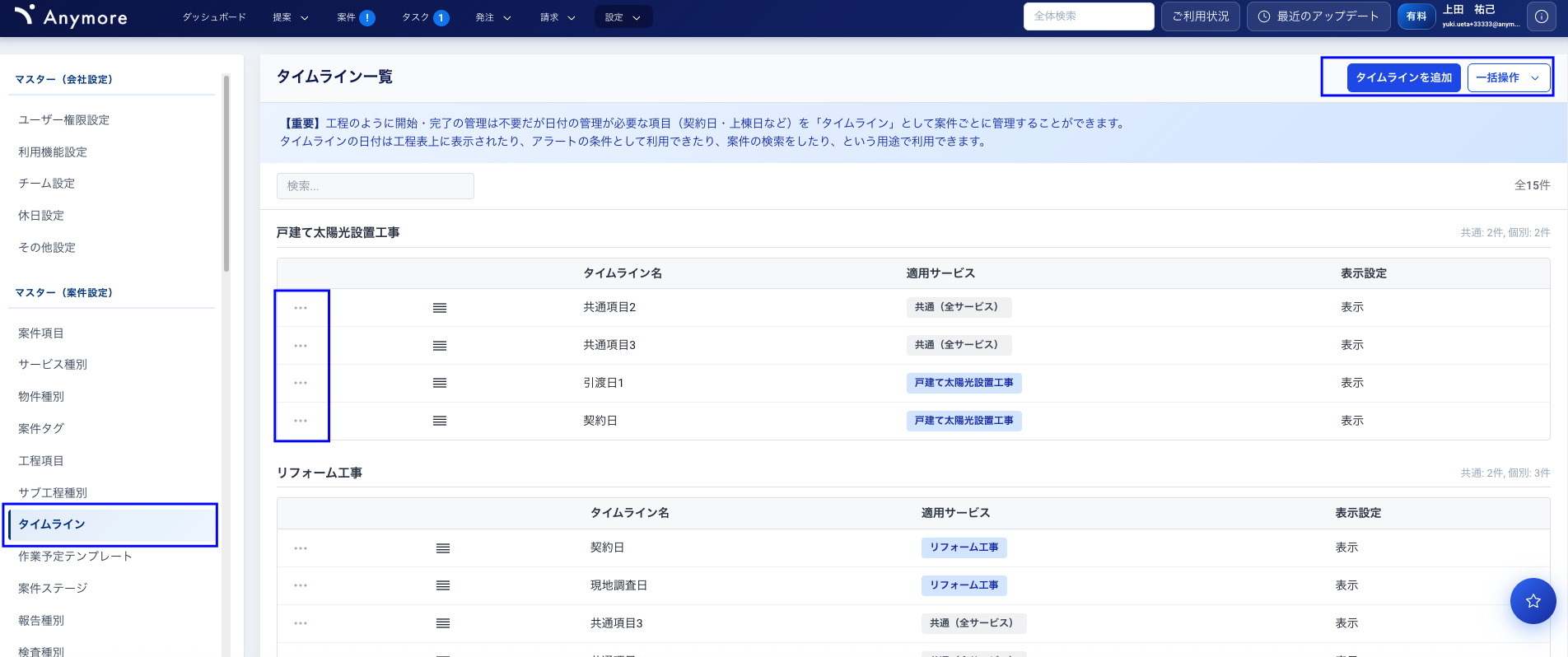
タイムライン設定画面
工程との違い
| 機能 | 用途 |
|---|---|
| 工程 | 予定日と実績日を管理。開始日・完了日があり、期間として管理します。 |
| タイムライン | 決まった日付(マイルストーン)を管理。契約日、着工日、引渡日など単一の日付を記録します。 |
タイムラインの設定
タイムライン設定では、それぞれのサービス種別でどのような重要な固定日付(タイムライン)を管理するかを設定できます。
タイムラインの種類
| 種類 | 説明 |
|---|---|
| 共通タイムライン | すべてのサービス種別で共通のタイムラインです。 |
| サービス別タイムライン | 特定のサービス種別にのみ適用されるタイムラインです。 |
💡 ポイント既存の案件があるサービスに対して新しくタイムラインを追加することもできます。その場合、既存の案件のそのタイムラインは空欄となります。
タイムラインの例
- 契約日
- 着工日
- 上棟日
- 完工日
- 引渡日
- アフター点検日
作業予定テンプレート
概要
作業予定テンプレートは、よく利用する作業予定の組み合わせを名前をつけて登録しておき、作業予定一覧画面でワンクリックで登録できるようにする機能です。
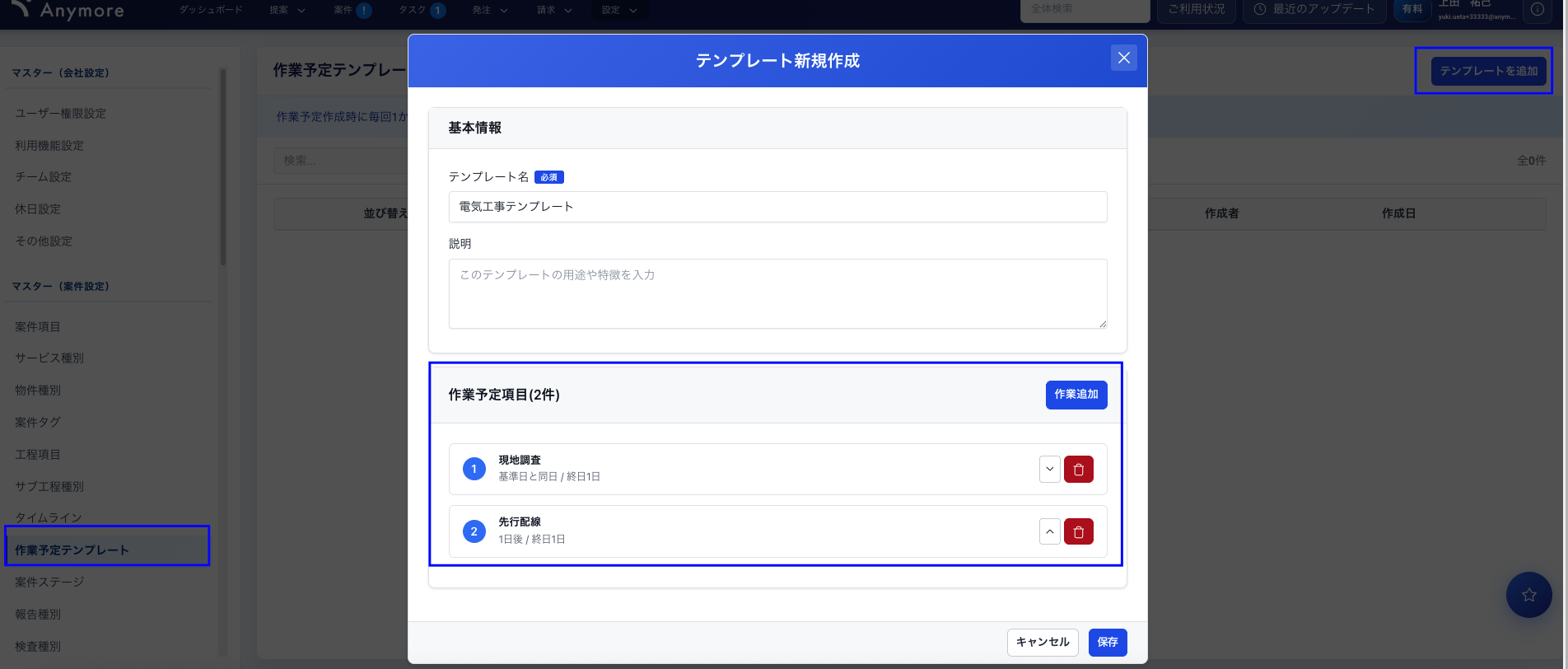
作業予定テンプレート設定画面
テンプレートの例
例えば、「契約手続きテンプレート」として以下の作業をまとめて登録できます:
- 契約手続き
- 電子契約送信
- 契約書保管
テンプレートを作成する
-
設定 > 案件設定 > 作業予定テンプレートを開きます。
-
「追加」ボタンから新しいテンプレートを追加します。
-
テンプレート名を入力します。
-
「作業追加」ボタンから、テンプレート利用時に登録される作業を追加します。
-
「保存」をクリックして完了です。
テンプレートを使用する
-
作業予定一覧画面の案件別ビューを開きます。
-
対象案件の「仮予定」ボタンを押します。
-
作成するテンプレートの選択肢が表示されるので、使用したいテンプレートを選択します。
-
「作業予定を作成する」ボタンを押して、一度に複数の作業予定を追加します。
✅ ヒント定型的な作業の流れがある場合、テンプレートとして登録しておくと、毎回個別に作業予定を登録する手間が省けます。
案件ステージ
概要
案件ステージは、ステージ別案件一覧画面でのみ利用する設定です。タイムラインと工程の完了状況で案件進捗の「ステージ」を定義し、ワンクリックでそのステージにある案件を表示させる機能です。
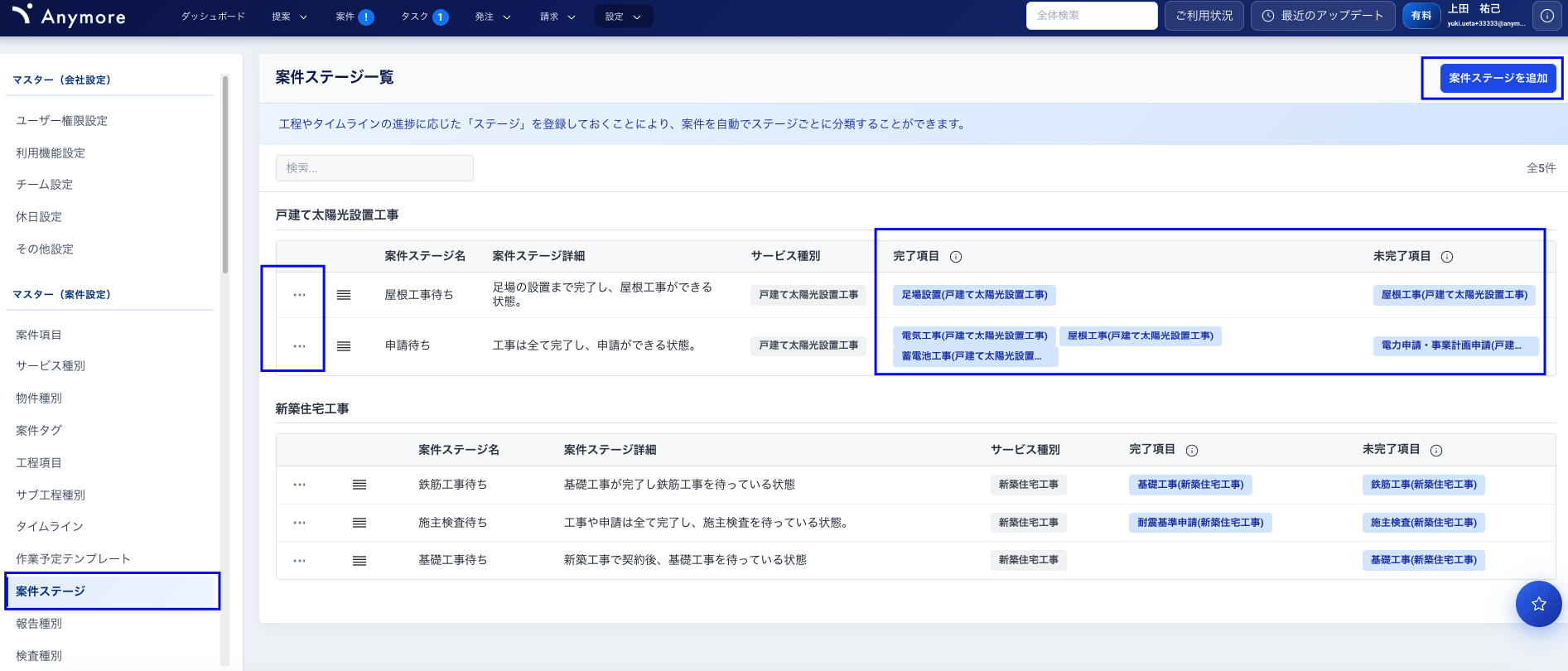
案件ステージ設定画面
ステージの例
- 完工待ち
- 電気工事待ち
- 申請待ち
- 引渡待ち
ステージの設定内容
ステージはサービス種別ごとに設定します。
| 設定項目 | 説明 |
|---|---|
| 完了項目 | そのステージに入るために完了(日付が入る)が必要なタイムラインや、完了実績日が入るべき工程項目を設定します。 |
| 未完了項目 | そのステージに入るために空欄である必要があるタイムラインや工程項目を設定します。 |
ステージ別案件一覧の使い方
-
ステージ別案件一覧画面を開きます。
-
サイドパネルに、サービス種別ごとにステージが表示されます。
-
表示したいステージをクリックします。
-
そのステージの条件に合致する案件が一覧に表示されます。
✅ ヒント案件ステージを活用すると、「次に何をすべき案件があるか」を一目で把握できます。例えば「申請待ち」ステージをクリックすれば、申請手続きが必要な案件だけを表示できます。
報告種別
概要
報告種別では、日報や完工報告、経費申請など、案件ごとに現場から上げてもらう報告の型を定義します。報告種別ごとに、報告される項目を自由に設定できます。
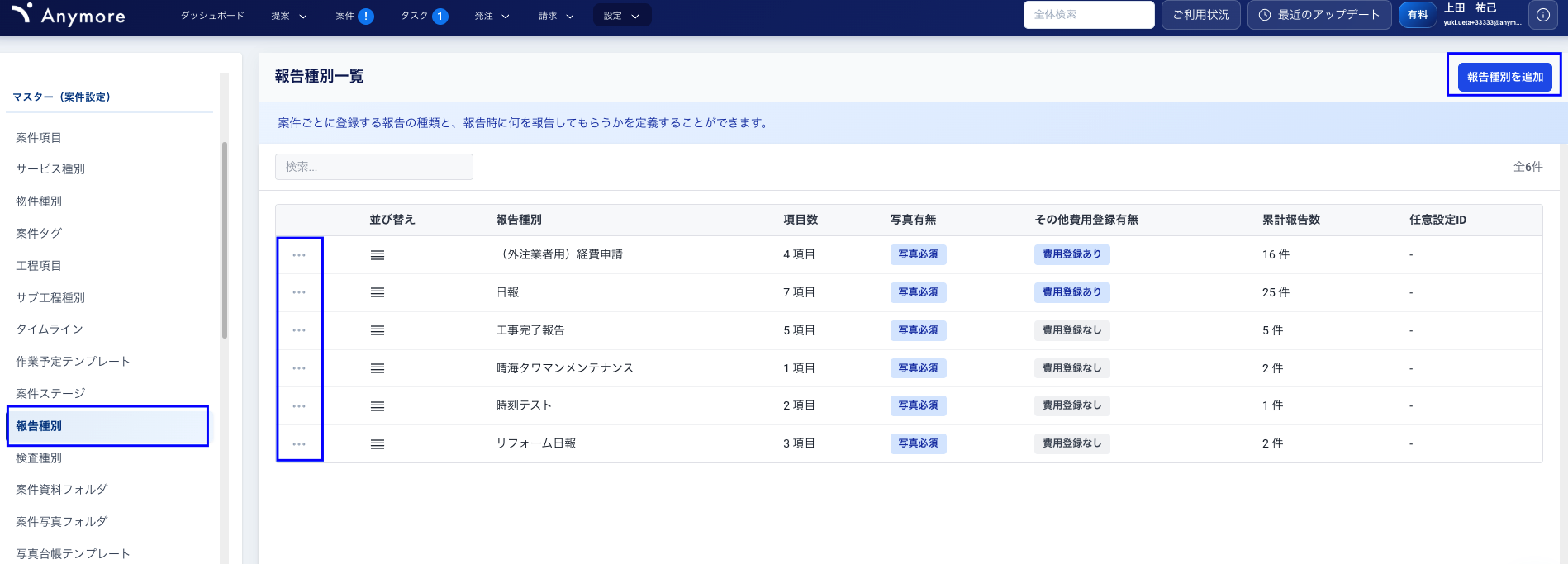
報告種別設定画面
⚠️ 注意最低1つ以上の報告種別を登録しないと、報告一覧画面で新しい報告が作れません。
設定できる項目
| 設定項目 | 説明 |
|---|---|
| 写真の添付 | 報告に写真を添付できるようにするかどうかを設定します。 |
| 写真の必須設定 | 写真の添付を必須にするかどうかを設定します。 |
| 経費の添付 | 報告に経費を添付できるようにするかどうかを設定します。 |
| 報告項目 | 報告で入力する各項目を自由に追加できます(データ型も設定可能)。 |
報告種別を作成する
-
設定 > 案件設定 > 報告種別を開きます。
-
「報告種別を追加」ボタンをクリックします。
-
報告種別名を入力し、写真・経費の設定を行います。
-
必要な報告項目を追加し、各項目のデータ型を設定します。
-
「保存」をクリックして完了です。
報告種別の例
- 日報
- 完工報告
- 経費申請
- 作業報告
- 安全確認報告
検査種別
概要
検査種別では、事前検査や中間検査など、案件ごとに現場から上げてもらう検査の型を定義します。検査種別ごとに、検査セクションと検査項目を自由に設定できます。
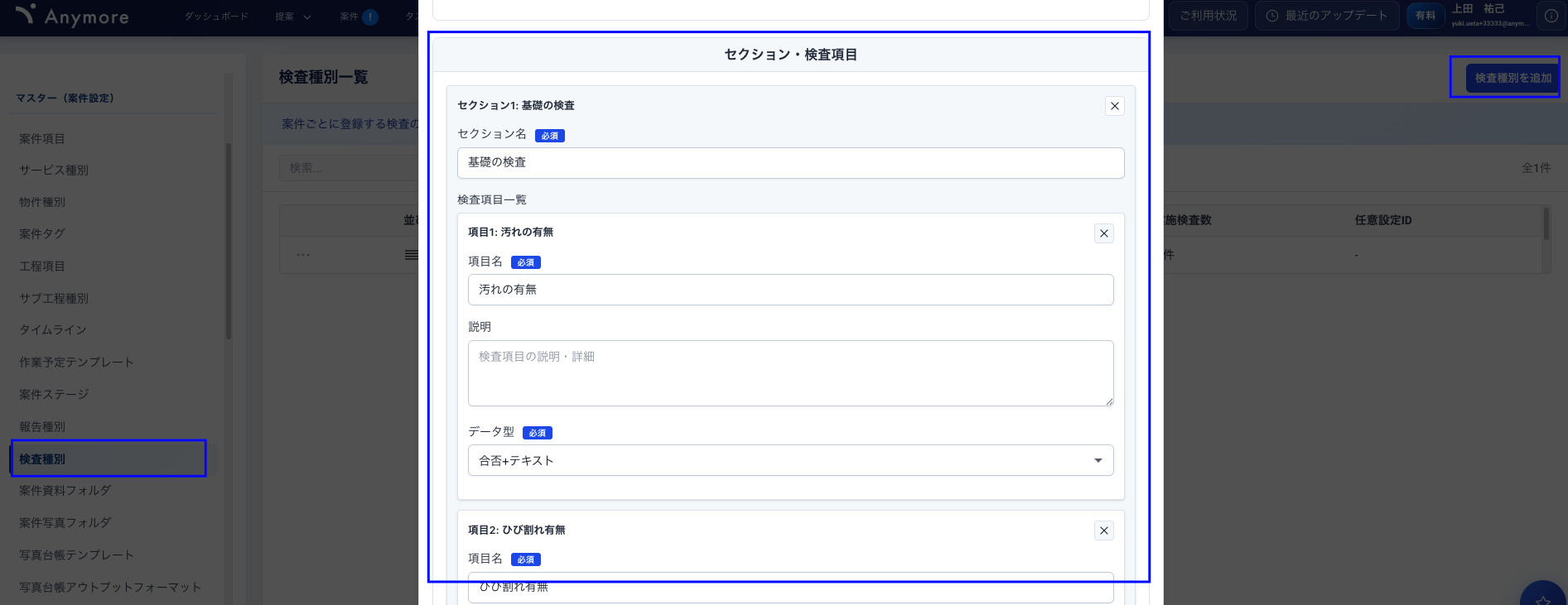
検査種別設定画面
⚠️ 注意最低1つ以上の検査種別を登録しないと、検査一覧画面で新しい検査が作れません。
検査種別の構造
| 階層 | 説明 |
|---|---|
| 検査種別 | 検査の種類(事前検査、中間検査など)。 |
| 検査セクション | 検査項目をグループ化するセクション。 |
| 検査項目 | 実際に検査される個々の項目。タイトルと入力値(データ型も設定可能)を設定します。 |
検査種別を作成する
-
設定 > 案件設定 > 検査種別を開きます。
-
「検査種別を追加」ボタンをクリックします。
-
検査種別名を入力します。
-
検査セクションを追加し、セクション名を入力します。
-
各セクションに検査項目を追加し、タイトルとデータ型を設定します。
-
「保存」をクリックして完了です。
検査種別の例
- 事前検査
- 中間検査
- 完了検査
- 引渡前検査
- 定期点検
✅ ヒント検査項目のデータ型には、合格/不合格の選択肢、数値入力、テキスト入力など、検査内容に合わせた型を設定できます。
案件資料フォルダ
概要
案件資料フォルダでは、案件資料を保存するための共通フォルダを設定します。案件資料フォルダには共通フォルダと案件個別フォルダがあり、この設定では共通フォルダ(さまざまな案件に適用されるフォルダ)を管理します。
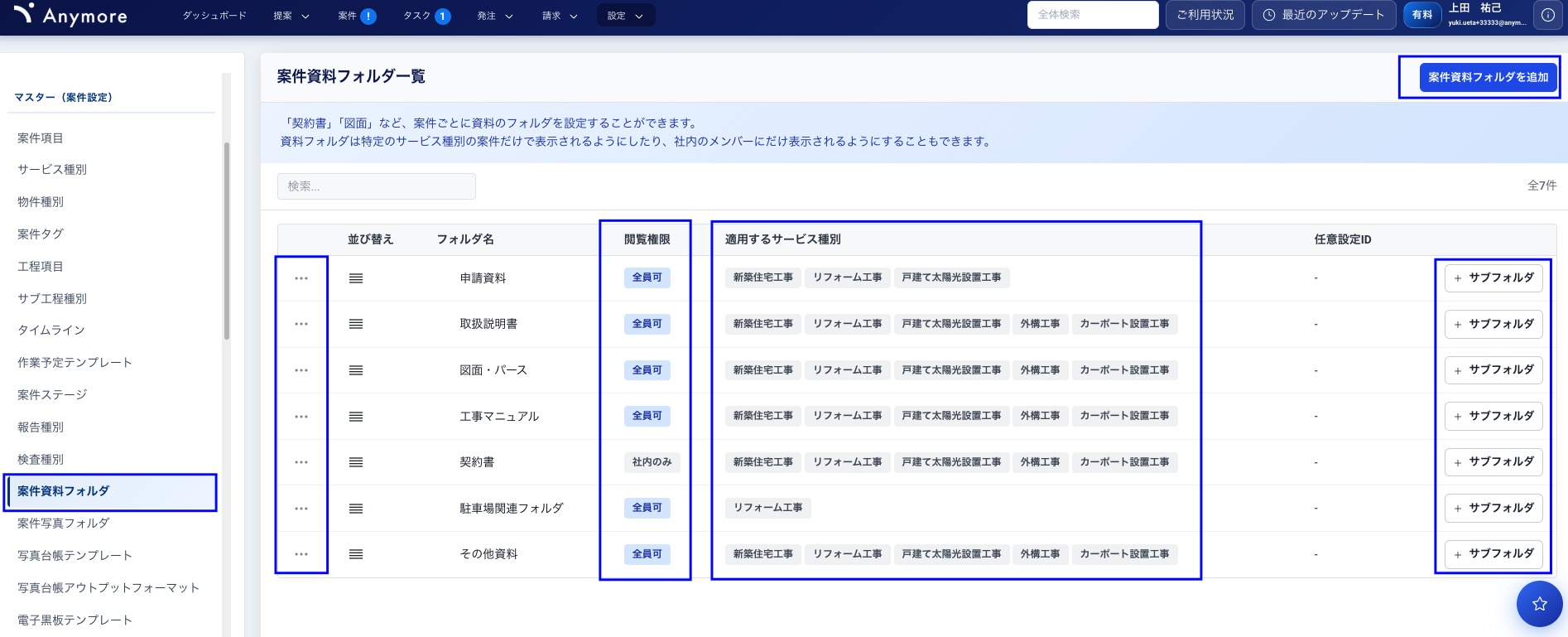
案件資料フォルダ設定画面
フォルダの構造
| 項目 | 説明 |
|---|---|
| 階層 | 2階層までサブフォルダを登録できます(全部で3階層まで)。 |
| 閲覧権限 | 自社のみ or 全員閲覧可を設定できます。 |
| 適用サービス種別 | 特定のサービス種別のみに表示するか設定できます。 |
| 順番 | 一覧のドラッグハンドルをドラッグして順番を変更できます。 |
💡 ポイント子フォルダには親フォルダの閲覧権限と適用サービスが自動的に適用されます。
案件写真フォルダ
概要
案件写真フォルダでは、案件写真を保存するための共通フォルダを設定します。案件写真フォルダには共通フォルダと案件個別フォルダがあり、この設定では共通フォルダ(さまざまな案件に適用されるフォルダ)を管理します。
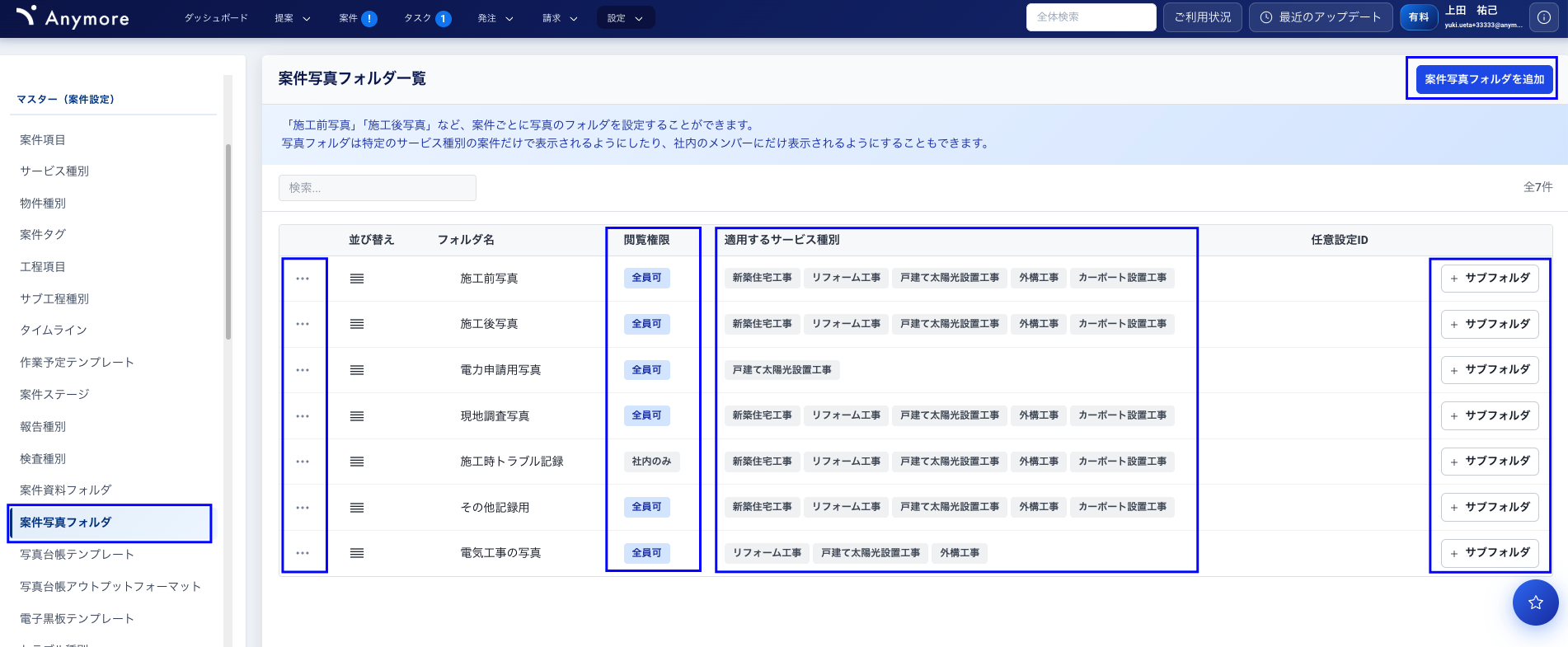
案件写真フォルダ設定画面
フォルダの構造
| 項目 | 説明 |
|---|---|
| 階層 | 2階層までサブフォルダを登録できます(全部で3階層まで)。 |
| 閲覧権限 | 自社のみ or 全員閲覧可を設定できます。 |
| 適用サービス種別 | 特定のサービス種別のみに表示するか設定できます。 |
| 順番 | 一覧のドラッグハンドルをドラッグして順番を変更できます。 |
💡 ポイント子フォルダには親フォルダの閲覧権限と適用サービスが自動的に適用されます。
写真台帳テンプレート
概要
写真台帳テンプレートでは、写真台帳を作成する際のデフォルトテンプレートを設定できます。レイアウトや表示設定、出力項目のデフォルト値、セクションと項目を事前に設定しておくことで、効率的に写真台帳を作成できます。
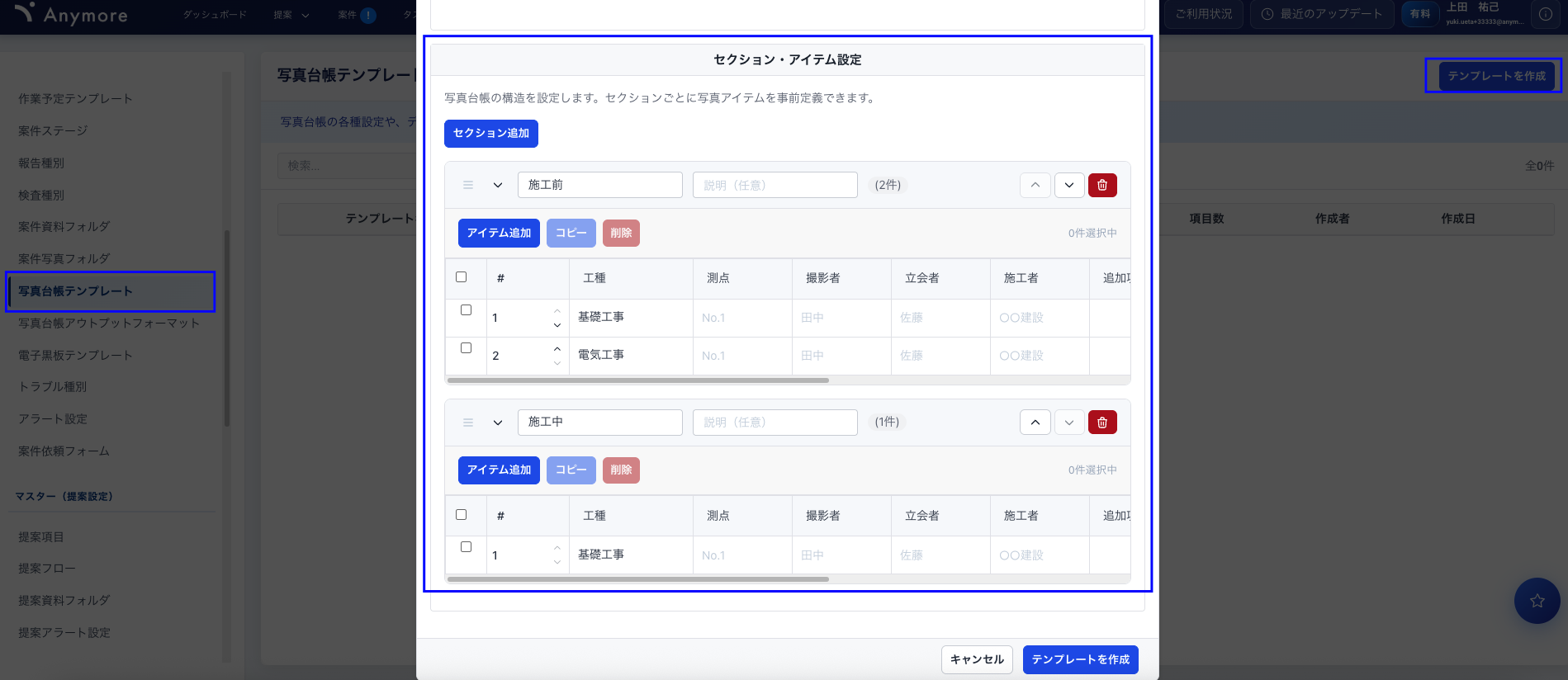
写真台帳テンプレート設定画面
設定できる項目
| 設定項目 | 説明 |
|---|---|
| レイアウト | 写真台帳のレイアウトを設定します。 |
| 表示設定 | 写真台帳に表示する項目を設定します。 |
| 出力項目 | 出力時に含める項目のデフォルト値を設定します。 |
| セクション・項目 | 写真台帳に紐づける写真のセクションと項目(写真なしのデフォルト値)を設定します。 |
テンプレートの使い方
-
写真台帳一覧画面から「新しい写真台帳を作成」をクリックします。
-
作成したいテンプレートを選択します。
-
あらかじめ設定されたレイアウト、表示設定、セクションや項目が追加された状態で写真台帳が作成されます。
✅ ヒント工事の種類ごとにテンプレートを作成しておくと、毎回同じ設定を行う手間が省けます。
写真台帳出力フォーマット
概要
写真台帳出力フォーマットでは、写真台帳をExcelやPDFで出力する際の表示を画面上でカスタマイズできます。
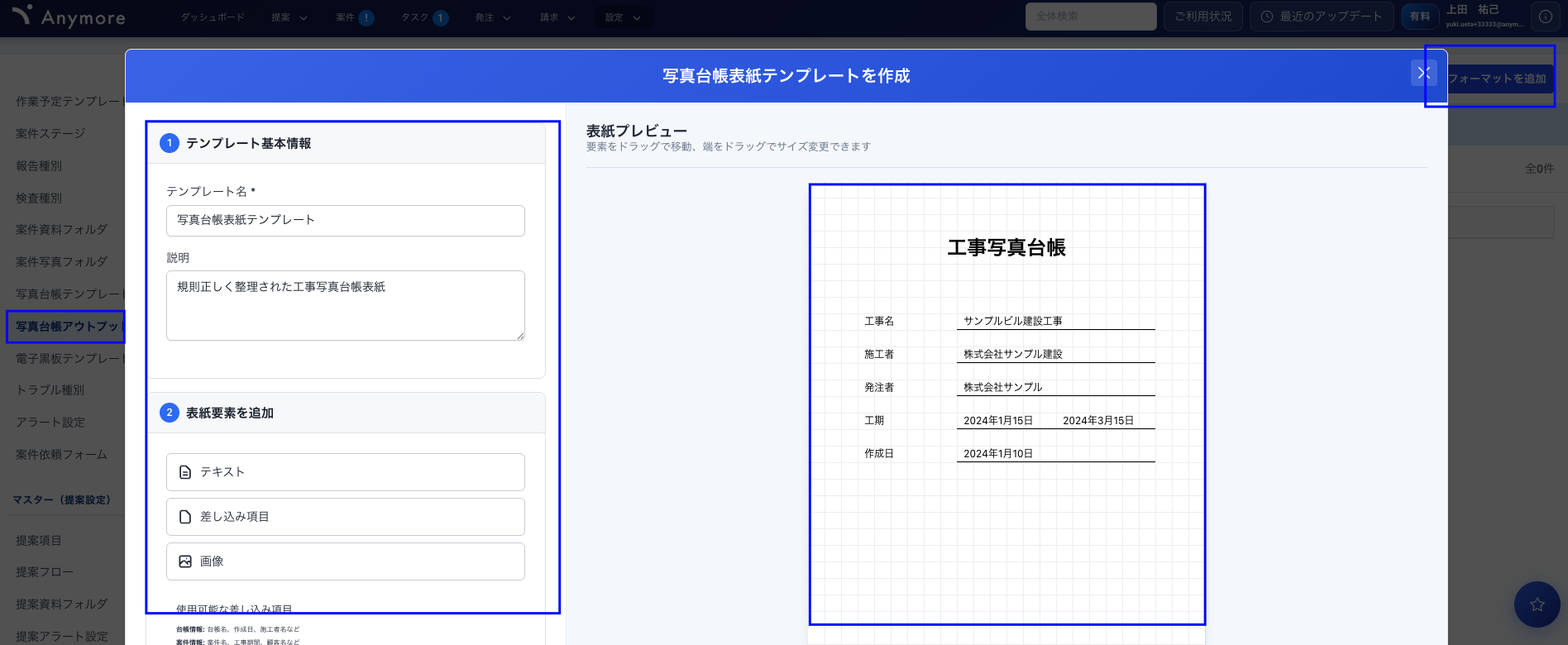
写真台帳出力フォーマット設定画面
画面構成
| エリア | 説明 |
|---|---|
| 左側:設定 | 表示要素の追加や編集を行います。 |
| 右側:プレビュー | 出力イメージがリアルタイムで表示されます。 |
要素の編集方法
プレビュー上の要素を編集する
プレビューに表示された項目をクリックすると、以下のボタンが表示されます。
- 要素の編集:内容を変更します
- コピー:要素を複製します
- 削除:要素を削除します
要素をドラッグすると位置の変更ができます。
新しい要素を追加する
左側の「表示要素を追加」セクションから、以下の要素を写真台帳に追加できます。
- テキスト:固定のテキストを追加
- 差し込み項目:案件情報などの動的な項目を追加
- 画像:ロゴなどの画像を追加
カスタマイズの流れ
-
左側の「表示要素を追加」から追加したい要素を選択します。
-
要素は表紙の任意の位置に配置されます。
-
ドラッグで適切な位置に移動します。
-
編集でテキストなら表示される文字を変更、差し込み要素ならどの要素を表示するかを選択します。
電子黒板テンプレート
概要
電子黒板テンプレートでは、以下の機能で利用する電子黒板のテンプレートを管理します。
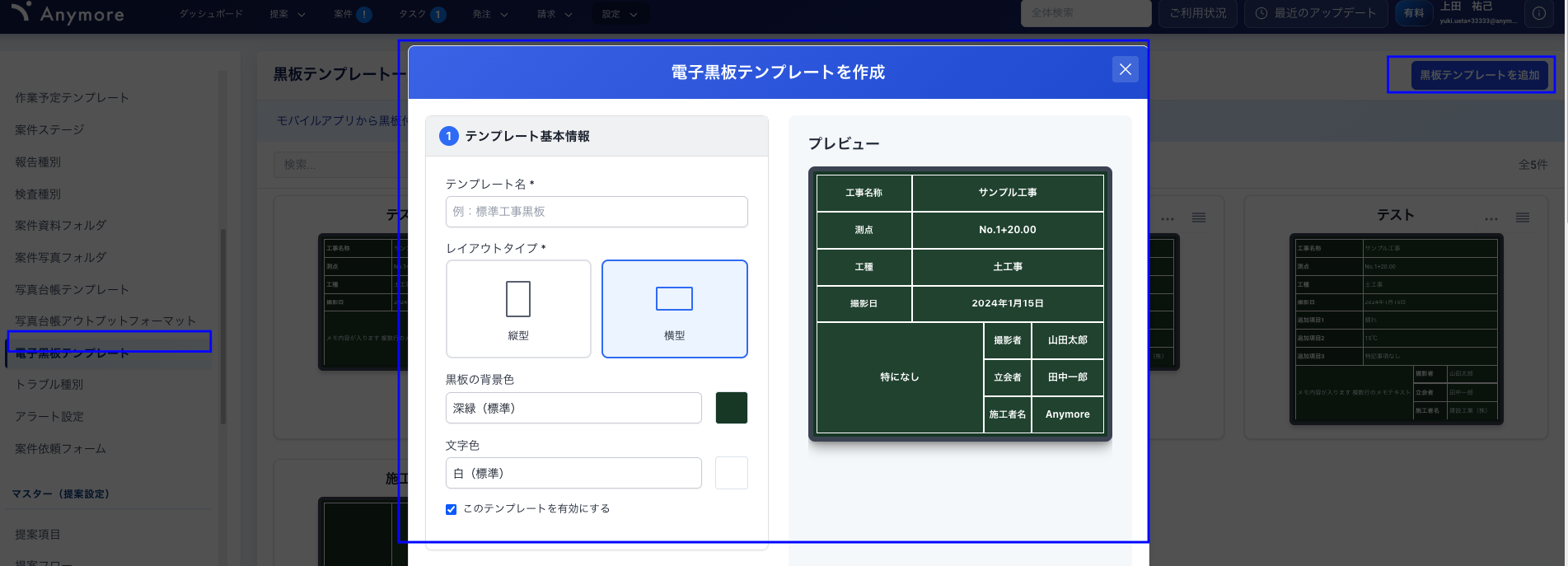
電子黒板テンプレート設定画面
- アプリの電子黒板付き写真撮影機能
- PCの案件写真管理の詳細画面の「電子黒板の後付け」機能
⚠️ 注意上記2つの機能を利用するには、少なくとも1つ以上の電子黒板テンプレートの登録が必要です。
設定できる項目
| 設定項目 | 説明 |
|---|---|
| 表示要素 | 電子黒板にどの要素を表示するかを設定します。 |
| デフォルト値 | 各要素のデフォルト値を設定します。 |
| 要素名 | 表示される要素の名称を設定します。 |
テンプレートの活用
設定に応じて、電子黒板を追加する際に項目が表示されます。
✅ ヒント電子黒板を追加する際は検索も可能なので、たくさんのテンプレートを登録して管理できます。例えば、ユーザー別に自分用の黒板テンプレートを登録することも可能です。
テンプレートの例
- 基礎工事用黒板
- 配管工事用黒板
- 電気工事用黒板
- 完成写真用黒板
トラブル種別
概要
トラブル種別では、トラブルを登録・編集する際の「トラブル種別」の選択肢を管理できます。
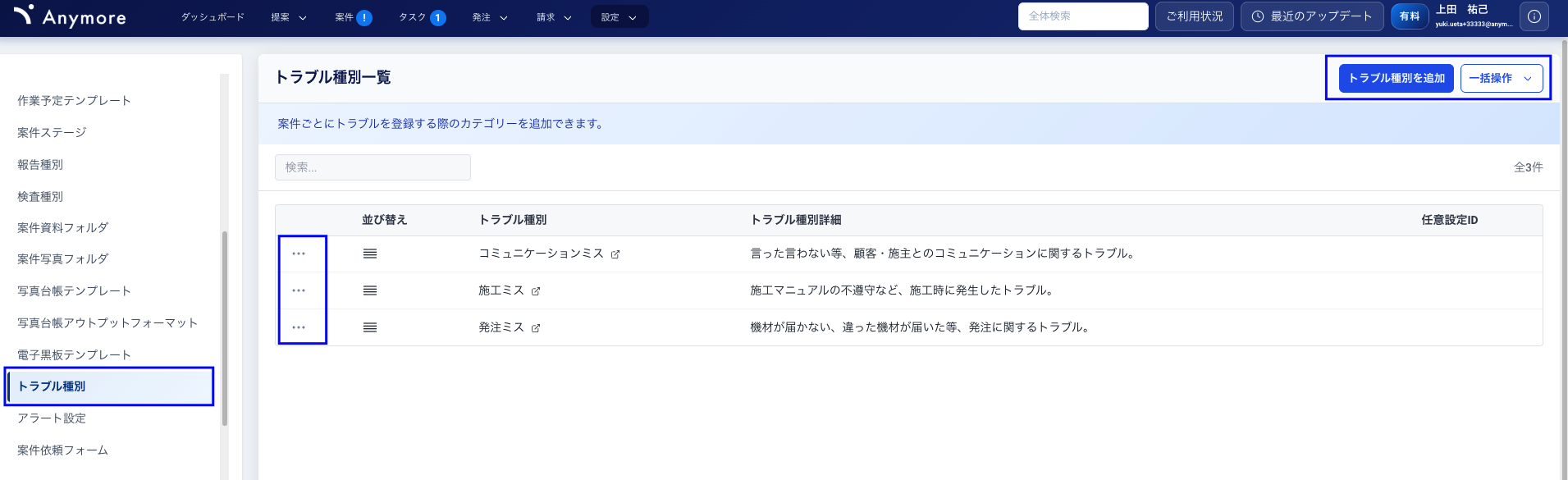
トラブル種別設定画面
トラブル種別の例
- ユーザークレーム
- 事故
- 施工不良
- 資材不足
- スケジュール遅延
アラート設定
概要
アラート設定では、デフォルトアラート(会社設定 > その他設定 > アラート設定)に加えて、自社独自の条件でアラートを作成できます。
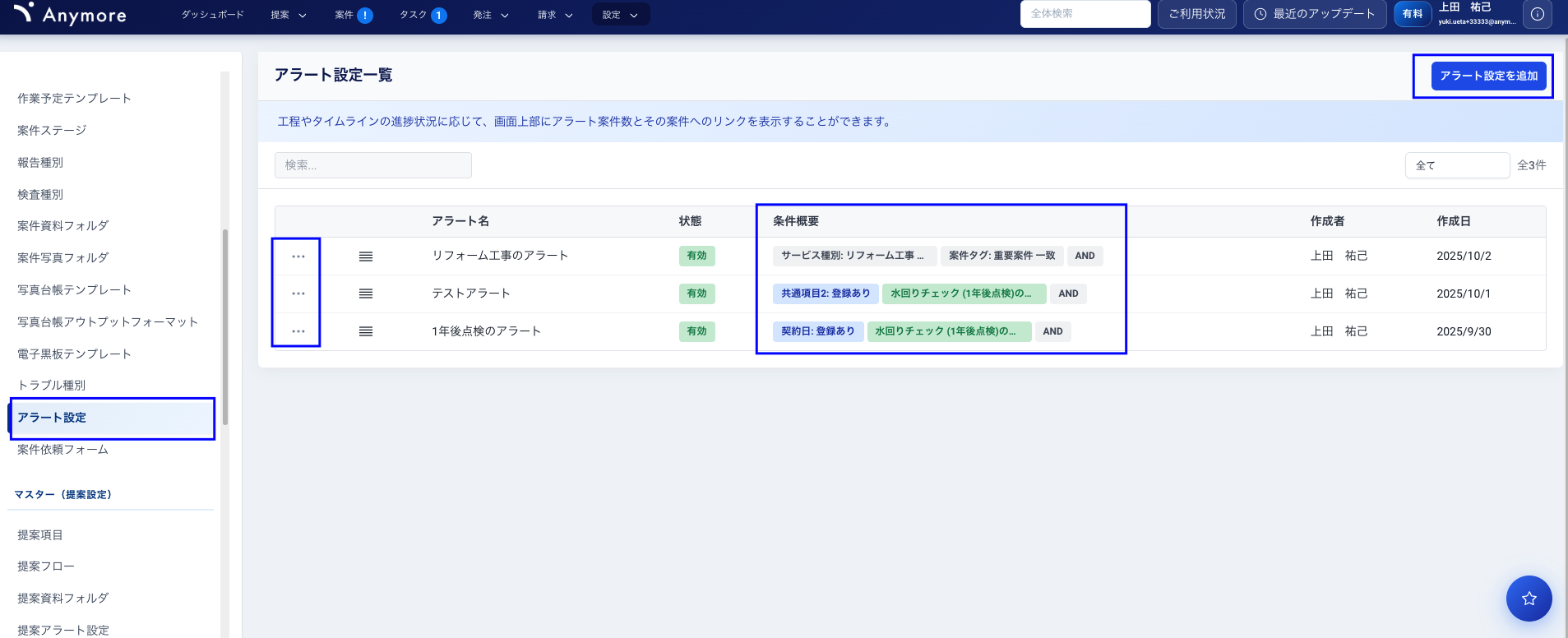
アラート設定画面
設定できる条件の種類
| 条件の種類 | 説明 |
|---|---|
| 案件情報 | 案件の項目に基づいた条件を設定します。 |
| タイムライン | タイムラインの日付に基づいた条件を設定します。 |
| 工程 | 工程の日付に基づいた条件を設定します。 |
期日に関する条件パターン
タイムラインや工程については、以下の3つのパターンで条件を設定できます。
| パターン | 説明 |
|---|---|
| 期日なし | 期日が設定されていない場合にアラートを表示します。 |
| 期日超過 | 期日を過ぎた場合にアラートを表示します(例:5日超過)。 |
| 期日接近 | 期日が近づいた場合にアラートを表示します(例:5日以内)。 |
アラートの表示と確認
アラート条件にヒットした案件は、以下の方法で確認できます。
-
各一覧画面のヘッダーの下に、アラートマッチ数がアラートごとに表示されます。
-
対象のアラートをクリックすると、どの案件がアラートにヒットしているかを確認できます。
-
案件をクリックすると、その案件の詳細画面に遷移します。
✅ ヒントアラートを活用すると、対応が必要な案件を見逃さずに把握できます。例えば「完工予定日5日前」のアラートを設定しておけば、完工間近の案件を一目で確認できます。
案件依頼フォーム
概要
案件依頼フォームでは、元請けから案件の依頼を受領するためのフォームを作成できます。依頼者はAnymoreアカウントを持っていなくても、発行されたフォームURLから案件依頼を登録できます。
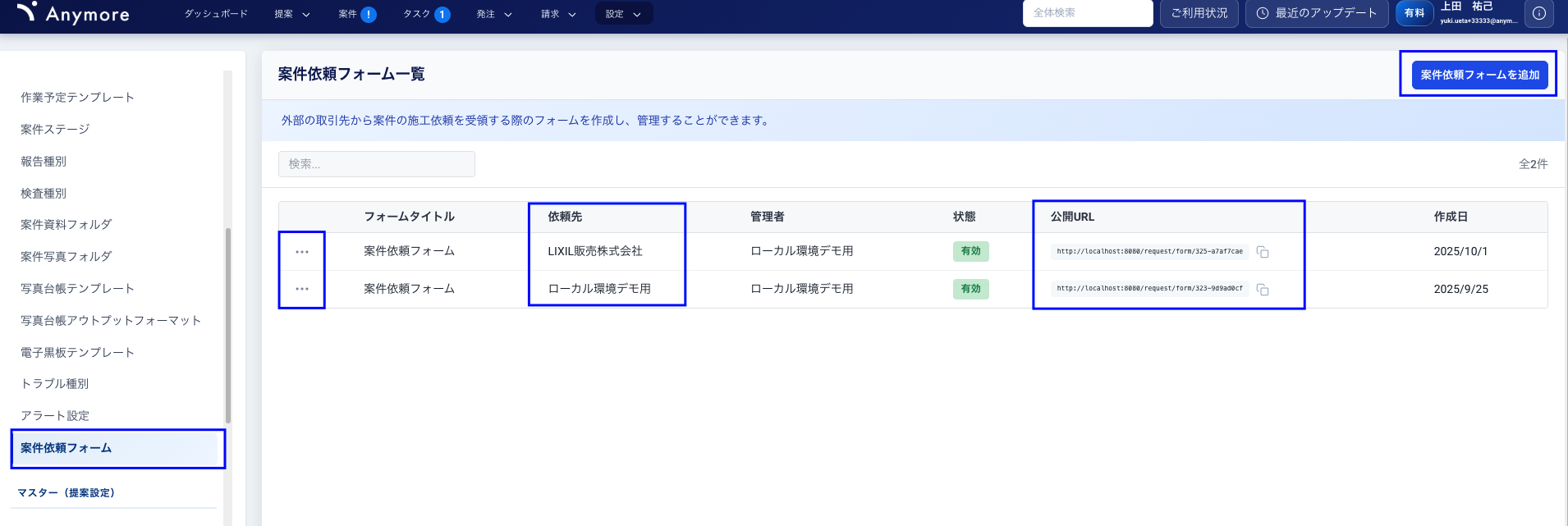
案件依頼フォーム設定画面
案件依頼の流れ
-
フォームを作成:案件項目から相手に入力してもらう項目を自由に設計します。
-
URLを発行:相手専用のフォームURLが発行されます。
-
依頼者が入力:依頼者はURLからフォームにアクセスし、案件依頼を登録します(Anymoreアカウント不要)。
-
依頼一覧に追加:登録された案件依頼は、案件依頼一覧にプールされます。
-
承諾または却下:案件依頼一覧から、未承諾の依頼を承諾すると、フォームに入力されたデータで案件が登録されます。
依頼への対応
| 対応 | 説明 |
|---|---|
| 承諾 | 依頼を承諾し、フォームに入力されたデータで案件を登録します。 |
| 却下 | 依頼を却下します。案件は登録されません。 |
通知
以下のタイミングで、依頼の受領者と依頼者の両方に通知が届きます。
- 依頼の受領時
- 承諾時
- 却下時
✅ ヒント案件依頼フォームを活用すると、元請けからの依頼を効率的に受け付けられます。メールやFAXでの依頼と比べて、入力漏れや転記ミスを防げます。