トラブル管理
トラブル管理では、案件や取引先で発生したトラブルを記録・管理できます。LINE注意喚起機能により、過去のトラブルを現場に自動で共有することも可能です。
概要
機能説明
トラブルは案件または取引先に紐づけて登録できます。過去のトラブルを記録しておくことで、同様のミスの再発防止や、注意すべき取引先の把握に役立ちます。
トラブルの紐付け先
| 紐付け先 | 説明 | 活用例 |
|---|---|---|
| 案件 | 特定の案件で発生したトラブルを記録します。 | 工事中の事故、クレーム、設計ミスなど |
| 取引先 | 特定の取引先に関するトラブルを記録します。 | 支払い遅延、品質問題、対応トラブルなど |
この機能でできること
| できること | 説明 |
|---|---|
| トラブルの記録・管理 | 案件や取引先で発生したトラブルを記録し、履歴として管理できます。 |
| LINE注意喚起 | 登録したトラブルを、該当案件のLINE確認時に自動で表示し、現場に注意喚起できます。 |
| 完了管理 | トラブルの対応状況(未完了/完了)を管理できます。 |
| 取引先リスク把握 | 取引先に紐づくトラブルを確認し、取引リスクを把握できます。 |
⚠️ 注意トラブル管理機能はPC版のみで提供しています。アプリ版では利用できません。
事前に必要な設定
トラブル管理を利用するには、以下の設定が必要です。
| 設定項目 | 必須/任意 | 説明 |
|---|---|---|
| 案件または取引先の登録 | 必須 | トラブルを紐づける案件または取引先が登録されている必要があります。 |
| LINE連携の設定 | 任意 | LINE注意喚起機能を使用する場合は、LINE連携が設定されている必要があります。 |
💡 ポイントLINE注意喚起機能を使うと、該当案件の工程や案件情報をLINEで確認した際に、過去のトラブルが自動で表示されます。現場への注意喚起を自動化できます。
画面の見方
一覧画面
アクセス方法
- サイドメニューから「トラブル」をクリック
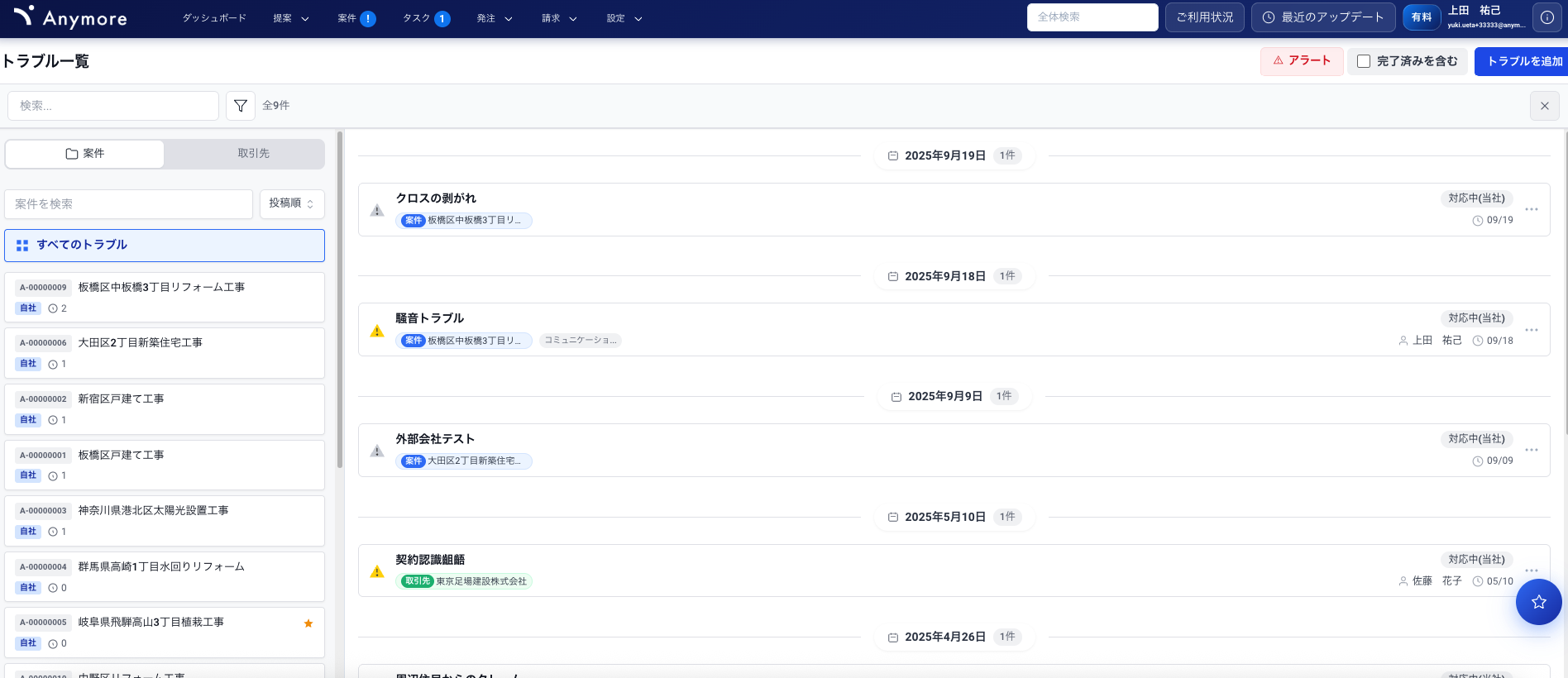
トラブル一覧画面(PC版)
画面構成
| エリア | 説明 |
|---|---|
| サイドバー | 「案件」「取引先」タブで切り替え。タイトル、トラブル数、NEWバッジが表示されます。 |
| ヘッダー | トラブルを追加ボタン、表示対象切替(完了したトラブルの表示/非表示)があります。 |
| トラブルカードエリア | トラブルが日付ごとにカード形式で表示されます。新しいものが上に並びます。 |
トラブルカードの要素
| 要素 | 説明 |
|---|---|
| カード本体 | クリックするとトラブル詳細モーダルが開きます。 |
| 3点リーダー(⋮) | カード右側のボタン。編集、削除ができます。 |
💡 ポイント案件や取引先を選択しない状態では、すべてのトラブルが日付順に表示されます。
詳細画面(トラブル詳細モーダル)
アクセス方法
- トラブル一覧でトラブルカードをクリック
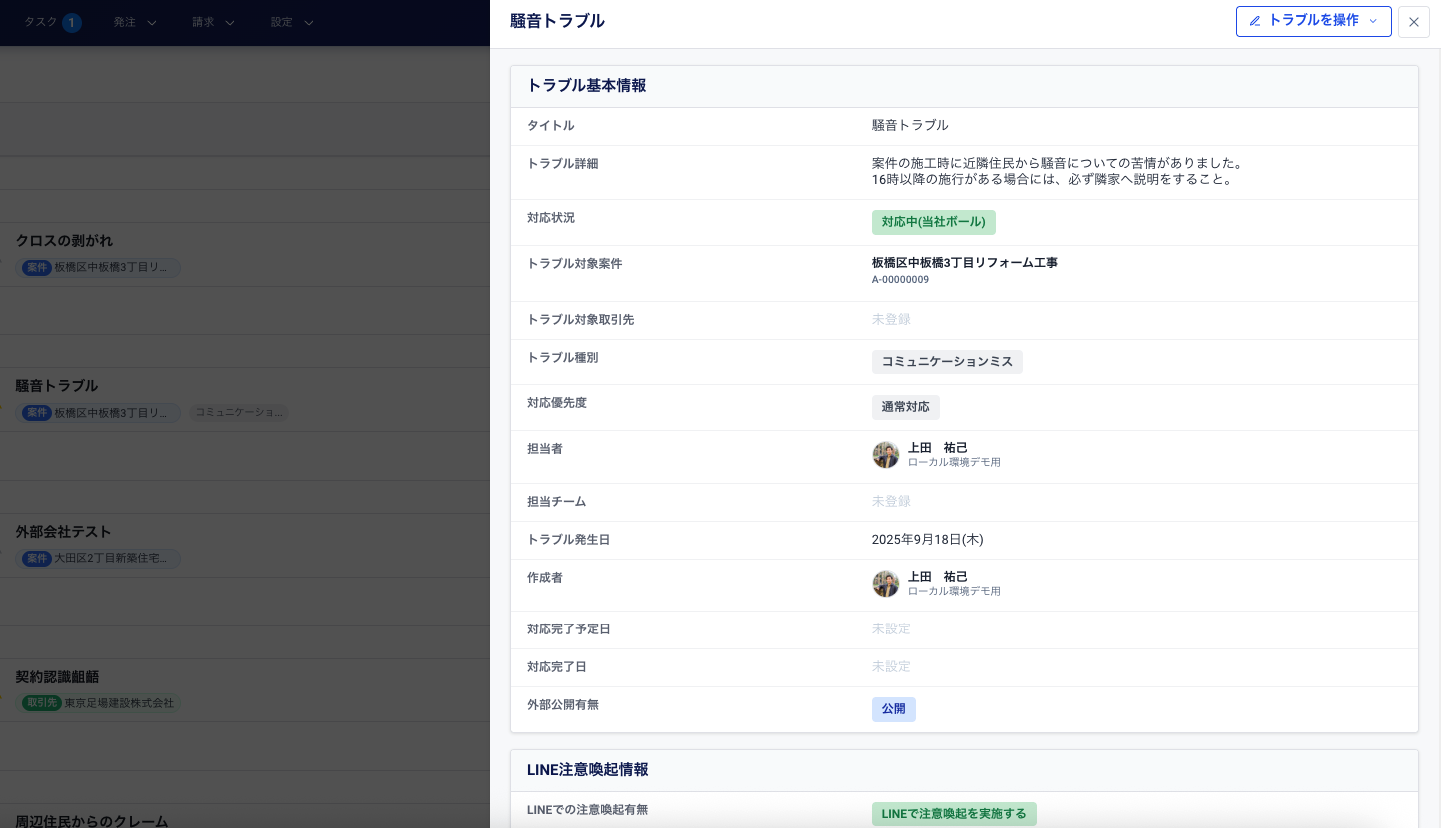
トラブル詳細モーダル(PC版)
画面構成
| エリア | 説明 |
|---|---|
| 基本情報 | トラブルのタイトル、内容、発生日、紐付け先などを確認できます。 |
| LINE注意喚起情報 | 注意喚起の有効/無効、メッセージ内容を確認できます。 |
| 操作ボタン | モーダル右上のボタン。トラブルの更新・削除ができます。 |
基本操作
作成する
追加権限操作できる場所
| 場所 | 操作方法 |
|---|---|
| トラブル一覧画面 | ヘッダーの「トラブルを追加」ボタンをクリック |
作成手順
-
ヘッダーの「トラブルを追加」ボタンをクリックします。
-
紐付け先(案件または取引先)を選択します。
-
トラブルのタイトル、内容、発生日などの基本情報を入力します。
-
必要に応じてLINE注意喚起の設定を行います。
-
「保存」をクリックして完了です。
入力のポイント
✅ ヒントトラブルの内容は具体的に記録しておくと、後から振り返る際に役立ちます。発生原因、対応内容、再発防止策なども記載しておくことをおすすめします。
編集する
編集権限操作できる場所
| 場所 | 操作方法 |
|---|---|
| トラブル一覧画面 | トラブルカード右側の3点リーダー(⋮)→「編集」を選択 |
| トラブル詳細モーダル | 右上の「操作」ボタン→「更新」を選択 |
編集時の注意点
💡 ポイントトラブルの対応が完了したら、ステータスを「完了」に変更してください。完了したトラブルは、表示対象切替で非表示にできます。
削除する
削除権限操作できる場所
| 場所 | 操作方法 |
|---|---|
| トラブル一覧画面 | トラブルカード右側の3点リーダー(⋮)→「削除」を選択 |
| トラブル詳細モーダル | 右上の「操作」ボタン→「削除」を選択 |
削除時の影響
⚠️ 注意トラブルを削除すると、LINE注意喚起の設定も削除されます。削除したトラブルは復元できません。記録として残しておきたい場合は、削除せずに「完了」ステータスに変更することをおすすめします。
その他の操作
| 操作 | 便利度 | 場所 | 方法 |
|---|---|---|---|
| LINE注意喚起を設定する | トラブル作成/編集画面 | 「LINE注意喚起情報」で「注意喚起を実施する」を選択 | |
| 完了したトラブルを表示/非表示 | トラブル一覧画面 | ヘッダーの表示対象切替をクリック | |
| 案件/取引先で絞り込む | トラブル一覧画面 | サイドバーで案件または取引先を選択 |
便利な使い方
LINE注意喚起機能
トラブル登録時に「注意喚起を実施する」を選択すると、該当の案件でLINEから工程や案件の確認をした際に、過去に発生したトラブルとして注意喚起メッセージが自動で表示されます。
設定手順
-
トラブルの作成または編集画面を開きます。
-
「LINE注意喚起情報」セクションで「注意喚起を実施する」を選択します。
-
注意喚起メッセージの内容を入力します。
-
「保存」をクリックして完了です。
✅ ヒントLINE注意喚起機能は、過去に発生したトラブルを現場作業員に自動で共有するのに最適です。同じミスの再発防止に効果的です。
取引先のリスク管理
取引先に紐づけてトラブルを登録しておくと、その取引先との取引リスクを把握できます。
| 活用シーン | 説明 |
|---|---|
| 新規案件の受注判断 | 過去にトラブルがあった取引先からの案件を受注する際の判断材料になります。 |
| 担当者への引き継ぎ | 担当者が変わる際に、過去のトラブル履歴を引き継ぎ情報として活用できます。 |
| 取引条件の見直し | 支払い遅延などのトラブルが多い取引先との条件交渉の材料になります。 |
効果的なトラブル記録
トラブルを記録する際は、以下の情報を含めると後から活用しやすくなります。
| 記録すべき情報 | 説明 |
|---|---|
| 発生状況 | いつ、どこで、何が起きたかを具体的に記録します。 |
| 発生原因 | なぜトラブルが発生したのか、原因を分析して記録します。 |
| 対応内容 | どのように対応したか、誰が対応したかを記録します。 |
| 再発防止策 | 同様のトラブルを防ぐための対策を記録します。 |
アプリ版について
トラブル管理機能はPC版のみで提供しています。アプリ版では現在利用できません。
💡 ポイントトラブルの登録・確認はPC版をご利用ください。LINE注意喚起機能を有効にしておくと、現場ではLINE経由で自動的に注意喚起を受け取ることができます。