ユーザー管理
ユーザー管理では、自社のユーザーアカウントを作成・管理できます。ユーザーごとに権限や通知設定をカスタマイズし、適切なアクセス制御を行えます。
概要
機能説明
Anymore施工管理では、取引先(アカウント)にユーザーが紐付けられます。ユーザーアカウントを作成すると、自社のユーザー一覧画面に表示され、Anymore施工管理にログインできるようになります。
ユーザーがログインするとできること
- 自分が参加している案件が画面上に表示される(自社の案件は除外されない限り基本的に参加となります)
- 権限に応じて設定の変更や新しい案件の追加などの操作が可能
自社ユーザーと取引先ユーザーの違い
| 種類 | 管理場所 | 説明 |
|---|---|---|
| 自社ユーザー | ユーザー管理 | 自社に所属するユーザー。本マニュアルで説明。 |
| 取引先ユーザー | 取引先管理 | 取引先に所属するユーザー。取引先詳細画面で管理。 |
この機能でできること
| できること | 説明 |
|---|---|
| ユーザーの追加 | 自社のユーザーアカウントを作成し、Anymoreに招待できます。 |
| 権限の設定 | ユーザーが操作できる範囲を権限で制御できます。 |
| 通知設定 | どの通知を受け取るか、LINE等で通知を受け取るかなどを設定できます。 |
| ユーザーの無効化 | 退職者などのログインを停止し、データを保持したまま無効化できます。 |
| 一括登録 | CSVを使って複数ユーザーを一括で登録できます。 |
⚠️ 注意ユーザー管理機能はPC版のみで提供しています。アプリ版では利用できません。
事前に必要な設定
ユーザー管理を利用するための事前設定です。
| 設定項目 | 必須/任意 | 説明 | 設定場所 |
|---|---|---|---|
| ユーザー権限 | 推奨 | ユーザーに割り当てる権限を事前に作成します。デフォルトは「管理者権限」のみ。 | 設定 → マスター管理 → ユーザー権限 |
⚠️ 注意ユーザーを追加する前に、適切なユーザー権限が設定されているか確認してください。デフォルトの管理者権限をそのまま割り当てると、すべての操作が可能になります。スタッフ用の制限付き権限が必要な場合は、事前に作成してください。
画面の見方
一覧画面
アクセス方法
- 設定 → ユーザー一覧
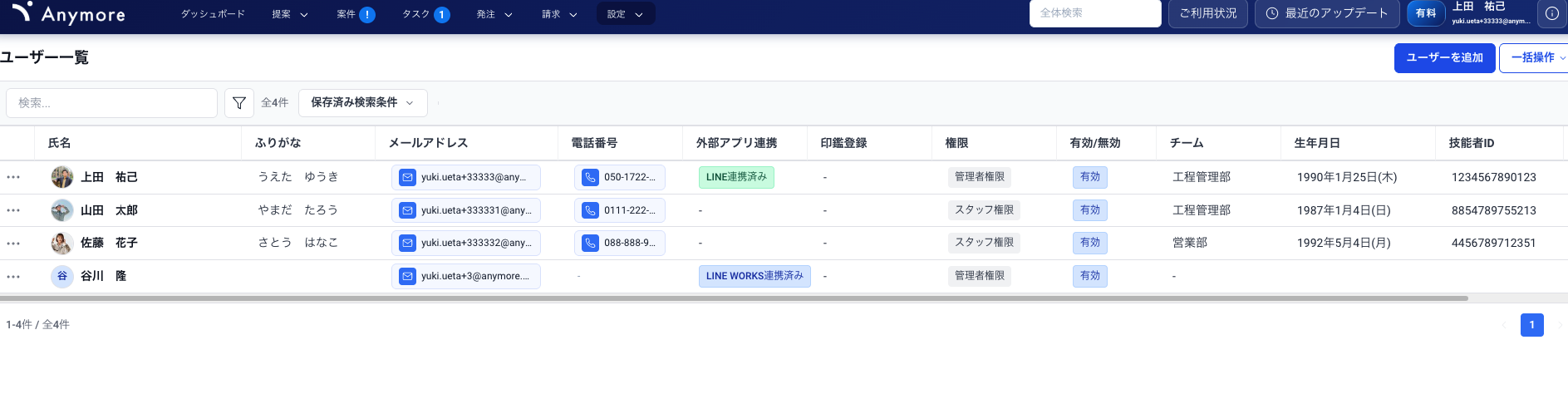
ユーザー一覧画面(PC版)
画面構成
| エリア | 説明 |
|---|---|
| ヘッダー | ユーザー追加、一括操作ボタン |
| フィルタバー | キーワード検索、フィルタ機能でユーザーを絞り込めます。 |
| テーブル | 社内ユーザーが一覧で表示されます。 |
テーブルの要素
| 要素 | 説明 |
|---|---|
| 3点リーダー(⋮) | 各行の左側。ユーザーの更新、メッセージ再送などの操作ができます。 |
| 行クリック | ユーザー詳細画面に移動します。 |
3点リーダーからの操作
| 操作 | 権限 | 説明 |
|---|---|---|
| ユーザーの更新 | ユーザー管理権限 | ユーザー情報を編集します。 |
| 初回ログインメッセージの再送 | ユーザー管理権限 | 招待メール/SMSを再送します。 |
| LINE連携メールの再送 | ユーザー管理権限 | LINE/LINE WORKS連携用のメールを再送します。 |
| 作業員名簿データの更新 | ユーザー管理権限 | 作業員名簿に関する情報を更新します。 |
詳細画面
アクセス方法
- ユーザー一覧で行をクリック
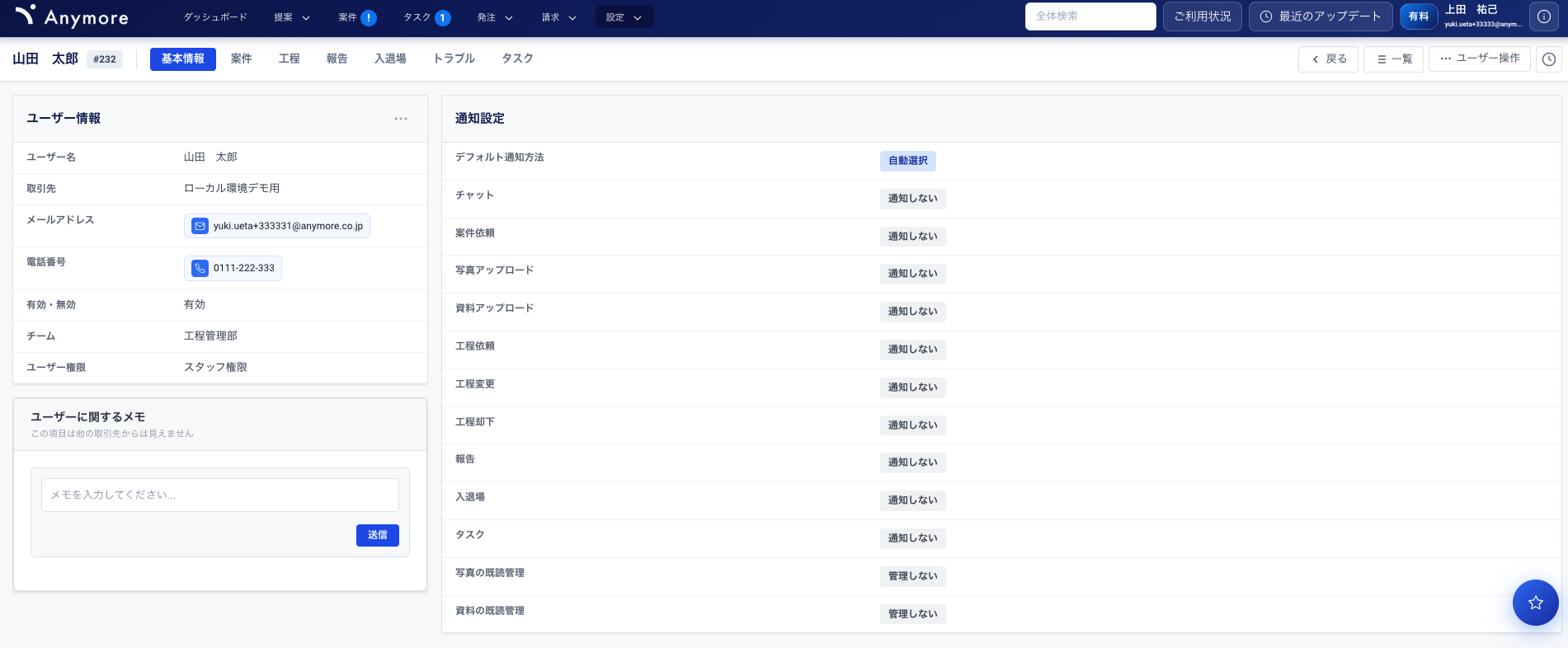
ユーザー詳細画面(PC版)
ヘッダー
| 機能 | 説明 |
|---|---|
| タブ | 基本情報、案件、工程、報告、入退場、トラブル、タスクの7つのタブ。 |
| 戻るボタン | 前の画面に戻ります。 |
| 一覧ボタン | ユーザー一覧画面に戻ります。 |
| ユーザー操作 | ユーザーの更新、無効化ができます。 |
| 履歴 | このユーザーの変更履歴を確認します。 |
タブ構成
| タブ | 説明 |
|---|---|
| 基本情報 | 左側にユーザーの基本情報とメモ、右側に通知設定が表示されます。 |
| 案件 | ユーザーが参加している案件が表示されます。 |
| 工程 | ユーザーが参加している案件の工程が表示されます。 |
| 報告 | ユーザーが参加している案件の報告が表示されます。 |
| 入退場 | ユーザーが参加している案件の入退場記録が表示されます。 |
| トラブル | ユーザーが担当しているトラブルが表示されます。 |
| タスク | ユーザーが担当しているタスクが表示されます。 |
⚠️ 注意他社のユーザーの詳細画面は開けません。取引先ユーザーは取引先詳細画面のユーザータブで確認してください。
基本操作
作成する
ユーザー管理権限操作できる場所
| 場所 | 操作方法 |
|---|---|
| ユーザー一覧画面 | ヘッダーの「ユーザー追加」ボタンをクリック |
作成手順
-
ヘッダーの「ユーザー追加」ボタンをクリックします。
-
氏名を入力します(必須)。
-
メールアドレスまたは電話番号のどちらかを入力します(必須)。
-
ユーザー権限を選択します(必須)。
-
必要に応じて通知設定などを行います。
-
「保存」をクリックして完了です。
招待メッセージの送信
| 入力した連絡先 | 送信方法 |
|---|---|
| メールアドレスのみ | メールアドレスに招待メールが届きます。 |
| 電話番号のみ | SMSで招待メッセージが届きます。 |
| 両方入力 | メールアドレスが優先され、招待メールが届きます。 |
編集する
ユーザー管理権限操作できる場所
| 場所 | 操作方法 |
|---|---|
| ユーザー一覧画面 | 3点リーダー(⋮)→「ユーザーの更新」を選択 |
| ユーザー詳細画面 | 「ユーザー操作」→「ユーザーの更新」を選択 |
💡 ポイントユーザー管理権限があれば、他のユーザーの情報を更新することもできます。
無効化する
ユーザー管理権限操作できる場所
| 場所 | 操作方法 |
|---|---|
| ユーザー詳細画面 | 「ユーザー操作」→「無効化」を選択 |
無効化の手順
-
ユーザー詳細画面の「ユーザー操作」から「無効化」を選択します。
-
確認画面で「無効化する」をクリックして完了です。
無効化時の影響
💡 ポイント無効化されたユーザーはログインできなくなりますが、データは削除されません。必要に応じて再度有効化することも可能です。退職者など、ログインを停止したい場合に使用してください。
その他の操作
| 操作 | 便利度 | 場所 | 方法 |
|---|---|---|---|
| 通知設定を変更する | ユーザー詳細画面 | 「ユーザー操作」→「ユーザーの更新」で通知設定を編集 | |
| 初回ログインメッセージを再送する | ユーザー一覧画面 | 3点リーダー→「初回ログインメッセージの再送」 | |
| LINE連携メールを再送する | ユーザー一覧画面 | 3点リーダー→「LINE連携メールの再送」 | |
| 作業員名簿情報を更新する | ユーザー一覧画面 | 3点リーダー→「作業員名簿データの更新」 | |
| 一括登録する | ユーザー一覧画面 | ヘッダーの「一括操作」→CSVインポート | |
| 有効化する(無効化を解除) | ユーザー詳細画面 | 「ユーザー操作」→「有効化」 | |
| 変更履歴を確認する | ユーザー詳細画面 | ヘッダーの「履歴」 |
便利な使い方
ユーザー権限の設定
ユーザーの作成時には、ユーザー権限の選択が必須です。
デフォルトの権限
デフォルトでは「管理者権限」のみが存在しています。管理者権限はすべての操作が可能な権限です。
スタッフ向けの権限を作成する
ユーザー管理はできないスタッフ用の権限など、制限付きの権限が必要な場合は、以下の手順で新しいユーザー権限を作成してください。
-
設定 → マスター管理 → ユーザー権限を開きます。
-
新しいユーザー権限を作成し、必要な権限のみを付与します。
-
ユーザー作成時に、作成した権限を割り当てます。
権限設定の例
| 権限名の例 | 用途 |
|---|---|
| 管理者権限 | すべての操作が可能(デフォルト) |
| 現場監督権限 | 案件・工程・報告の操作可能、設定変更不可 |
| 閲覧のみ権限 | データの閲覧のみ可能、編集不可 |
通知設定
ユーザーごとに、どの通知を受け取るか、LINE等で通知を受け取るかなどを設定できます。
設定場所
ユーザー詳細画面の基本情報タブで、右側に通知設定が表示されます。「ユーザー操作」→「ユーザーの更新」から編集できます。
通知設定の項目
| 設定項目 | 説明 |
|---|---|
| 通知を受け取る種類 | チャット、タスク、工程依頼など、どの種類の通知を受け取るかを選択。 |
| LINE通知 | LINE/LINE WORKSで通知を受け取るかを設定。 |
| メール通知 | メールで通知を受け取るかを設定。 |
| プッシュ通知 | アプリのプッシュ通知を受け取るかを設定。 |
💡 ポイントユーザーが通知を受け取らない設定にしている場合、そのユーザーに対してチャットや工程の依頼を送信しても通知は届きません。
取引先ユーザーの管理
取引先に所属するユーザーは、ユーザー管理ではなく取引先管理で管理します。
取引先ユーザーの管理場所
| 操作 | 場所 |
|---|---|
| 取引先ユーザーの追加 | 取引先一覧の3点リーダー、または取引先詳細画面の「ユーザー」タブ |
| 取引先ユーザーの確認 | 取引先詳細画面の「ユーザー」タブ |
💡 ポイント取引先のユーザーが1回以上ログイン済みの場合は、ユーザーの追加や修正はできません。相手の会社が自社でユーザー管理を行えるようになるためです。
アプリ版について
ユーザー管理機能はPC版のみで提供しています。アプリ版では現在利用できません。
💡 ポイントユーザーの追加・編集・権限設定はPC版をご利用ください。