作業予定管理
作業予定管理では、カレンダー形式で案件の作業予定を管理できます。工程管理よりも柔軟で、軽工事や日々の作業スケジュール調整に最適な機能です。
概要
機能説明
作業予定は、工程のようにかっちりとした計画を立てるのではなく、その都度案件に予定を追加して、日付・時刻、担当者、完了状況のみを管理するカレンダーライクな機能です。主に軽工事向けに開発されました。
工程管理との違い
| 項目 | 工程管理 | 作業予定管理 |
|---|---|---|
| 用途 | 大規模工事の厳密なスケジュール管理 | 軽工事や日々の作業スケジュール調整 |
| 管理項目 | 開始日、完了日、期日、実績、リマインドなど多項目 | 日付・時刻、担当者、完了状況のみ |
| 柔軟性 | 計画に基づいた運用 | その都度の追加・変更が容易 |
| 向いている案件 | 新築、大規模リフォームなど | 修繕、点検、小規模リフォームなど |
この機能でできること
| できること | 説明 |
|---|---|
| カレンダー形式での予定管理 | 案件別・人別のカレンダービューで作業予定を視覚的に管理できます。 |
| ドラッグ&ドロップでの変更 | 予定の日付変更、期間変更、担当者変更をドラッグ操作で直感的に行えます。 |
| Googleカレンダー連携 | Googleカレンダーの予定を表示し、スケジュールの重複を防げます。 |
| テンプレートからの一括作成 | 作業予定テンプレートを使って、決まったパターンの予定を一括登録できます。 |
| リマインダー通知 | 作業予定の開始前に担当者へ通知を送れます。 |
| Excel出力 | 作業予定表をカレンダー形式のままExcelでダウンロードできます。 |
ビューの種類
| ビュー | 縦軸 | 説明 |
|---|---|---|
| 案件別ビュー | 案件 | 案件ごとの作業予定を確認できます。 |
| 人別ビュー | ユーザー | 担当者ごとの作業予定を確認できます。Googleカレンダー連携も可能です。 |
💡 ポイント休日・祝日は設定で登録した内容が反映されます。会社独自の休日も設定可能です。
事前に必要な設定
作業予定管理を利用するには、以下の設定が必要です。
| 設定項目 | 必須/任意 | 説明 | 設定場所 |
|---|---|---|---|
| 案件の登録 | 必須 | 作業予定を紐づける案件が登録されている必要があります。 | 案件管理 |
| 作業予定テンプレート | 任意 | 仮予定機能で一括作成する場合に必要です。 | 設定 → 案件設定 → 作業予定テンプレート |
| Googleカレンダー連携 | 任意 | Googleカレンダーの予定を表示する場合に必要です。 | 作業予定画面から連携 |
| 休日・祝日設定 | 任意 | 会社独自の休日をカレンダーに反映できます。 | 設定 → 休日設定 |
画面の見方
案件別ビュー
アクセス方法
- グローバルメニューから「作業予定」をクリック
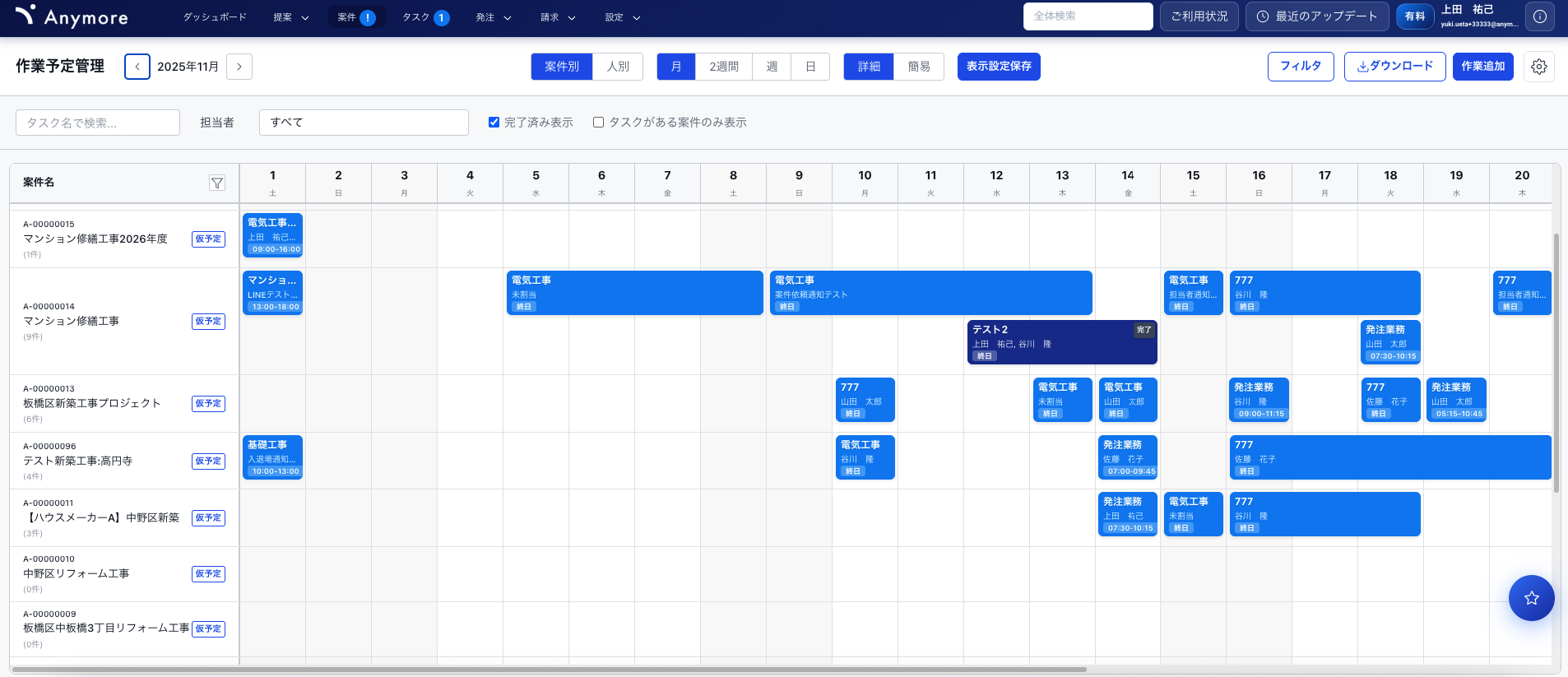
案件別ビュー(PC版)
画面構成
| エリア | 説明 |
|---|---|
| ヘッダー | ビュー切替、表示期間、ダウンロード、作業追加、設定ボタンがあります。 |
| フィルタエリア | 検索窓、担当者フィルタ、完了済み表示、タスクあり案件のみなどの絞り込み機能。 |
| カレンダーエリア | 縦軸に案件、横軸に日付が並びます。新しい案件が上に表示されます。 |
作業予定カードの表示
| 表示 | 説明 |
|---|---|
| 水色カード | 未完了の作業予定。 |
| 濃紺カード | 完了済みの作業予定。 |
| 地図アイコン + 人数 | 担当者がその日に入退場を登録済みの場合に表示。「入退場済み人数/担当者総数」の形式。 |
表示期間・表示モード
| 設定 | 選択肢 |
|---|---|
| 表示期間 | 月ごと、2週間、1週間、日の4種類 |
| 表示モード | 詳細ビュー(タイトル・担当者表示)、簡易ビュー(○のみ表示) |
人別ビュー
アクセス方法
- 作業予定一覧画面でビュー切替から「人別」を選択
- 案件詳細画面の「作業予定」タブ(常に人別ビュー)
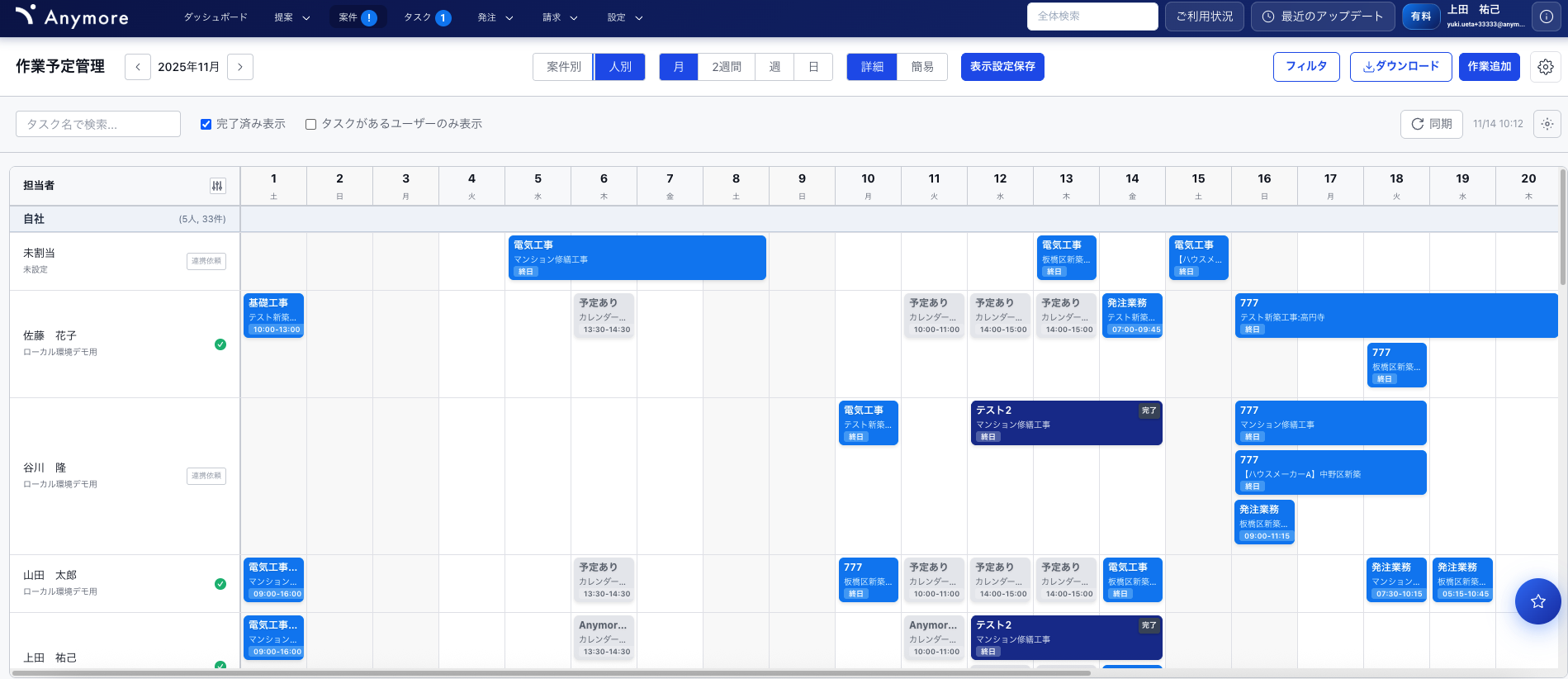
人別ビュー(PC版)
画面構成
| エリア | 説明 |
|---|---|
| 縦軸 | ユーザーが並びます。一番上に「未割当」が表示されます。 |
| 表示設定 | 「担当者」ヘッダー右の設定アイコンから、表示するユーザーを選択できます。 |
| 緑のチェックマーク | Googleカレンダー連携済みのユーザーに表示されます。 |
Googleカレンダーの予定表示
| 表示 | 説明 |
|---|---|
| 自分の予定 | 連携済みの場合、タイトル付きでグレー表示されます。 |
| 他ユーザーの予定 | 連携済みの場合、「予定あり」とだけグレー表示されます(プライバシー保護)。 |
詳細画面(作業予定詳細モーダル)
アクセス方法
- 作業予定カードをクリック
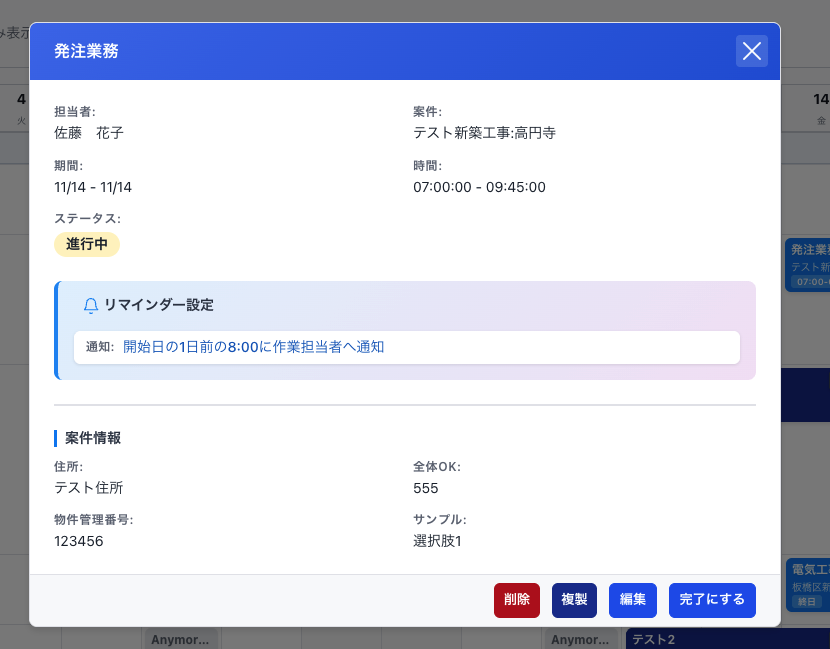
作業予定詳細モーダル(PC版)
画面構成
| エリア | 説明 |
|---|---|
| 詳細情報 | 設定で選択した最大5項目が表示されます。 |
| 操作ボタン | 編集、複製、削除、完了ボタンがあります。 |
💡 ポイント詳細モーダルに表示する項目は、ヘッダーの「設定」ボタンから最大5項目まで自由に設定できます。
基本操作
作成する
追加権限操作できる場所
| 場所 | 操作方法 |
|---|---|
| 作業予定一覧画面 | ヘッダーの「作業追加」ボタンをクリック |
| カレンダー上 | 該当のセル(案件×日付 または ユーザー×日付)をクリック |
| 案件詳細の作業予定タブ | カレンダー上のセルをクリック |
作成手順(ヘッダーから)
-
ヘッダーの「作業追加」ボタンをクリックします。
-
対象の案件を選択します。
-
タイトル、日付・時刻、担当者を入力します。
-
必要に応じてリマインダーを設定します。
-
「保存」をクリックして完了です。
入力のポイント
✅ ヒントカレンダー上のセルをクリックすると、案件・日付・担当者が自動設定された状態で追加モーダルが開きます。Googleカレンダーと同様の操作感で素早く追加できます。
編集する
編集権限操作できる場所
| 場所 | 操作方法 |
|---|---|
| 作業予定詳細モーダル | 「編集」ボタンをクリック |
| カレンダー上(日付変更) | カードを左右にドラッグ |
| カレンダー上(期間変更) | カードの端をドラッグしてリサイズ |
| 人別ビュー(担当者変更) | カードを上下にドラッグ |
編集時の注意点
⚠️ 注意ロック案件の作業予定はドラッグ操作で変更できません。ただし、完了済みの作業予定は変更可能です。
削除する
削除権限操作できる場所
| 場所 | 操作方法 |
|---|---|
| 作業予定詳細モーダル | 「削除」ボタンをクリック |
削除時の影響
⚠️ 注意作業予定を削除すると、設定済みのリマインダーも削除されます。削除した作業予定は復元できません。
その他の操作
| 操作 | 便利度 | 場所 | 方法 |
|---|---|---|---|
| 完了にする | 作業予定詳細モーダル | 「完了」ボタンをクリック | |
| 複製する | 作業予定詳細モーダル | 「複製」ボタンをクリック | |
| 仮予定から一括作成 | 案件別ビュー | 案件名右の「仮予定」ボタンをクリック | |
| Googleカレンダー連携 | 人別ビュー | 「Googleカレンダー連携」ボタンまたはユーザー名右の「連携依頼」 | |
| リマインダー設定 | 作業予定作成/編集画面 | リマインダー項目で通知タイミング・対象を設定 | |
| Excel出力 | 作業予定一覧画面 | ヘッダーの「ダウンロード」ボタンをクリック | |
| 表示項目設定 | 作業予定一覧画面 | ヘッダーの「設定」ボタンをクリック |
便利な使い方
仮予定からの一括作成
作業予定テンプレートを使って、決まったパターンの作業予定を一括で作成できます。
作成手順
-
案件名の右にある「仮予定」ボタンをクリックします。
-
使用するテンプレートを選択します。
-
基準日を設定します。
-
「作成」をクリックすると、テンプレートに登録された作業予定が基準日をもとに一括登録されます。
✅ ヒントテンプレートには所要日数と開始タイミングが設定されており、基準日から自動計算されます。同じパターンの案件が多い場合に大幅な時間短縮になります。
Googleカレンダー連携
Googleカレンダーと連携すると、他の予定と作業予定を一元的に確認できます。
連携方法
| 方法 | 手順 |
|---|---|
| 自分で連携する | 画面右上の「Googleカレンダー連携」ボタン(未連携の場合に表示)をクリック |
| 他ユーザーに依頼する | ユーザー名右の「連携依頼」ボタン→メール送信→ユーザーがワンクリックで連携 |
💡 ポイント他ユーザーの予定はプライバシー保護のため「予定あり」とだけ表示されます。自分の予定はタイトルも表示されます。
リマインダー機能
作業予定にリマインダーを設定すると、指定したタイミングで担当者や案件担当者に通知されます。
設定項目
| 項目 | 説明 |
|---|---|
| 通知タイミング | 何日前、何時間前に通知するかを設定します。 |
| 通知対象 | 「担当者のみ」「案件の担当者」「両方」から選択します。 |
⚠️ 注意通知の有無や方法はユーザーごとの設定に依存します。ユーザーが通知をOFFにしている場合は通知が届きません。
ドラッグ&ドロップでの操作
作業予定はドラッグ操作で直感的に変更できます。
| 操作 | 効果 | 対応ビュー |
|---|---|---|
| 左右ドラッグ | 日付を変更 | 案件別・人別両方 |
| カードの端をドラッグ(リサイズ) | 開始日・完了日を調整 | 案件別・人別両方 |
| 上下ドラッグ | 担当者を変更 | 人別ビューのみ |
✅ ヒント人別ビューでは、ユーザーの負荷状況を見ながらドラッグ&ドロップで直感的に担当を振り分けられます。
画面の見方
一覧画面
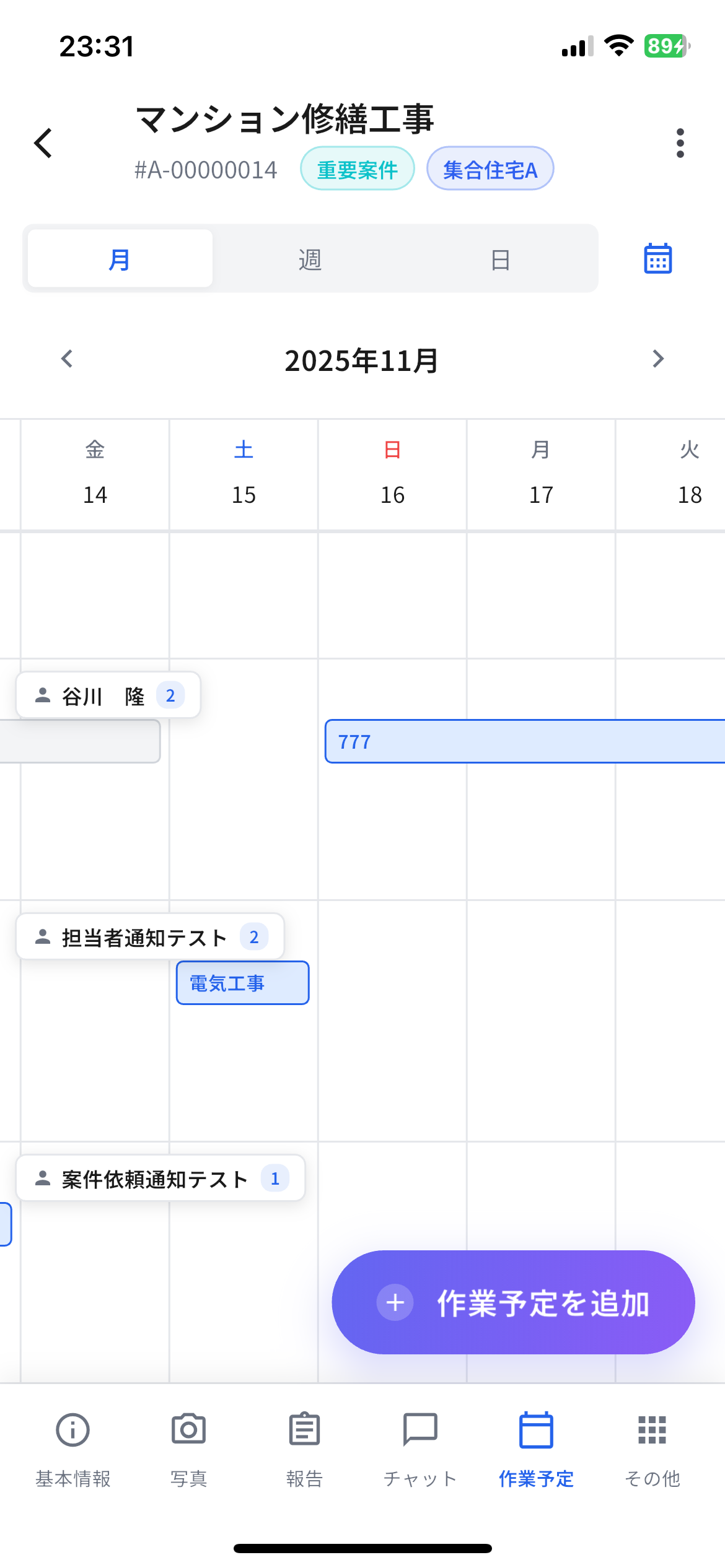
アクセス方法
- 案件詳細画面の「作業予定」タブをタップ
ビューの種類
| ビュー | 説明 |
|---|---|
| ガントチャートビュー | 縦軸にユーザーが並ぶ人別ビュー。月、週、日の表示期間を選択できます。 |
| カレンダービュー | カレンダー形式で作業予定を確認できます。 |
Googleカレンダーの予定表示
ガントチャートビューでは、Googleカレンダーの予定がクリーム色で表示されます。
💡 ポイント案件詳細画面から開くため、常にその案件の作業予定のみが表示されます。
詳細画面
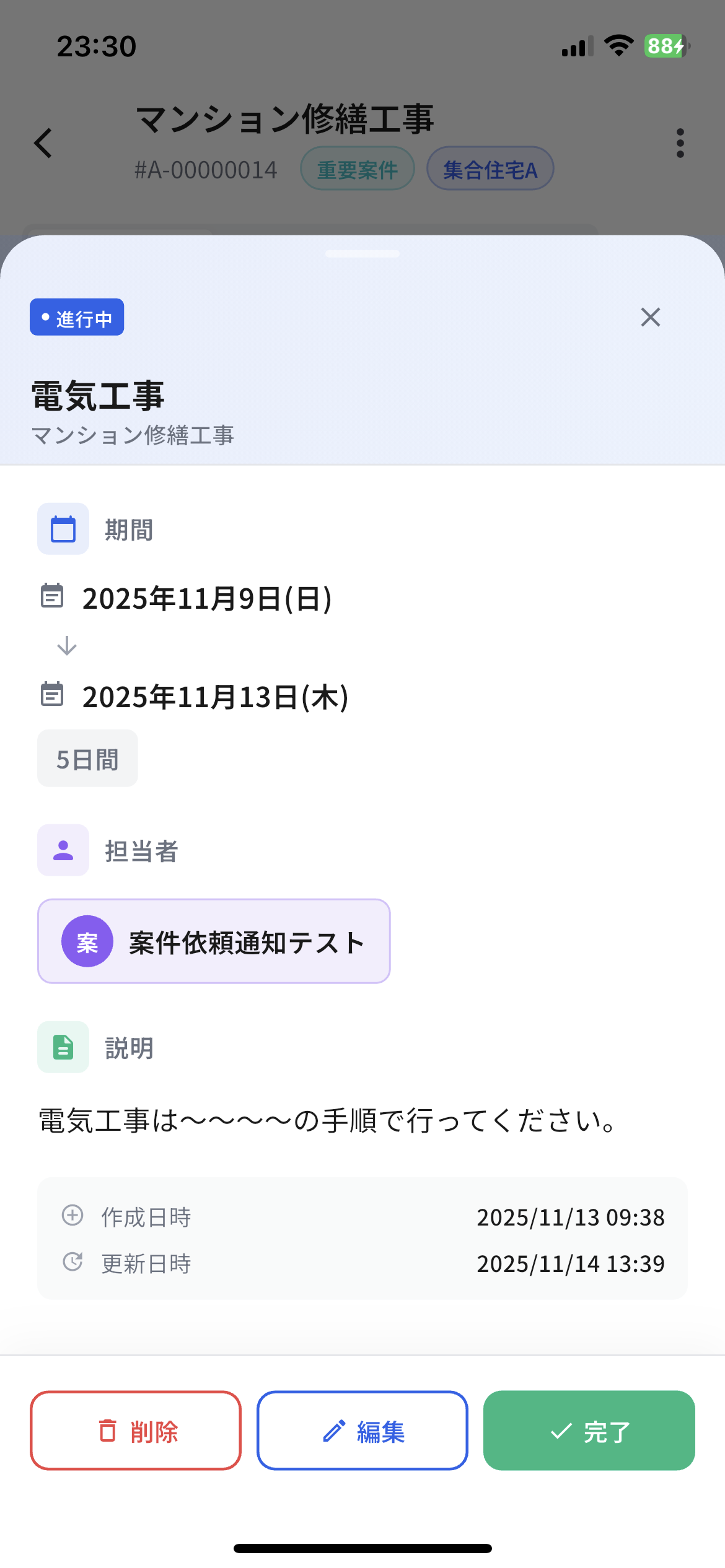
アクセス方法
- 作業予定カードをタップ
画面構成
| エリア | 説明 |
|---|---|
| 詳細情報 | PC版と同様の項目が表示されます。 |
| 操作ボタン | 編集、削除、完了ボタンがあります(複製はなし)。 |
基本操作
作成する
追加権限カレンダー上の任意の位置をタップして、新しい作業予定を追加できます。
編集する
編集権限編集方法
| 方法 | 操作 |
|---|---|
| モーダルから編集 | 作業予定をタップ→詳細モーダルの「編集」ボタン |
| 日付変更 | カードを左右にドラッグ |
| 期間変更 | カードの端をドラッグしてリサイズ |
| 担当者変更 | カードを上下にドラッグ(人別ビューのみ) |
削除する
削除権限作業予定をタップ→詳細モーダルの「削除」ボタンをタップします。
その他の操作
| 操作 | 便利度 | 場所 | 方法 |
|---|---|---|---|
| 完了にする | 作業予定詳細モーダル | 「完了」ボタンをタップ | |
| ドラッグで日付変更 | カレンダー上 | カードを左右にドラッグ | |
| ドラッグで担当者変更 | ガントチャートビュー | カードを上下にドラッグ | |
| ビュー切替 | 作業予定一覧 | ガントチャート/カレンダーを切り替え |
✅ ヒントアプリ版では「複製」機能はありませんが、現場での予定確認や完了操作には十分な機能が揃っています。PC版と同様のドラッグ操作で直感的にスケジュール調整ができます。